
La passkey dell'account Microsoft non funziona? Prova queste soluzioni rapide


 4 min. read
  Published on
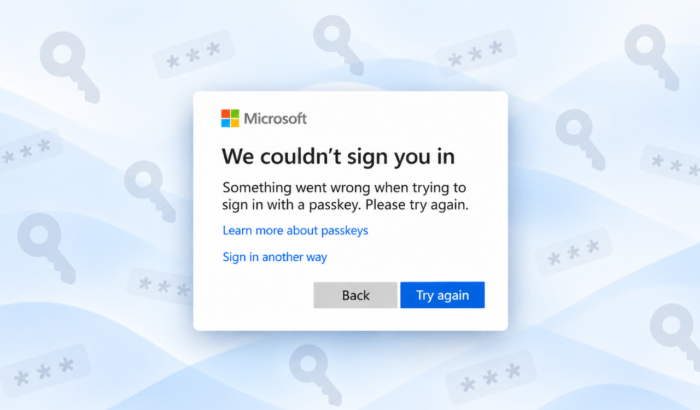
Se la passkey del tuo account Microsoft non funziona, diverse soluzioni possono aiutarti a ripristinare l’accesso. Innanzitutto, devi provare un altro browser. Se non risolve, usa un altro metodo di accesso, ripristina Windows Hello e usa gli strumenti di ripristino di Microsoft. Microsoft indica inoltre Bluetooth, software obsoleto, passkey eliminate e blocchi schermo disattivati tra le cause comuni dei problemi con la passkey dell’account Microsoft.
Soluzioni rapide da provare quando la passkey del tuo account Microsoft non funziona
- Apri la pagina di accesso al tuo account Microsoft in una finestra del browser privata o in incognito.
- Prova ad accedere con un altro browser se la passkey continua a non funzionare. Questo perché Microsoft supporta le passkey nei browser correnti, ma le versioni precedenti dei browser potrebbero non supportare correttamente tutte le funzionalità delle passkey.
- Prova un altro metodo di accesso se ne hai uno disponibile. Microsoft potrebbe offrire opzioni come un’altra passkey, Microsoft Authenticator, un indirizzo email verificato o un altro metodo di sicurezza.
- Controlla se nel tuo dispositivo Windows è attivo un blocco schermo. Le passkey memorizzate su un dispositivo Windows usano Windows Hello, che può autenticarti con PIN, impronta digitale o riconoscimento facciale.
- Apri Impostazioni > Account > Opzioni di accesso e controlla le impostazioni di Windows Hello. Assicurati che il metodo con PIN, impronta digitale o riconoscimento facciale funzioni correttamente prima di riprovare la passkey del tuo account Microsoft.
- Aggiorna Windows se la passkey continua a non funzionare. Apri Impostazioni > Windows Update e seleziona Verifica disponibilità aggiornamenti. Microsoft afferma che per le funzionalità passkey più recenti potrebbero essere necessarie versioni più recenti di Windows.
- Se vedi il messaggio “Questa passkey non può più essere usata”, crea una nuova passkey per il tuo account Microsoft. Microsoft afferma che questo errore può verificarsi quando una passkey è stata eliminata o quando hai cambiato il PIN o il metodo di autenticazione biometrica.
- Dopo aver creato la nuova passkey, controlla nel tuo account le passkey precedenti non più valide. Microsoft consiglia di creare prima la passkey sostitutiva e poi rimuovere quelle obsolete.
Risolvere i problemi della passkey dell’account Microsoft quando usi il telefono
Se usi un iPhone, un iPad o un telefono Android come passkey, controlla la connessione tra i dispositivi.
- Assicurati che il Bluetooth sia attivo su entrambi i dispositivi.
- Tieni il telefono e il computer vicini tra loro mentre completi l’accesso.
- Assicurati che entrambi i dispositivi siano connessi a Internet.
- Se Microsoft mostra un codice QR, scansionalo usando l’opzione passkey o autenticatore appropriata sul telefono.
Microsoft afferma che i dispositivi non devono usare la stessa rete Wi-Fi, ma devono essere vicini e connessi a Internet.
Ripristina Windows Hello se la passkey continua a non funzionare
Se la passkey dipende da Windows Hello e il metodo di autenticazione stesso non funziona correttamente, ripristinare Windows Hello può essere d’aiuto.
- Apri Impostazioni premendo Windows + I.
- Seleziona Account e poi fai clic su Opzioni di accesso.
- Seleziona PIN (Windows Hello) e scegli Ho dimenticato il PIN se il PIN non funziona correttamente.
- Segui le istruzioni per configurare di nuovo il PIN di Windows Hello.
- Prova ad accedere al tuo account Microsoft con la passkey dopo aver completato la configurazione.
Se il problema è causato dall’impronta digitale o dal riconoscimento facciale, controlla anche quelle opzioni di Windows Hello.
Usa Microsoft Sign-in Helper
Se nessuna di queste soluzioni funziona, Microsoft consiglia di usare lo strumento Sign-in Helper per identificare i problemi di accesso all’account. Lo strumento verifica le informazioni che fornisci e ti guida attraverso le procedure di ripristino disponibili. Se hai perso completamente l’accesso all’account, potrebbe anche essere necessario usare le opzioni di ripristino dell’account di Microsoft.
Domande frequenti sui problemi con le passkey dell’account Microsoft
1. Perché la passkey del mio account Microsoft non funziona?
La passkey potrebbe essere diventata non valida, essere stata eliminata o aver smesso di funzionare dopo una modifica al PIN o all’autenticazione biometrica.
2. Cosa devo fare se Microsoft dice che la mia passkey non può più essere utilizzata?
Crea prima una nuova passkey, quindi rimuovi la vecchia passkey dal tuo account.
3. Perché la passkey del telefono non viene visualizzata?
Controlla il Bluetooth, la connessione Internet e che il telefono sia abbastanza vicino al PC.
4. Posso accedere senza la mia passkey Microsoft?
Sì, se sul tuo account è disponibile un altro metodo di accesso. Microsoft consiglia di usare un altro metodo disponibile e poi verificare le passkey salvate.
In sintesi
Una passkey dell’account Microsoft può non funzionare per diversi motivi, dai problemi di Windows Hello a una passkey obsoleta o non valida. Inizia con un altro browser o metodo di accesso, quindi controlla Windows Hello e crea una nuova passkey se necessario.


Leggi la nostra pagina informativa per scoprire come puoi aiutare Windows Report a sostenere il team editoriale. Read more


Improve this guide


User forum
0 messages