
Schermo Bianco su Chrome: 8 Soluzioni


 6 min. read
  Updated on
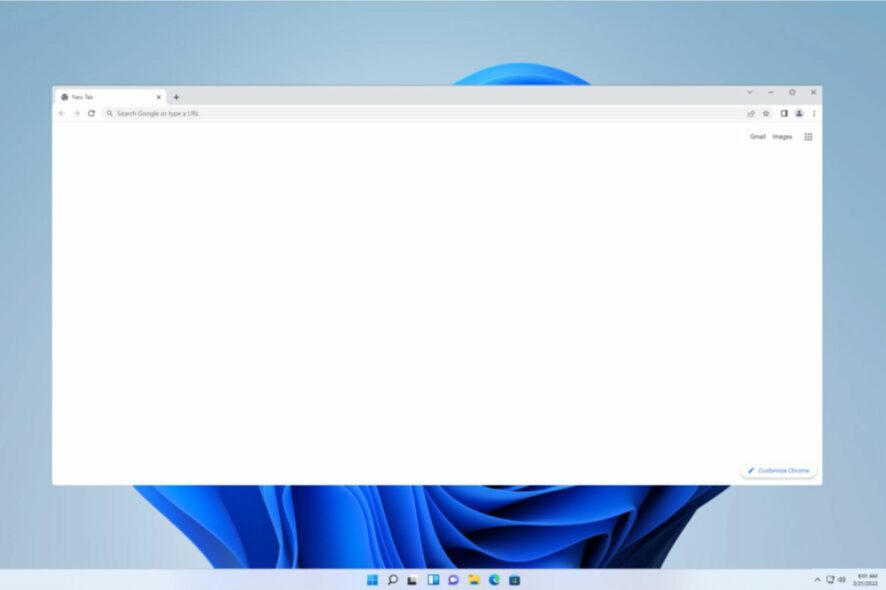
Chrome è uno dei browser più utilizzati. Nonostante la sua popolarità, non è sicuramente perfetto e potresti riscontrare diversi problemi.
Ad esempio, diversi utenti hanno recentemente segnalato che lo schermo di Chrome risulta bianco.
Questo problema potrebbe essere limitato a un particolare sito Web, a un gruppo limitato o a tutti. Ad esempio, molti utenti hanno segnalato che YouTube si blocca su questo browser.
Inoltre, molti credono che dietro il problema ci sia il virus dello schermo bianco di Chrome. Continua a leggere per scoprire di più su questo errore e sulle sue soluzioni.
Perché ricevo una schermata bianca su Chrome?
Ecco alcuni motivi per cui viene visualizzata Chrome pagina bianca:
- Accelerazione hardware: questa funzionalità è spesso responsabile dello schermo bianco di Chrome dopo la sospensione e disabilitarla ha funzionato per la maggior parte degli utenti. Ma il processo è un po’ più complesso di quanto si pensi.
- Cache del browser danneggiata: in molti casi, il problema è stato causato dalla cache del browser.
- Bug nell’attuale versione di Chrome: se il problema si è verificato dopo l’aggiornamento di Chrome, potrebbe trattarsi di un bug nella versione installata.
- Estensioni Chrome problematiche: diverse estensioni possono entrare in conflitto con l’effettivo funzionamento di Chrome e attivare una schermata bianca.
Consiglio dell’Esperto:
Se riscontri questo problema sul tuo PC, è una buona idea verificare se il problema si presenta anche su altri browser.
Opera One, ad esempio, è un’ottima alternativa a Chrome poiché è costruito sullo stesso motore, il che significa che ha le stesse funzionalità e il supporto per le stesse estensioni.
Inoltre, Opera One non invierà nessuna delle tue informazioni a Google e, grazie al monitoraggio e alla protezione da malware, puoi essere certo di essere al sicuro online.

Opera One
Prova a utilizzare Opera One per un’esperienza di navigazione sicura e senza errori!Come posso risolvere i problemi di Google schermo bianco?
Prima di passare alle soluzioni un po’ complesse, eccone alcune veloci:
- Riavvia il browser e controlla se la pagina Google bianca scompare.
- Scansiona il tuo PC alla ricerca di malware utilizzando la sicurezza di Windows integrata o un antivirus affidabile ed efficace. Molti utenti hanno riparato lo schermo bianco di Chrome con Malwarebytes.
- Assicurati di utilizzare la versione più recente di Google Chrome. Se non sai che versione hai, disinstalla l’app, quindi scarica l’ultima versione dalla pagina ufficiale di Chrome.
Se nessuna di queste soluzioni funziona, passa direttamente a quelle elencate di seguito.
1. Disattiva l’accelerazione hardware
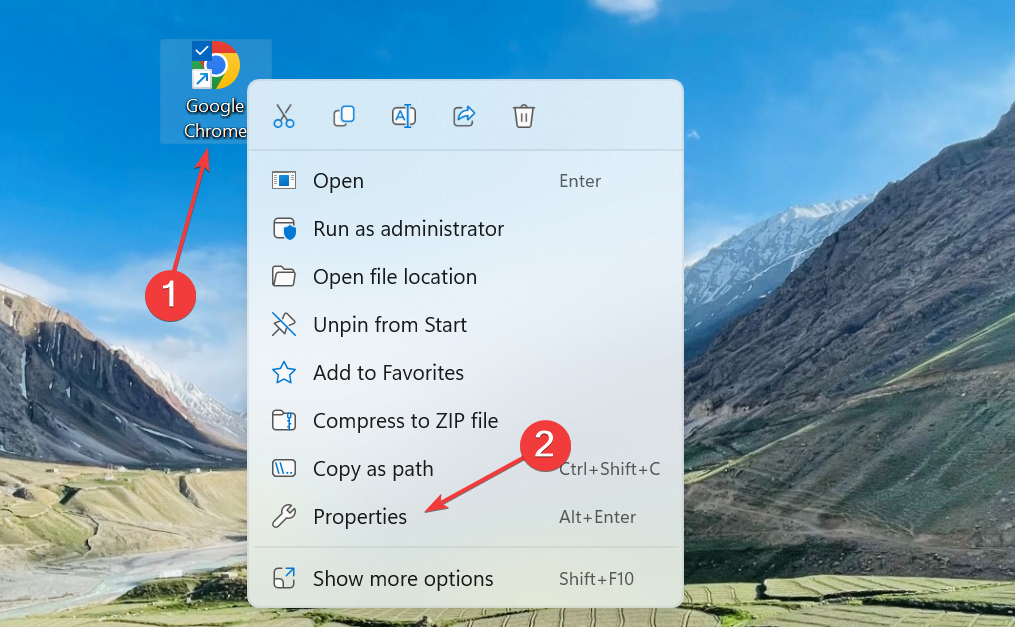
- Fai clic con il pulsante destro del mouse sul collegamento di Chrome e seleziona Proprietà.
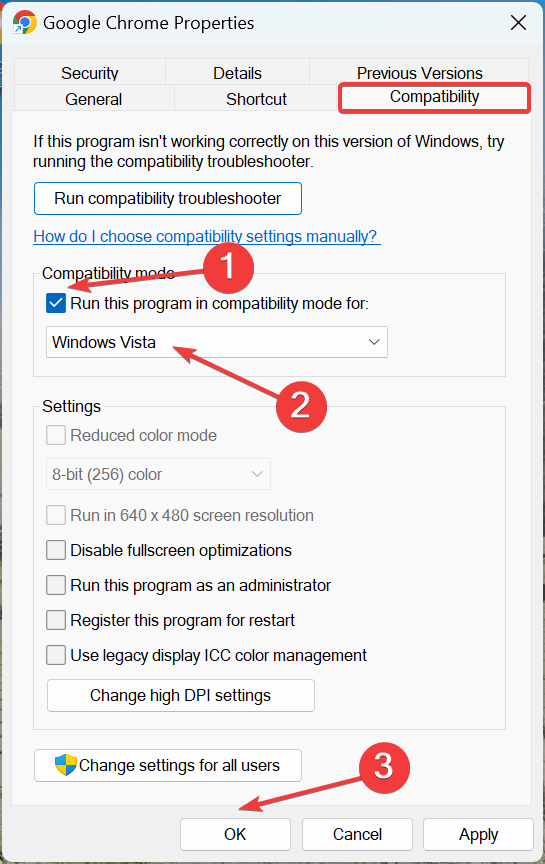
- Vai alla scheda Compatibilità, seleziona la casella di controllo Esegui questo programma in modalità compatibilità per, seleziona Windows Vista dal menu a discesa e fai clic su OK.
- Una volta terminato, avvia Chrome e incolla il seguente percorso nella barra degli indirizzi e premi Invio :
chrome://settings/system - Adesso disattiva l’impostazione Usa accelerazione hardware quando disponibile.
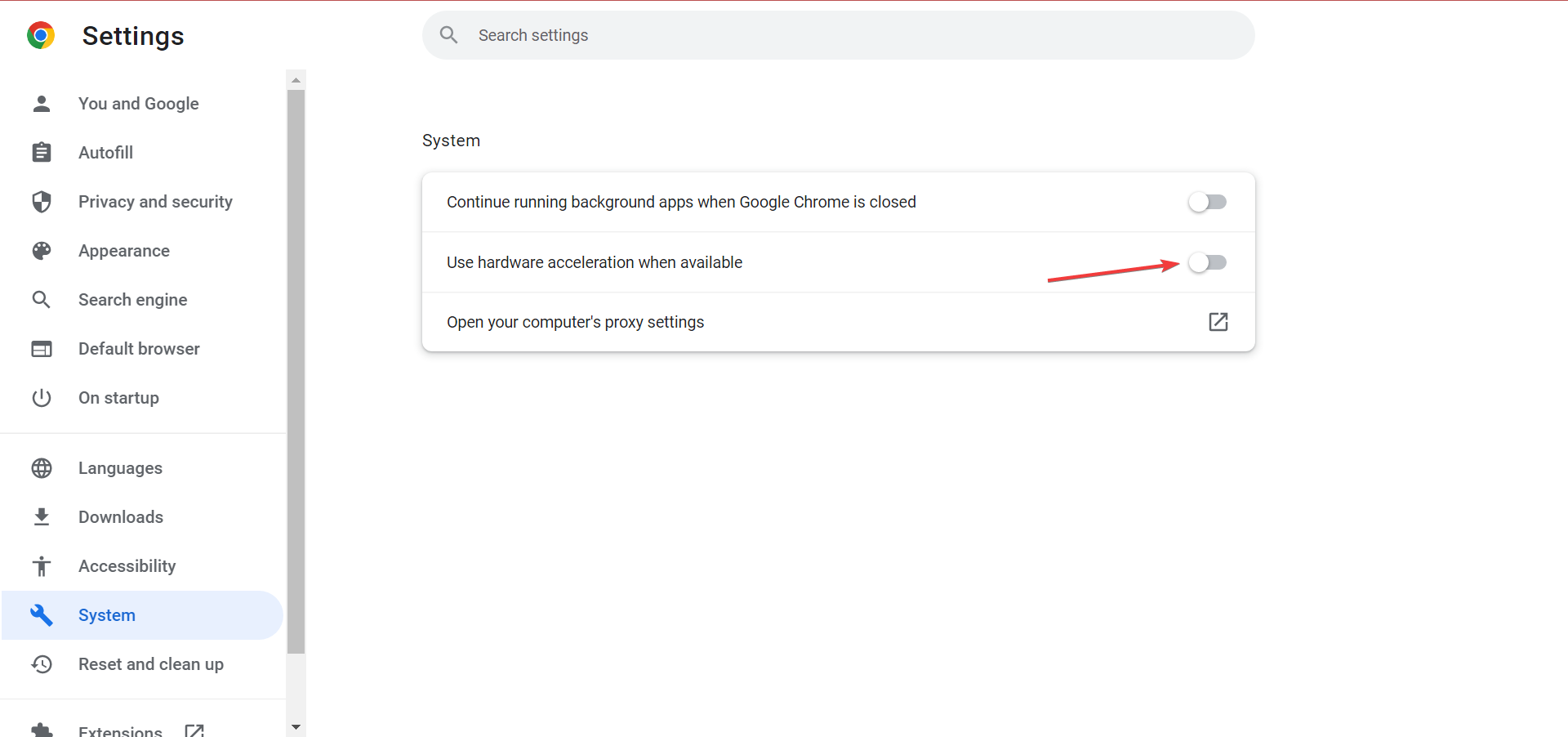
- Infine, disabilita la modalità compatibilità e Chrome dovrebbe continuare a funzionare.
Dopo aver disabilitato l’accelerazione hardware, controlla se la schermata bianca su Google Chrome è scomparsa. Se persiste, prova con il metodo seguente.
2. Svuota cache per correggere Chrome si apre su una schermata bianca
- Premi il tasto di scelta rapida Ctrl + Maiusc + Canc di Chrome per aprire la finestra Cancellazione dati di navigazione.
- Seleziona Tutto dal menu a discesa Intervallo di tempo.
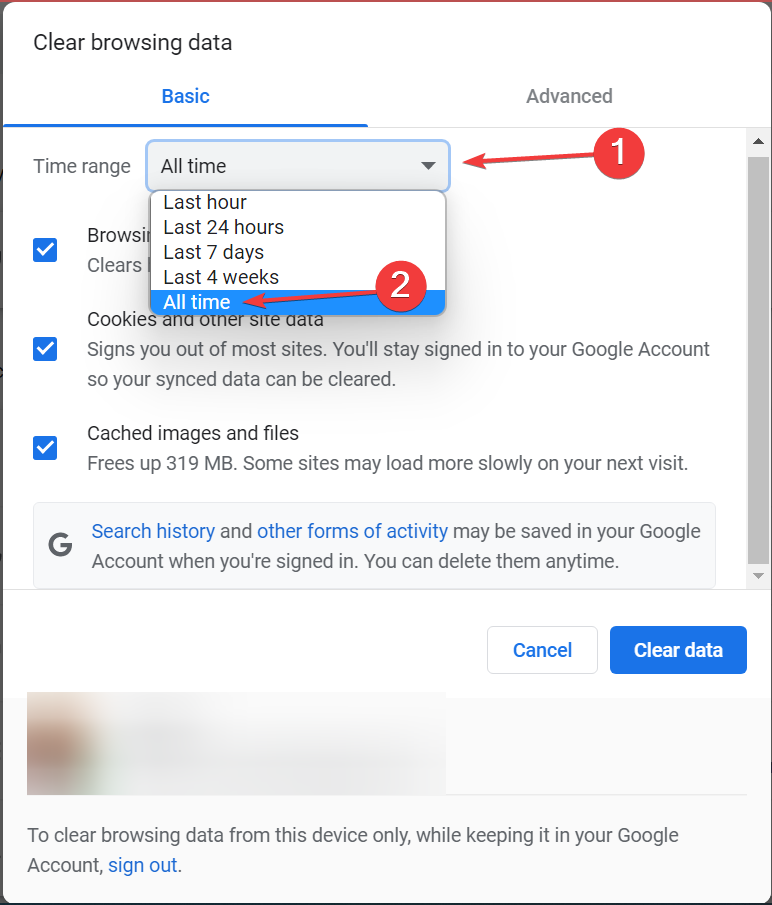
- Seleziona le caselle di controllo Cronologia navigazione, Cookie e altri dati dei siti e Immagini e file memorizzati nella cache. Infine, fai clic sul pulsante Cancella dati.
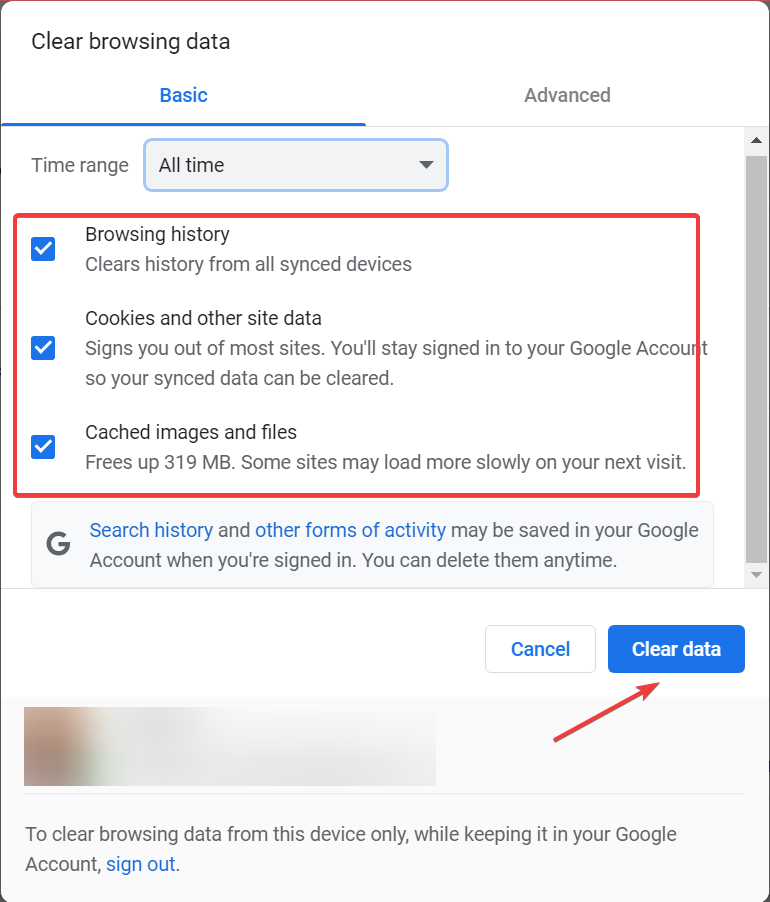
L’errore dello schermo vuoto di Google Chrome può essere dovuto a una cache del browser danneggiata. Pertanto, svuotare la cache di Chrome potrebbe risolvere il problema.
3. Rinominare la cartella Dati utente
- Chiudi Google Chrome.
- Premi Windows + E per aprire Esplora file e naviga nel seguente percorso, dove il nome utente è l’account attualmente attivo sul PC:
C:UsersUsernameAppDataLocalGoogleChrome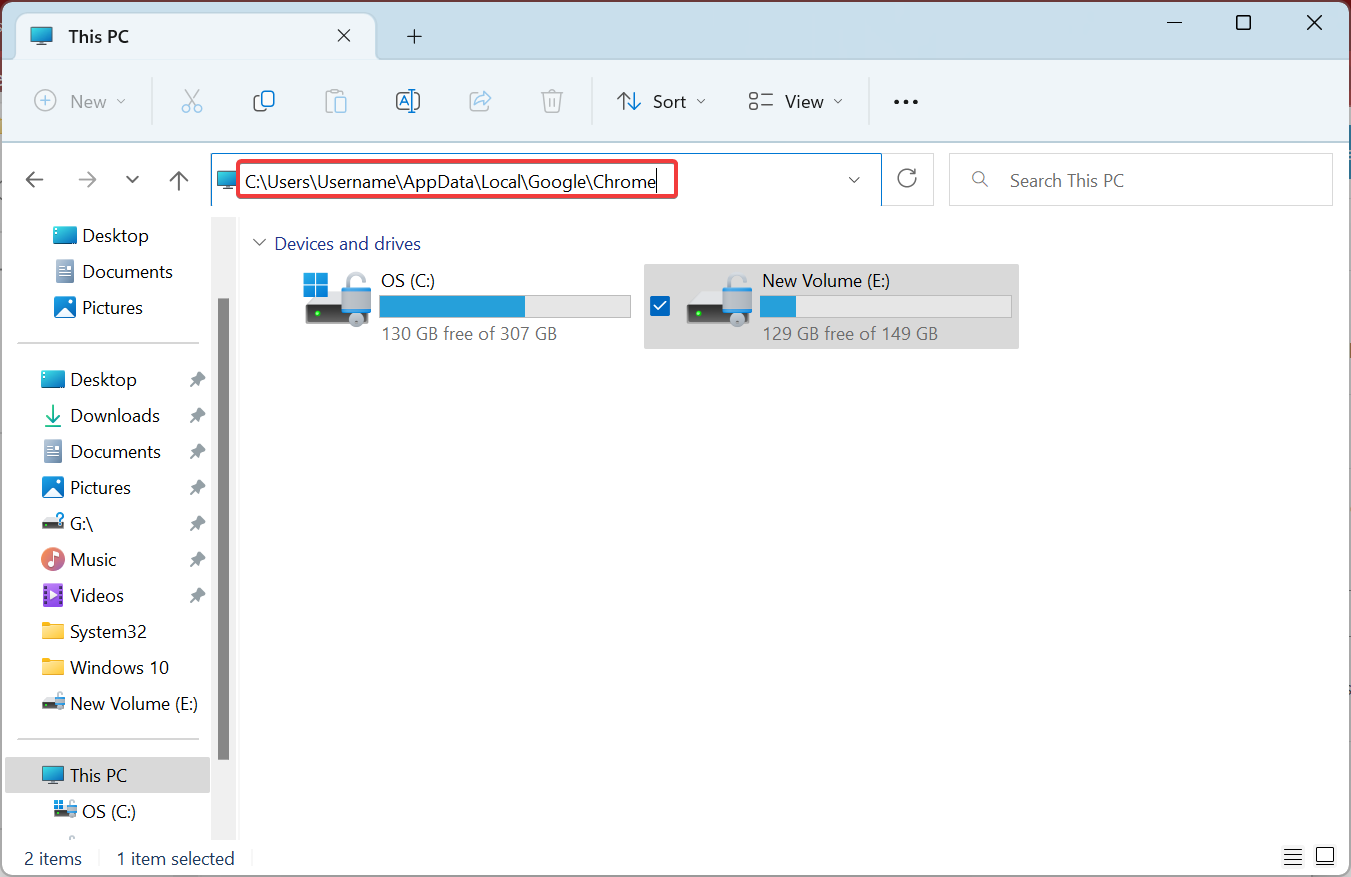
- Rinomina la cartella Dati utente in Dati utente vecchi.
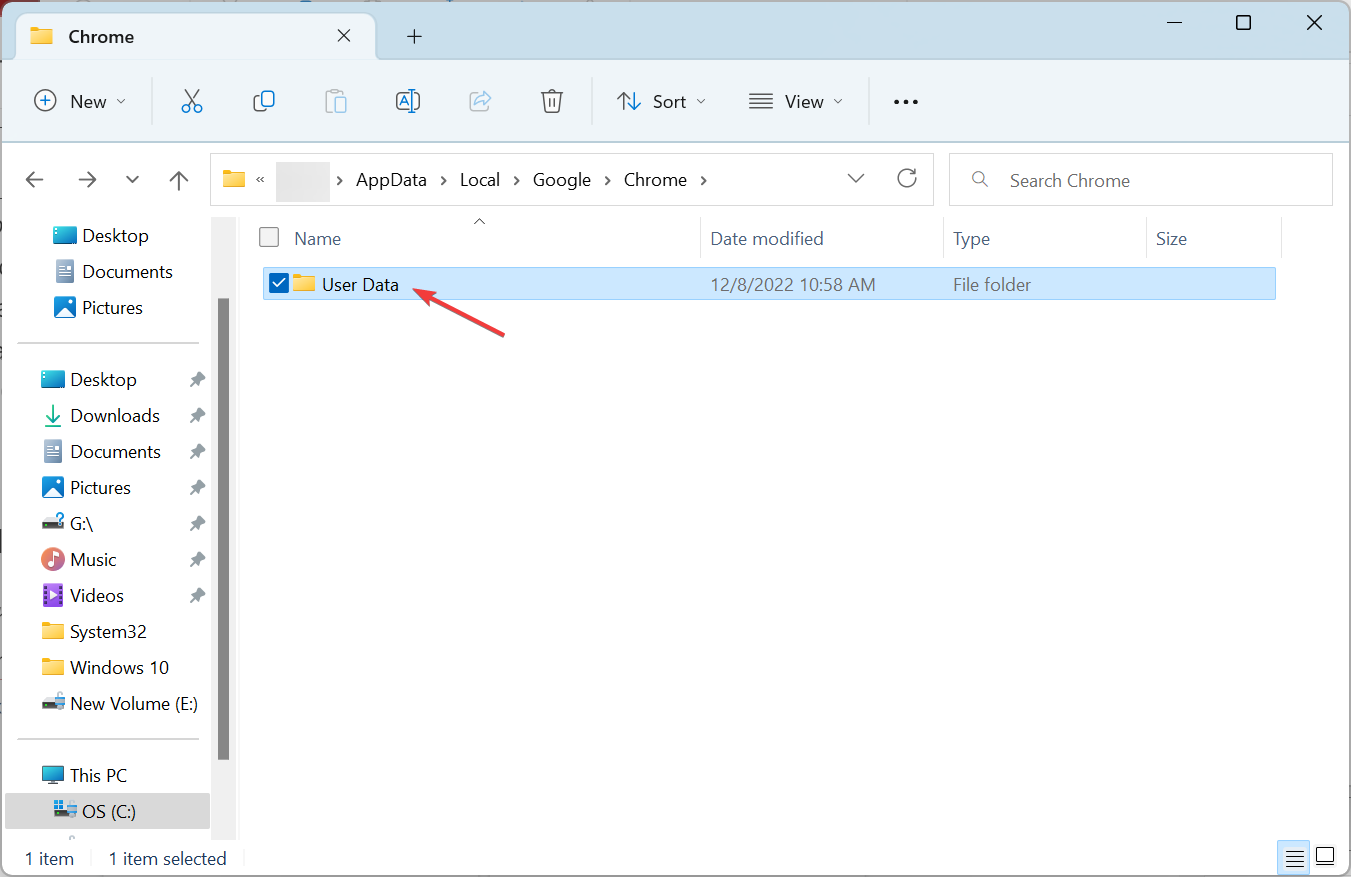
- Infine, riavvia Chrome che creerà nuovamente la cartella Dati utente.
Per molti utentii, questo ha aiutato a risolvere il problema dello schermo bianco di Selenium Chrome e ti consigliamo di provarlo.
4. Disabilita tutte le estensioni
- Avvia Chrome, incolla il seguente percorso nella barra degli indirizzi e premi Invio:
chrome://extensions/ - Disattiva l’interruttore per l’estensione che desideri disattivare.
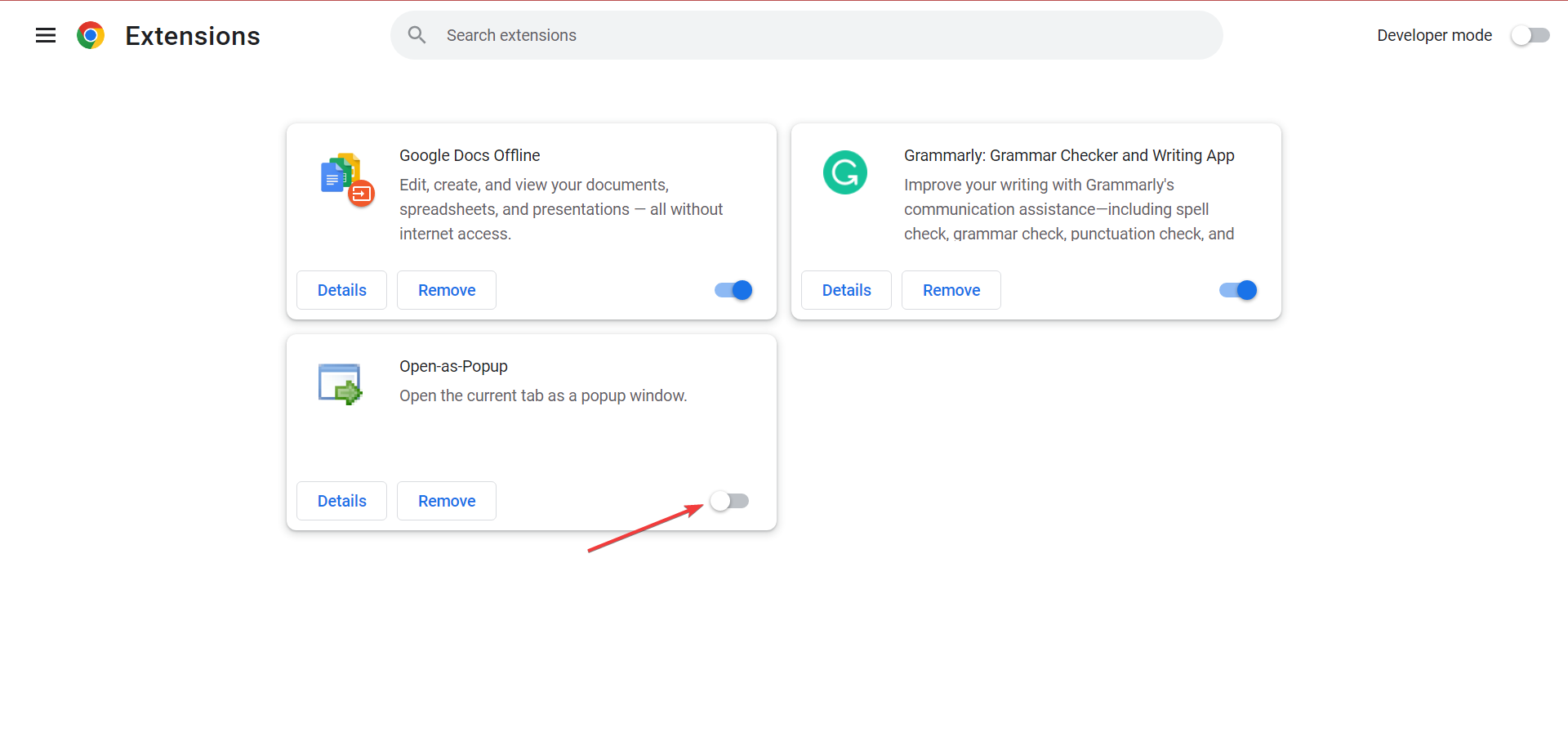
- Ripeti l’operazione per tutte le estensioni installate.
- Controlla se il problema è stato risolto.
Se la schermata bianca su Chrome non appare più, abilita le estensioni una per una fino a ricreare il problema e identificarne il responsabile. Ora puoi rimuovere quell’estensione e consentire in sicurezza il resto.
5. Reimposta il browser
- Avvia Chrome, incolla il seguente percorso e premi Invio per aprire le impostazioni di ripristino e pulizia:
chrome://settings/reset - Successivamente, fai clic sull’opzione Ripristina le impostazioni predefinite originali.
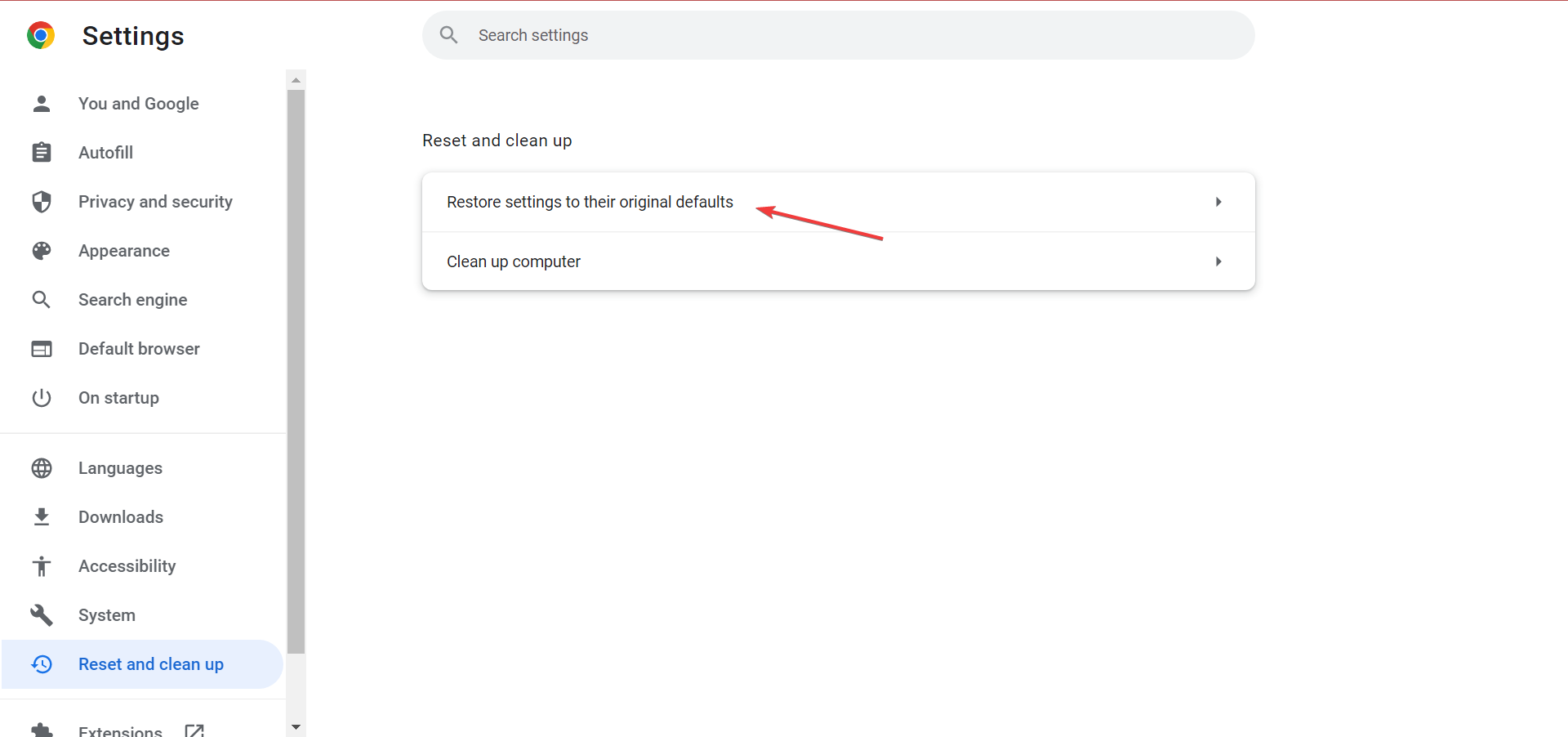
- Seleziona Ripristina impostazioni opzione.
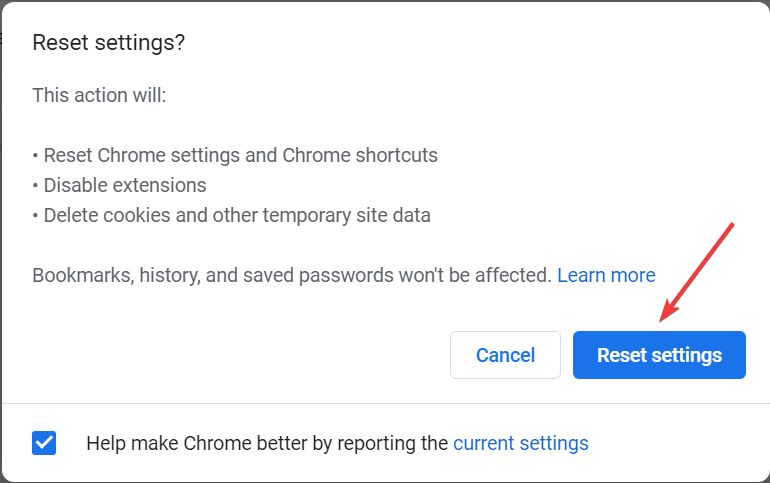
Il ripristino di Chrome cancellerà i dati del browser e disattiverà tutte le estensioni di terze parti, il che può essere un altro fattore alla base del problema dello schermo vuoto di Google Chrome.
6. Modifica la destinazione del collegamento per correggere i caricamenti della pagina e poi diventa vuota su Chrome
- Innanzitutto, assicurati che Google Chrome sia completamente chiuso.
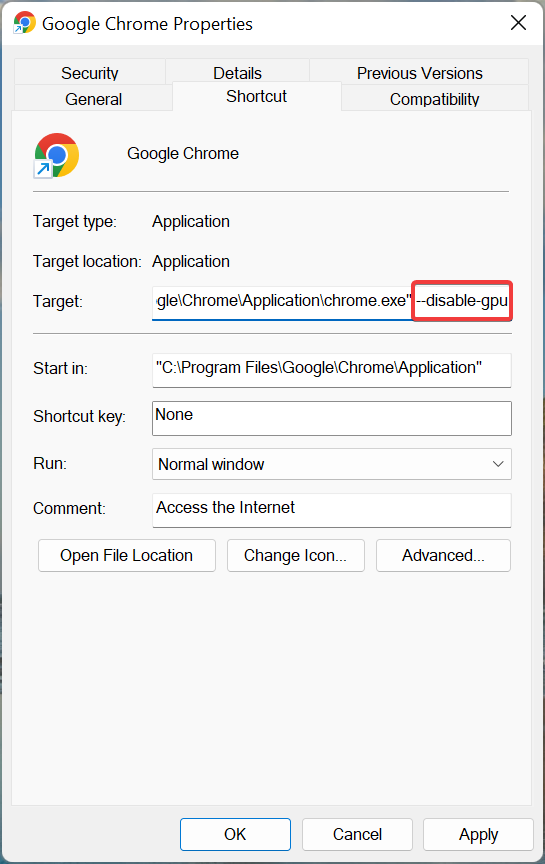
- Fai clic con il pulsante destro del mouse sull’icona del collegamento di Chrome e seleziona Proprietà.
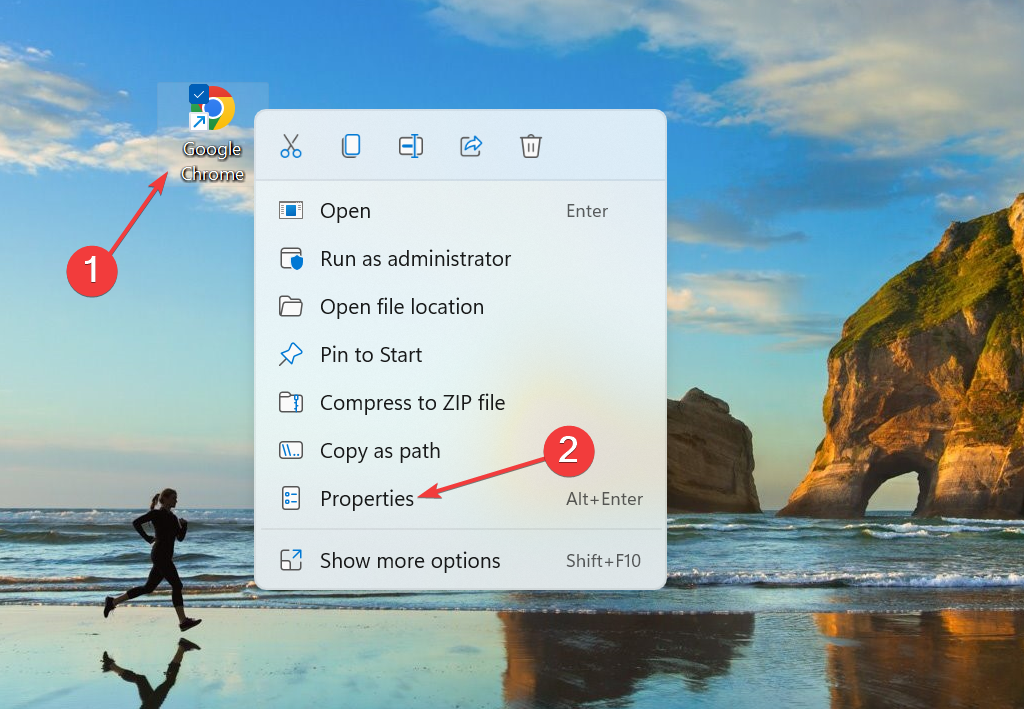
- Inserisci –disable-gpu alla fine della casella di testo Destinazione.
- Fai clic su Applica e poi su OK per salvare le modifiche.
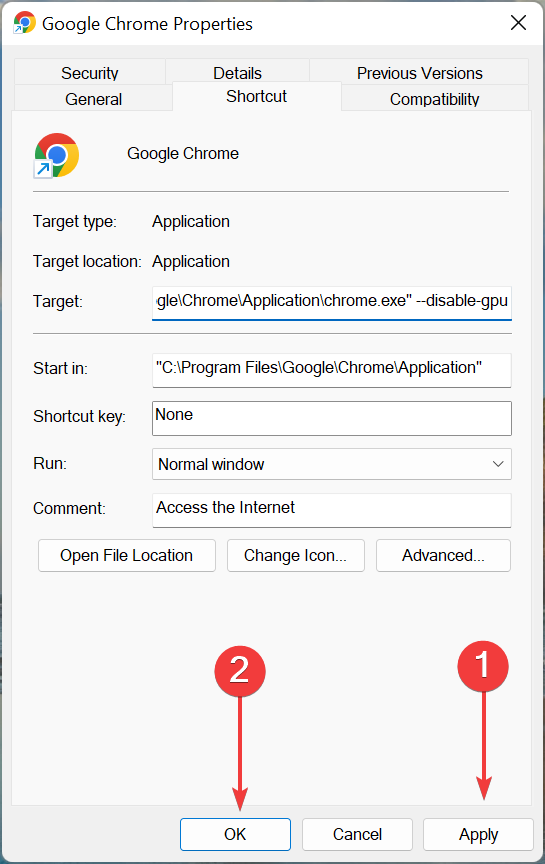
Alcuni utenti hanno affermato che Google Chrome non visualizza una barra URL o una scheda Impostazioni quando il browser si apre con una schermata vuota. Questo metodo li ha aiutati a risolvere.
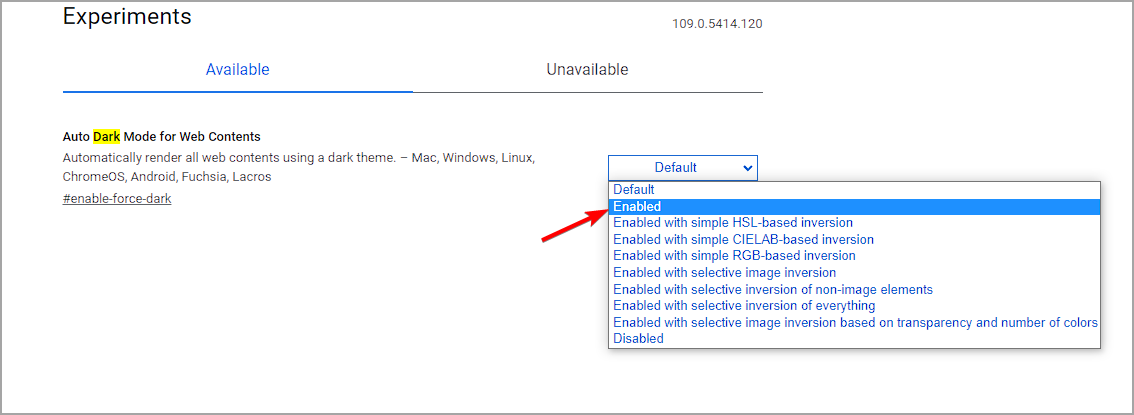
7. Applica la modalità oscura
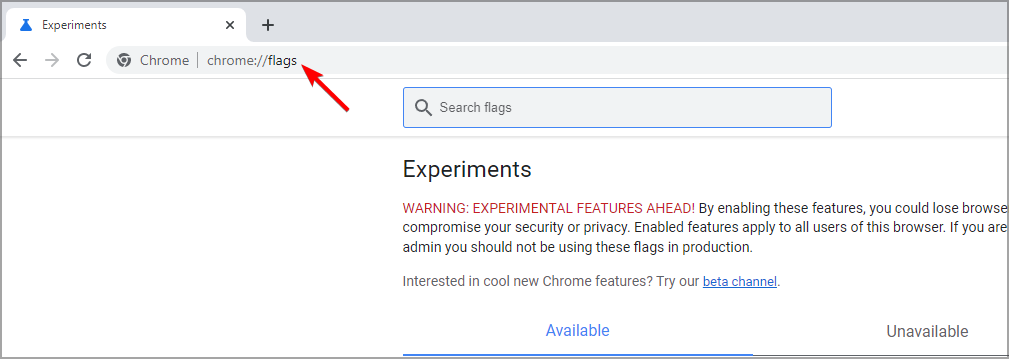
- Apri Chrome e vai a
chrome://flags
- Digita scuro nel campo di ricerca.
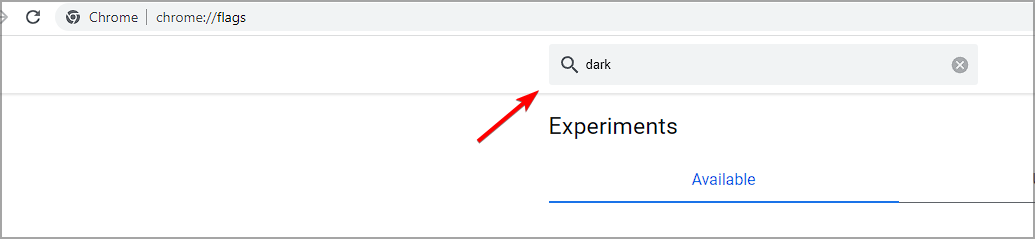
- Imposta la Modalità oscuramento automatico per i contenuti Web su Abilitata.
8. Reinstalla Google Chrome
- Premi Windows + I per aprire Impostazioni , seleziona App dal riquadro di navigazione, quindi fai clic su App installate . Scarica Chrome e installalo di nuovo.
- Individua Google Chrome, fai clic sui puntini di sospensione accanto ad esso e seleziona Disinstalla dal menu a comparsa.
- Ancora una volta, fai clic su Disinstalla nella richiesta di conferma.
- Una volta terminato, naviga nel seguente percorso, dove il nome utente è il nome dell’account corrente, quindi elimina la cartella Chrome qui: C:\Users\Username\AppData\Local\Google
- Infine, scarica Chrome e installalo di nuovo.
La reinstallazione di Google Chrome ha risolto il problema per gli utenti quando le soluzioni precedenti non hanno funzionato. Inoltre, è risultato essere molto efficace nel caso del problema dello schermo bianco Selenium Chrome.
Per garantire che Google Chrome venga completamente rimosso, insieme a tutti i suoi file e voci di registro, si consiglia di utilizzare un software di pulizia specializzato come CCleaner.
Utilizzando questo software affidabile e di alta qualità, puoi rilevare automaticamente i file residui lasciati dai programmi disinstallati ed eliminarli definitivamente.
Questi sono tutti i modi per risolvere rapidamente la schermata bianca di Google Chrome su Windows.
Con ogni probabilità, le prime soluzioni risolveranno il problema se ottieni lo schermo bianco di Chrome mentre cerchi di stampare qualcosa e non dovresti nemmeno provarle tutte.
Inoltre, scopri cosa fare se Chrome non risponde o non funziona.
Sei riuscito a risolvere questo problema grazie ad una soluzione diversa? Faccelo sapere nella sezione commenti qui sotto.

Leggi la nostra pagina informativa per scoprire come puoi aiutare Windows Report a sostenere il team editoriale. Read more


Improve this guide


User forum
0 messages