
Southwest Travel App non funziona oggi? Controlla eventuali disservizi e prova semplici soluzioni


 4 min. read
  Published on
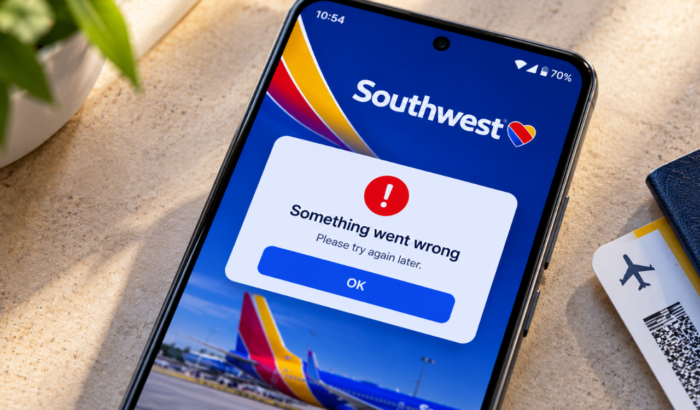
Se l’app Southwest non funziona, si blocca o non riesce a caricare i dettagli del volo, la causa potrebbe essere un’interruzione dei server, una versione obsoleta dell’app o un problema di connessione. Prima di provare le soluzioni riportate di seguito, verifica se Southwest Airlines sta riscontrando un’interruzione del servizio. Nel caso in cui i sistemi di Southwest Airlines funzionino normalmente, il problema potrebbe essere limitato al tuo dispositivo. In tal caso, prova i seguenti passaggi di risoluzione dei problemi per correggere i problemi dell’app Southwest.
5 semplici modi per risolvere i problemi dell’app Southwest quando non funziona
1. Chiudi e riapri l’app
I problemi temporanei dell’app possono impedire a Southwest di caricarsi correttamente. Chiudi completamente l’app, attendi qualche secondo e aprila di nuovo. Se continua a bloccarsi, riavvia il telefono.
2. Controlla la connessione Internet
Una connessione Wi-Fi o dati mobili debole può impedire all’app di caricare i dettagli del volo o di effettuare l’accesso. Passa da Wi-Fi a dati mobili e viceversa, quindi riapri Southwest per verificare se il problema è risolto.
3. Aggiorna l’app Southwest
Una versione obsoleta dell’app può contenere bug che impediscono a Southwest di caricarsi correttamente o di mostrare i dettagli del volo. Controlla nel relativo store di app se sono disponibili aggiornamenti e installa l’ultima versione disponibile.
Su Android:
- Apri il Google Play Store.
- Cerca Southwest Airlines.
- Seleziona l’app ufficiale di Southwest Airlines.
- Tocca Aggiorna se l’opzione è disponibile.
- Una volta completato l’aggiornamento, apri l’app e verifica se funziona.
Su iPhone:
- Apri l’App Store di Apple.
- Cerca Southwest Airlines.
- Seleziona l’app ufficiale.
- Tocca Aggiorna se disponibile.
- Apri di nuovo Southwest e verifica se il problema è risolto.
4. Svuota la cache dell’app su Android
I file temporanei danneggiati a volte possono causare il blocco dell’app Southwest, rallentarne il caricamento o impedirle di rispondere. Svuotare la cache dell’app rimuove questi file temporanei senza eliminare normalmente i dettagli di accesso o le informazioni sulla prenotazione.
- Apri Impostazioni sul tuo telefono Android.
- Tocca App o App e notifiche.
- Trova e seleziona Southwest Airlines. Se necessario, tocca Vedi tutte le app.
- Seleziona Spazio di archiviazione e cache o Spazio di archiviazione.
- Tocca Svuota cache.
- Riapri l’app Southwest e verifica se funziona.
Nota: evita di toccare Svuota spazio di archiviazione o Cancella dati salvo necessità, perché potresti rimuovere le informazioni dell’app salvate in locale e uscire dall’account.
5. Reinstalla l’app Southwest
Se nient’altro funziona, reinstallare l’app potrebbe risolvere i problemi software persistenti. Ecco cosa puoi fare:
- Disinstalla l’app Southwest Airlines Travel
- Riavvia il telefono
- Quindi scaricala di nuovo dallo store di app ufficiale (Android e iOS).
Infine, assicurati di conoscere i tuoi dati di accesso prima di procedere. Una volta effettuato l’accesso, verifica se l’app di viaggio di Southwest Airlines funziona correttamente oppure no.
Cosa fare quando l’app Southwest non carica la carta d’imbarco?
Al momento in cui scriviamo, abbiamo riscontrato diverse segnalazioni che indicano che Southwest Airlines sta subendo un’interruzione del sistema, con ripercussioni su operazioni e servizi digitali. Se oggi devi volare, non affidarti solo all’app. Visita Southwest.com oppure chiedi assistenza a un addetto in aeroporto per il check-in e la carta d’imbarco.
Considerazioni finali
Di solito, i problemi con l’app Southwest possono essere risolti verificando la disponibilità del servizio, ripristinando la connessione, aggiornando l’app o svuotandone la cache. Tuttavia, se i sistemi della compagnia aerea non sono operativi, potrebbe essere necessario attendere il ripristino del servizio o chiedere assistenza in aeroporto, come sembra essere il caso oggi. Abbiamo anche una guida separata per quando incontri il codice di errore Southwest 500120309; assicurati di consultarla.
Domande frequenti relative all’app Southwest che non funziona
1. Perché l’app Southwest non si apre?
Un’interruzione temporanea, un’app obsoleta o un’anomalia del software possono impedirne l’apertura. Controlla gli aggiornamenti sullo stato del servizio prima di provare altre soluzioni.
2. Posso effettuare il check-in senza l’app Southwest?
Sì. Puoi visitare il sito web di Southwest oppure chiedere assistenza a un addetto in aeroporto per il check-in.
3. Perché la mia carta d’imbarco Southwest non viene visualizzata?
Un’interruzione del servizio, un problema di connessione o un problema con la prenotazione possono impedire la visualizzazione della carta d’imbarco. Controlla la tua prenotazione online oppure contatta il personale Southwest.
4. Reinstallare l’app Southwest elimina la mia prenotazione?
Reinstallare l’app in genere non annulla la prenotazione del volo. Tieni a portata di mano il numero di conferma e accedi di nuovo dopo la reinstallazione.
5. Come posso contattare Southwest per problemi con l’app?
Visita il Centro assistenza ufficiale di Southwest per trovare supporto per problemi relativi ad app, prenotazioni e viaggi.


Leggi la nostra pagina informativa per scoprire come puoi aiutare Windows Report a sostenere il team editoriale. Read more


Improve this guide




User forum
0 messages