
Come Risolvere l'Utilizzo Elevato della CPU di MsMpEng.exe sul tuo PC


 11 min. read
  Updated on
Key notes
- MsMpEng.exe può causare un utilizzo elevato della CPU su Windows 10, rendendo il tuo PC quasi inutilizzabile.
- Questo processo fa parte di Windows Defender e non è un virus, ma ciò non significa che questo problema non possa essere causato da malware.
- La modifica delle impostazioni dell’antivirus integrato gli impedirà di scansionare i suoi file.
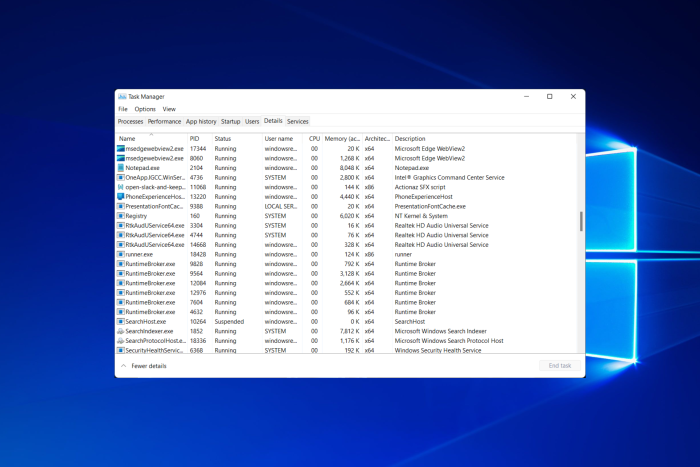
MsMpEng.exe a volte può causare un utilizzo elevato della CPU sui computer Windows e ciò può creare anche altri problemi.
In questa guida ti diremo tutto ciò che devi sapere su questo processo e su come risolvere alcuni dei problemi più comuni che provoca.
Cos’è MsMpEng.exe? È un virus? MsMpEng.exe è un processo principale di Windows Defender. Non è un virus.
Il suo ruolo è scansionare i file scaricati alla ricerca di spyware e metterli in quarantena o rimuoverli se sospetti.
Inoltre, esegue la scansione del sistema alla ricerca di worm noti, software dannosi, virus e altri programmi simili.
Posso interrompere MsMpEng.exe? Molti utenti Windows, indipendentemente dalla versione di Windows utilizzata, hanno riferito che a volte MsMpEng.exe causa un utilizzo elevato della CPU e della RAM, raggiungendo anche più dell’80%.
Perché MsMpEng.exe utilizza così tanta CPU?
Esistono molteplici cause per questo comportamento insolito di msmpeng.exe. Ad esempio, lo strumento potrebbe eseguire la scansione della propria directory.
Altre cause probabili potrebbero essere le risorse hardware scarse o alcuni vecchi file di registro dell’antivirus. Naturalmente può anche trattarsi di malware installato sul tuo PC.
Sono disponibili moltissimi programmi antivirus gratuiti e a pagamento e puoi scegliere in qualsiasi momento di rimuovere Windows Defender e sostituirlo con un antivirus più affidabile.
Prima di prendere una decisione del genere, forse a causa dell’elevato utilizzo della CPU da parte di msmpeng.exe, dovresti provare le seguenti soluzioni alternative per risolvere questo problema.
È necessario l’exe MsMpEng?
Il programma MsMpEng.exe è un componente essenziale del sistema di sicurezza di Windows. Questa applicazione esegue una scansione del computer per individuare potenziali rischi per la sicurezza, elimina tali rischi e quindi scarica gli ultimi aggiornamenti antivirus.
Detto questo, vediamo cosa puoi fare per correggere l’elevato utilizzo della CPU di MsMpEng.exe e disabilitare alcuni programmi Windows.
Come posso correggere l’utilizzo elevato della CPU di MsMpEng.exe?
1. Impedisci a Windows Defender di scansionare la sua directory
Potresti anche essere interessato a leggere la nostra guida su cos’è MsSense.exe e come risolverne i problemi perché è un processo correlato.
2. Limita l’utilizzo della CPU
- Fai clic con il pulsante destro del mouse sul pulsante Start e selezionare Task Manager dall’elenco.
- Fai clic sulla scheda Dettagli.
- Clic con il pulsante destro del mouse su msmpeng.exe e selezionare Imposta affinità.

- Scegli i core che consenti l’utilizzo del particolare processo.
Eseguendo i passaggi precedenti, limiterai la potenza di elaborazione allocata al processo, quindi non dovrai gestire un utilizzo elevato della CPU su quel processo.
3. Prova un antivirus più affidabile
Poiché molto probabilmente Windows Defender produce l’intero problema, dovresti prendere in considerazione l’idea di intensificare e procurarti un antivirus migliore.
Sebbene l’app di difesa integrata di Windows 10 sia piuttosto buona, noterai un’enorme differenza quando ti proteggerai un antivirus completo.
La soluzione consigliata di seguito utilizza le tecnologie più recenti per identificare ed eliminare il malware più recente e proteggerà tutti i tuoi dispositivi, inclusi webcam e router.
Questo è uno dei migliori antivirus attualmente sul mercato, ma puoi comunque testarlo per 30 giorni prima di acquistarlo, quindi provalo subito.

ESET HOME Sicurezza essenziale
Sbarazzati di eventuali problemi di utilizzo elevato della CPU e proteggi tutti i tuoi dispositivi con questo fantastico antivirus.4. Avvia il computer in modalità provvisoria
4.1 Per Windows 10
- Vai su Impostazioni quindi seleziona Aggiornamento e sicurezza e fai clic su Ripristino.
- In Avvio avanzato seleziona Riavvia ora.

- Quando il PC si riavvia nella schermata Scegli un’opzione, seleziona Risoluzione dei problemi, quindi fai clic su Opzioni avanzate, quindi su Impostazioni di avvio e fai clic su Riavvia.
- Vedrai quindi un elenco di opzioni. Premi F4 per avviare il PC in modalità provvisoria.
4.2 Per Windows7
- Riavvia il computer.
- Premi F8 mentre il computer si riavvia prima che venga visualizzato il logo di Windows.
- Quando sullo schermo viene visualizzato il menu Opzioni avanzate di Windows, selezionare Modalità provvisoria con rete e premere Invio.
Se utilizzi ancora Windows 7, avvia il PC in modalità provvisoria eseguendo i passaggi precedenti.
Ti consigliamo di consultare il nostro post su come gestire un utilizzo elevato della CPU in modalità provvisoria in modo da poter applicare metodi diversi per avere successo.
5. Rimuovere l’adware
L’effetto collaterale dell’elevato utilizzo della CPU sembra essere un problema piuttosto comune, come evidenziato da più risultati durante la ricerca di msmpeng.exe, e potrebbe essere causa di malware potenzialmente pericoloso.
Poiché questo problema può essere causato anche da adware, dovresti prendere in considerazione l’utilizzo di un software specializzato per rimuoverlo.
Infezioni da malware, adware o virus hanno preso il controllo del processo MsMpEng.exe in passato.
In questo scenario, dovresti scansionare il tuo PC utilizzando un software anti-malware e anti-adware affidabile per assicurarti che non vi sia alcun pericolo nascosto di attaccare il nucleo del sistema.
In pochi secondi il software eseguirà la scansione del tuo sistema, identificherà ed eliminerà qualsiasi fastidio dal tuo PC.
Tieni presente che è essenziale eseguire il backup di tutti i tuoi file essenziali, file di dati personali e immagini su un’unità esterna.
Alcune infezioni potrebbero rendere inutilizzabile il computer durante o prima del processo di rimozione.
6. Riprogrammare Windows Defender
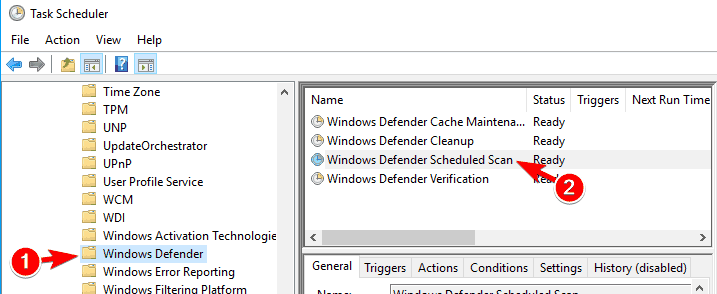
- Premi Windows e inserisci l’utilità di pianificazione. Seleziona Utilità di pianificazione dall’elenco dei risultati.

- Quando si apre l’Utilità di pianificazione, nel riquadro sinistro passare a Libreria Utilità di pianificazione seguita da Windows Defender.
- Nel riquadro di destra, fai doppio clic su Scansione pianificata di Windows Defender.
- Quando si apre la finestra Proprietà, vai alla scheda Condizioni. Assicurati che le opzioni Avvia l’attività solo se il computer è inattivo, Avvia l’attività solo se il computer è collegato all’alimentazione CA e Avvia solo se la seguente connessione di rete è disponibile siano disabilitate. Fai clic su OK per salvare le modifiche.

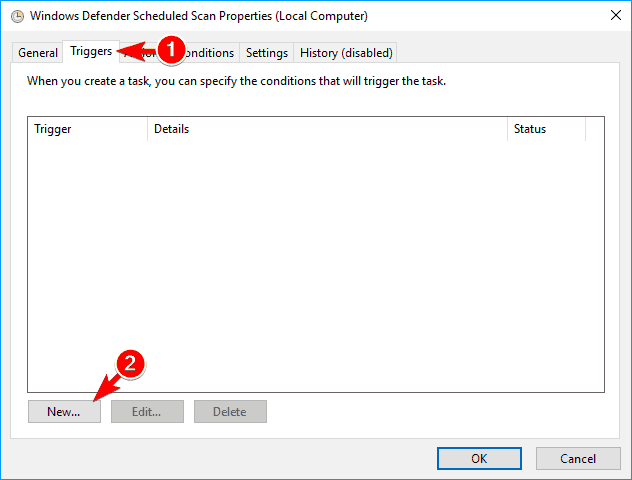
- Apri nuovamente la finestra Proprietà e vai alla scheda Trigger. Fai clic su Nuovo.
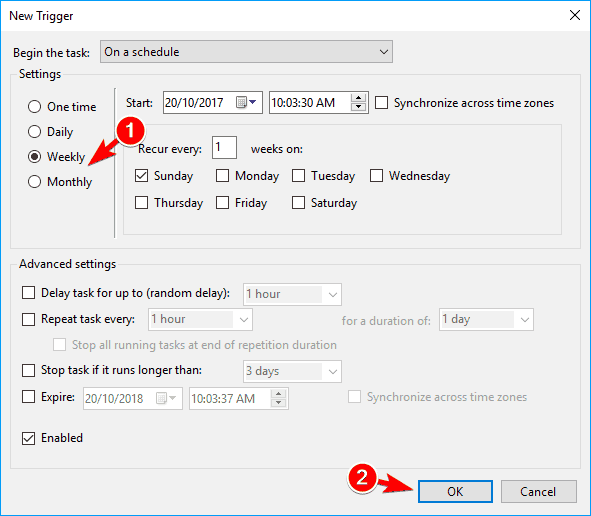
- Scegli Settimanale o Mensile e seleziona le proprietà desiderate. Una volta terminato, fai clic sul pulsante OK per salvare le modifiche.
- Ora torna all’Utilità di pianificazione e apporta le stesse modifiche per tutte le attività di Windows Defender. Dovresti avere ancora queste attività: Manutenzione della cache di Windows Defender, Pulizia di Windows Defender e Verifica di Windows Defender.
Windows Defender a volte può causare problemi con MsMpEng.exe e un utilizzo elevato della CPU. Per risolvere questo problema, è necessario riprogrammare Windows Defender seguendo i passaggi precedenti.
Questa è una soluzione un po’ avanzata, ma dovresti essere in grado di completarla seguendo attentamente i nostri passaggi.
Tieni presente che l’utilizzo elevato della CPU si ripresenterà quando Windows Defender avvia la scansione.
Tuttavia, è possibile pianificare la scansione in modo che venga eseguita una volta al mese per evitare questo problema.
Se non ti piace l’app di pianificazione integrata, dai un’occhiata alla nostra selezione che include il miglior software di pianificazione delle attività di Windows e scegline uno migliore.
7. Prova a disabilitare Windows Defender
7.1 Utilizza l’Editor criteri di gruppo
- Premi Windows + R e inserisci gpedit.msc. Premere Invio o fare clic su OK.

- Verrà avviato l’Editor criteri di gruppo. Tieni presente che questa funzionalità è disponibile solo sulle versioni Pro ed Enterprise di Windows.
- Nel riquadro di sinistra, vai a Configurazione computer, seleziona Modelli amministrativi, scegli Componenti di Windows e fai clic su Antivirus Windows Defender.
- Nel riquadro di destra, fai doppio clic su Disattiva Windows Defender Antivirus.
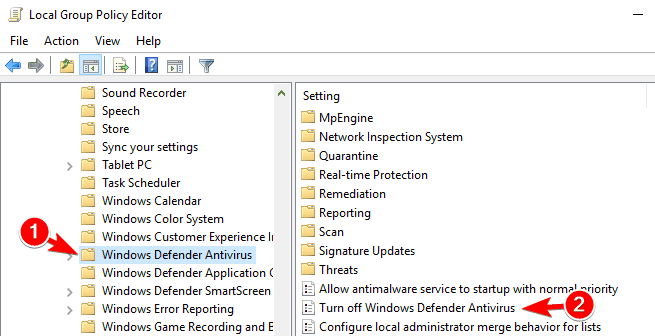
- Quando si apre la finestra Proprietà, seleziona Abilitato e fai clic su Applica e OK per salvare le modifiche.

Se disponi di una versione Home di Windows, non avrai a disposizione l’Editor criteri di gruppo. Tuttavia, puoi anche installarlo in qualsiasi momento.
7.2 Utilizza l’editor del registro
- Premi Windows + R e inserisci regedit. Premi Invio o fai clic su OK.

- Quando si apre l’editor del Registro di sistema, vai al seguente percorso nel riquadro di sinistra:
ComputerHKEY_LOCAL_MACHINESOFTWAREPoliciesMicrosoftWindows Defender
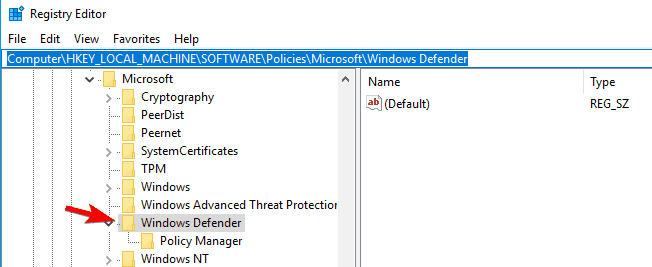
- Nel riquadro di destra, cerca DisableAntiSpyware DWORD . Se questo DWORD non è disponibile, fai clic con il pulsante destro del mouse sullo spazio vuoto, scegli Nuovo e seleziona Valore DWORD (32 bit) dal menu. Ora inserisci DisableAntiSpyware come nome del nuovo DWORD e fai doppio clic su di esso.
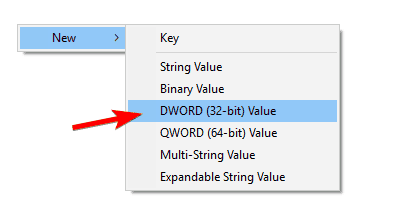
- Impostare i dati valore su 1 e fai clic su OK per salvare le modifiche.

Se non riesci a eseguire l’Editor criteri di gruppo sul tuo PC, puoi anche risolvere questo problema modificando il registro. Per fare ciò, segui i passaggi precedenti.
Se riscontri ancora problemi con MsMpEng.exe e un utilizzo elevato della CPU, potresti riuscire a risolvere il problema semplicemente disabilitando Windows Defender.
Prima di disattivare Windows Defender, assicurati di installare un software antivirus di terze parti per proteggere il tuo PC.
Dopo aver apportato le modifiche, Windows Defender verrà disabilitato e il problema dovrebbe essere risolto.
8. Disabilita l’invio dei campioni
- Apri l’ app Impostazioni e vai alla sezione Aggiornamento e sicurezza.
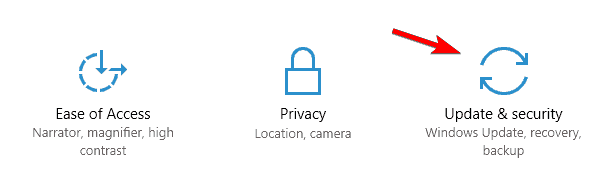
- Passa a Sicurezza di Windows nel menu a sinistra e fai clic su Apri Sicurezza di Windows.

- Fai clic su Protezione da virus e minacce.
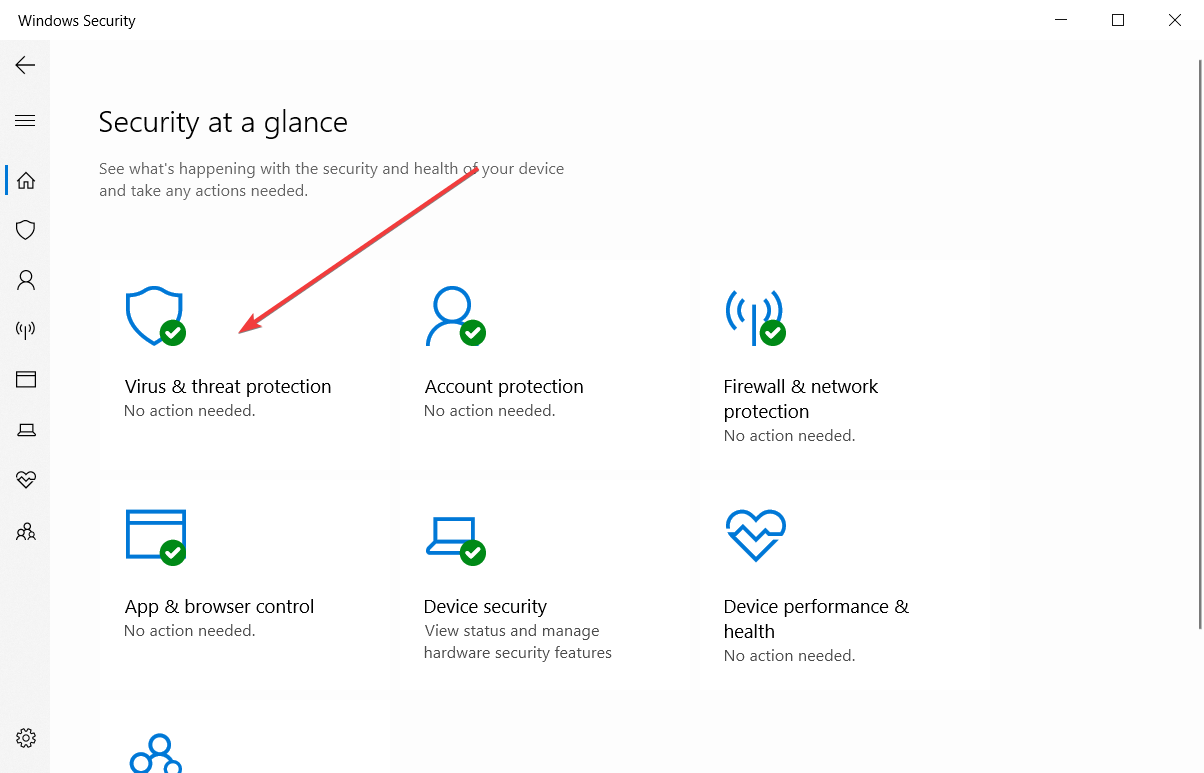
- Fai clic su Gestisci impostazioni in Impostazioni protezione da virus e minacce.

- Individua Invio automatico dei campioni e disattivalo.

Secondo gli utenti, possono verificarsi problemi con la memoria elevata di msmpeng.exe e l’utilizzo elevato della CPU a causa della funzione di invio dei campioni. Questa funzionalità invia file problematici a Microsoft per l’analisi.
Sebbene questo sia un processo utile, può causare la comparsa di problemi. Per risolvere questo problema, dobbiamo disabilitare questa funzione eseguendo i passaggi precedenti. Dopo averlo fatto, controlla se il problema è stato risolto.
Questo problema è molto simile a un altro problema di Windows Defender, quindi consulta la nostra guida esperta su come fermare l’eseguibile del servizio antimalware in Windows 10.
Come posso limitare l’utilizzo della CPU di Windows Defender?
Quando gli utenti iniziano a giocare, Microsoft Defender segnala un aumento della quantità di tempo trascorso utilizzando l’unità disco rigido e l’unità processore centrale del sistema. Un numero crescente di utenti ha segnalato questo fenomeno.
Non è raro utilizzare fino all’80% delle risorse del sistema, il che potrebbe causare un rallentamento o addirittura il blocco completo del sistema.
Quando Windows Defender ricerca malware nel sistema, MsMpEng.exe può finire per utilizzare l’intera capacità sia del disco rigido che del processore.
Abbiamo preparato un post dettagliato su come limitare l’utilizzo della CPU di Windows Defender, che devi controllare.
MsMpEng.exe ha causato problemi
Possono verificarsi molti problemi con MsMpEng.exe e gli utenti hanno segnalato i seguenti problemi:
- Processo finale Msmpeng.exe Accesso negato: secondo gli utenti, a volte potrebbero ricevere un messaggio di errore di accesso negato durante il tentativo di terminare questo processo. Per risolvere questo problema assicurati di provare alcune delle nostre soluzioni.
- Msmpeng.exe consuma memoria, CPU: a volte questo processo può causare un utilizzo elevato della CPU e della memoria. Ciò può influire drasticamente sulle tue prestazioni, quindi è importante risolvere il problema il prima possibile.
- Msmpeng.exe utilizzo eccessivo del disco: oltre all’utilizzo elevato della CPU, possono verificarsi anche problemi di utilizzo del disco. Molti utenti hanno segnalato che questo processo è responsabile di un elevato utilizzo del disco sul proprio PC.
- Msmpeng.exe ha riscontrato un problema: a volte questo processo può bloccarsi in modo casuale sul tuo PC. Puoi facilmente riconoscere questo problema dal messaggio di errore “Riscontrato un problema” .
- Msmpeng.exe è costantemente in esecuzione: molti utenti hanno segnalato che Msmpeng.exe è costantemente in esecuzione in background. Secondo loro, ciò sta causando un elevato utilizzo della CPU sul loro PC.
- Avvio lento di Msmpeng.exe: questo processo può anche influire sul tempo di avvio. Molti utenti hanno segnalato che il loro PC si avvia lentamente a causa di questo problema.
- Msmpeng.exe continua a funzionare: diversi utenti hanno segnalato che questo problema continua a funzionare in background. A causa dell’elevato utilizzo delle risorse, questo processo può ridurre drasticamente le prestazioni.
- Perdita di memoria Msmpeng.exe: un altro problema comune con questo processo sono le perdite di memoria. Se questo problema si verifica sul tuo PC, assicurati di provare alcune delle nostre soluzioni.
Ci auguriamo che tu sia riuscito a sbarazzarti del problema della CPU elevata di msmpeng.exe utilizzando le nostre soluzioni sopra.
Poiché si tratta di una questione legata agli antivirus, dovresti dare un’occhiata anche alla nostra selezione dei migliori antivirus con validità di licenza illimitata per il tuo PC e scegliere il prodotto giusto per te.
Se hai altri suggerimenti o idee, non esitare a lasciare i tuoi pensieri in un commento qui sotto.

Leggi la nostra pagina informativa per scoprire come puoi aiutare Windows Report a sostenere il team editoriale. Read more


Improve this guide


User forum
0 messages