あらゆるデバイスでUdemyにログインする方法


 1 min. read
  Published on

Udemy へのログインは通常すばやく行えます。ノートパソコンでコースを開く場合でも、スマートフォンでレッスンを確認する場合でも同様です。問題が起きやすいのは、パスワードを忘れた場合や、最初に選択した方法とは異なるサインイン方法を使った場合です。
Udemy にログインする方法
1. Udemy の Web サイトからサインインする
ブラウザーを使うのが通常最もすばやい方法です。次の手順で行えます。
- ブラウザーで Udemy を開きます。
- ページ上部付近にある Log In を選択します。
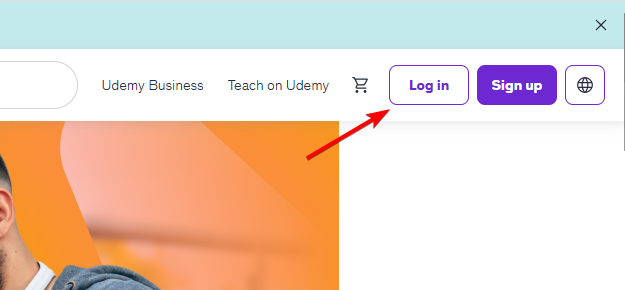
- Udemy アカウントにリンクされているメールアドレスを入力します。
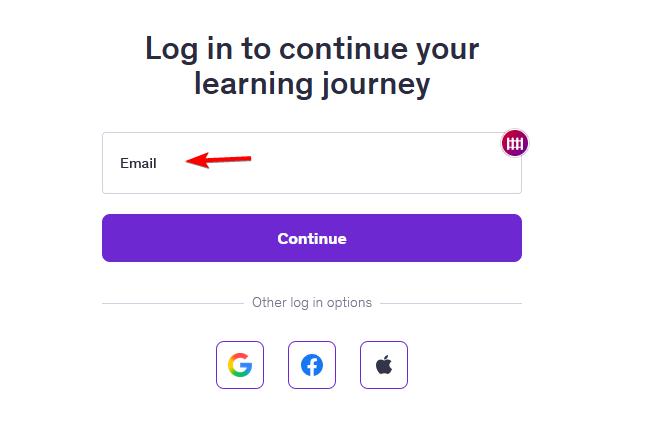
- パスワードを入力し、Log In を選択します。
アカウントで別の認証方法を使用している場合は、ログイン画面に表示される該当するオプションを選択してください。
最初に Google、Apple、Facebook、またはその他の利用可能なオプションでアカウントを作成した場合は、同じ方法をもう一度使用してください。
クイック ヒント: パスワードを入力する前に、必ず Web サイトのアドレスを確認してください。メール、テキスト メッセージ、SNS で送られてきた不審なリンクからサインインしないでください。
2. Udemy アプリを使用する
モバイル ユーザーは、次の手順でアプリを使用できます。
- デバイスのアプリ ストアから公式 Udemy アプリをインストールします。
- アプリを開き、Log In を選択します。
- Udemy アカウントの詳細を入力します。
- 求められた場合は、追加の確認を完了します。
- 登録しているコースにアクセスするには、My Learning を開きます。
ログインの問題が続く場合は、アプリが最新であることを確認してください。古いバージョンは、サービスや認証の変更後に正しく動作しない場合があります。
3. モバイル ブラウザーを使用する
スマートフォンからアカウントにアクセスするために Udemy アプリは必要ありません。
- お好みのモバイル ブラウザーを開きます。
- Udemy にアクセスします。
- Log In を選択します。
- 通常どおりアカウントの詳細を入力します。
- Udemy アプリがクラッシュする、フリーズする、または読み込まれない場合は、この方法を使用してください。
- ブラウザーでログインできる場合は、問題はアカウントではなくアプリに限定されている可能性があります。
Udemy のパスワードを忘れた場合
- Udemy のログイン ページを開きます。
- Forgot Password? またはパスワード再設定オプションを選択します。
- Udemy アカウントに関連付けられているメールアドレスを入力します。
- Send Reset Link または同等の確認ボタンを選択します。
- メールの受信トレイを開き、Udemy からのパスワード再設定メールを探します。
- メールを開き、パスワード再設定リンクを選択します。
- 新しいパスワードを入力して確認します。
- Udemy のログイン ページに戻り、メールアドレスと新しいパスワードでサインインします。
Udemy にログインできない場合: これらの対処法を試してください
ログインの問題が発生しても、必ずしもアカウントに問題があるとは限りません。認証情報の誤り、ブラウザーの問題、接続の問題、一時的なサービス停止などが原因でサインインできない場合があります。
- メールアドレスとパスワードを確認する: Caps Lock が有効になっていないことを確認し、誤ったスペースがないかチェックしてください。パスワード マネージャーが古いパスワードを自動入力する場合があるため、不安な場合は手動で認証情報を入力してください。
- パスワードを再設定する: Udemy が認証情報を受け付けなくなった場合は、アカウントに紐づくメールアドレスを使用し、受信トレイに送信された再設定手順に従ってください。
- 別のブラウザーを試す: 他のブラウザーで Udemy が機能する場合は、保存された Cookie またはキャッシュ データが問題の原因である可能性があります。プライベート ウィンドウやシークレット ウィンドウを試すこともできます。
- インターネット接続を確認する: 接続が不安定だと、ログインが中断される場合があります。ページが読み込まれ続ける場合やサインイン要求が失敗する場合は、別の Wi-Fi ネットワークを試すか、モバイル データ通信に切り替えてください。
- Udemy アプリを更新する: Android または iPhone で更新プログラムを確認してください。アプリがすでに最新の場合は、デバイスを再起動してもう一度ログインしてみてください。
これで Udemy に正しくログインする方法がわかりました。ただし、正常に動作することを確認するために、Udemy ではこれらのブラウザーのいずれかを使用してください。
また、一部のユーザーから Udemy の音声に関する問題が報告されていますが、これは簡単に解決できます。
Udemy ログインに関するよくある質問
1. Udemy にログインするにはどうすればよいですか?
Udemy の公式 Web サイトにアクセスし、Log In を選択します。アカウントに関連付けられているメールアドレスとパスワードを入力するか、最初に選択した認証方法を使用します。
2. Udemy にログインできないのはなぜですか?
認証情報の誤り、ブラウザーの問題、接続の問題、アカウント固有の問題などが原因でサインインできない場合があります。パスワードの再設定や別のブラウザーの使用を試してください。
3. スマートフォンで Udemy にログインできますか?
はい。Udemy モバイル アプリを使用するか、モバイル ブラウザーから Web サイトにアクセスできます。
4. ログイン後に Udemy のコースが表示されないのはなぜですか?
別のメールアドレスまたは認証方法でサインインした可能性があります。ログアウトして、コースを購入または受講登録したときに使用したアカウントを試してください。
5. 複数のデバイスで Udemy を使用できますか?
はい。対応している複数のデバイスから Udemy アカウントにアクセスできます。それぞれで同じアカウントにサインインしていることを確認してください。


情報開示ページをご覧いただき、Windows Report の編集チームをどのように支援できるかをご確認ください。 Read more


Improve this guide


User forum
0 messages