Windows 11 で PC Manager のディープ クリーンアップを続行できない問題を修正する方法


 1 min. read
 Published on
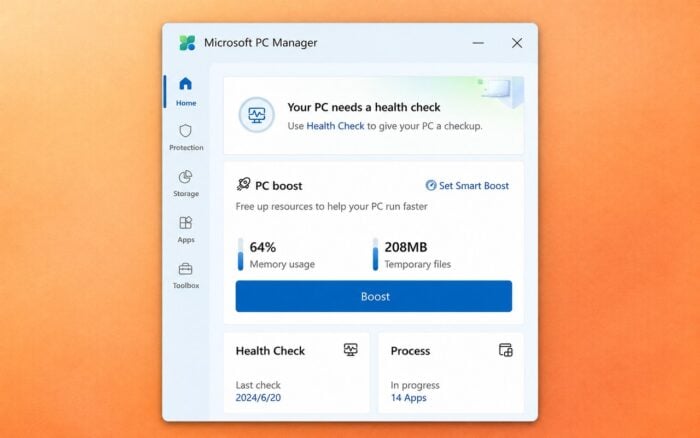
Microsoft PC Manager の Deep Cleanup で “Unable to proceed. Please go back and retry,” と表示される場合、アプリのバックグラウンド サービス、キャッシュされたデータ、またはクリーンアップ コンポーネントに問題がある可能性があります。
Windows 11 と Windows 10 で Deep Cleanup を復元するために、以下の対処法を試してください。
PC Manager の Deep Cleanup で「Unable to Proceed」と表示される場合の対処法
1. Microsoft PC Manager サービスを再起動する
Microsoft PC Manager はクリーンアップ操作を実行するためにバックグラウンド サービスに依存しています。再起動するとエラーが解決する場合があります。
- Windows + R キーを押し、「services.msc」と入力して Enter キーを押します。

- PCManager Service (Store) を一覧から探します。
- サービスを右クリックし、再起動 を選択します。

- サービスが実行されていない場合は、代わりに 開始 を選択します。
- Microsoft PC Manager を開き、Deep Cleanup をもう一度お試しください。
サービスが見つからない場合は、次の解決策に進んでください。
2. Microsoft PC Manager を修復する
アプリを修復すると、設定を削除せずに破損したコンポーネントを修正できます。Microsoft も同じエラーに対してこの解決策を推奨しています。
- Windows + I キーを押して設定を開きます。
- アプリ > インストール済みアプリ に移動します。
- Microsoft PC Manager を探し、3 点メニューをクリックします。
- 詳細オプション を選択します。

- 下にスクロールして 修復 をクリックします。
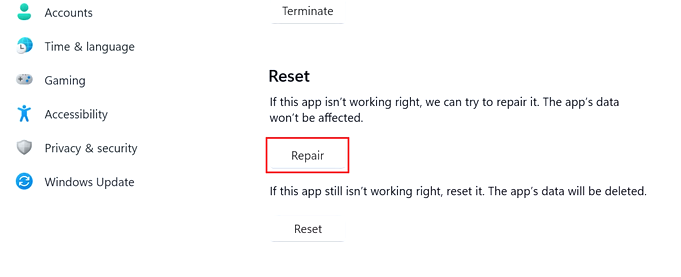
- Microsoft PC Manager を再起動し、Deep Cleanup を実行します。
修復しても問題が解決しない場合は、詳細オプション に戻り、リセット をクリックします。これにより、アプリのデータが削除され、既定の設定に復元されます。
3. Microsoft PC Manager を管理者として実行する
PC Manager は、特定のシステム ファイルや一時フォルダーにアクセスする際にアクセス許可の問題が発生する場合があります。
- Microsoft PC Manager を完全に閉じます。
- スタート メニューを開き、Microsoft PC Manager を検索します。
- アプリを右クリックし、利用可能な場合は 管理者として実行 を選択します。
- ユーザー アカウント制御のプロンプトを許可します。
- Cleanup > Deep Cleanup を開き、スキャンが機能するか確認します。
4. Microsoft PC Manager と Windows を更新する
古い PC Manager のインストールや保留中の Windows 更新プログラムが、クリーンアップ操作の妨げになる場合があります。
- Microsoft Store を開きます。
- ダウンロード に移動し、アプリの更新を確認します。
- 新しいバージョンが利用可能な場合は、Microsoft PC Manager を更新します。
- 設定 > Windows Update を開きます。
- 更新プログラムのチェック をクリックし、利用可能な更新プログラムをインストールします。
- コンピューターを再起動し、Deep Cleanup をもう一度お試しください。
5. バックグラウンド アプリケーションを終了する
実行中のアプリケーションが原因で、PC Manager がその一時ファイルやキャッシュにアクセスできない場合があります。
- 作業内容を保存し、開いているブラウザーをすべて閉じます。
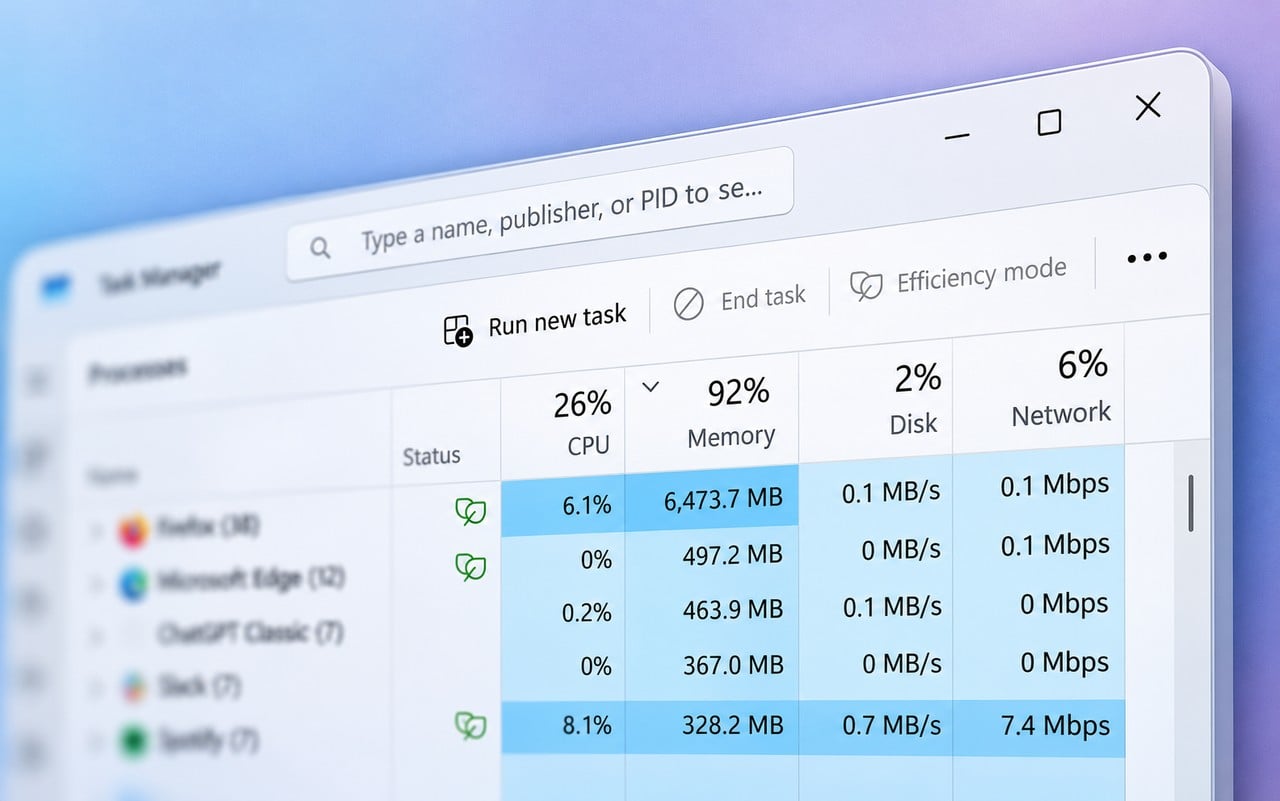
- Ctrl + Shift + Esc キーを押してタスク マネージャーを開きます。
- プロセス を選択します。
- タスクの終了 を使用して不要なアプリケーションを終了します。

- PC Manager を再起動し、Deep Cleanup を実行します。
Windows のシステム プロセスやサービスは終了しないようにしてください。
6. Microsoft PC Manager を再インストールする
エラーが続く場合は、アプリを再インストールすることで、破損または不足しているコンポーネントを置き換えられます。
- 設定 > アプリ > インストールされているアプリ を開きます。
- Microsoft PC Manager を見つけます。
- 三点リーダー メニューをクリックし、アンインストール を選択します。
- コンピューターを再起動します。
- Microsoft Store を開き、Microsoft PC Manager を再インストールします。
- アプリを起動し、Deep Cleanup をお試しください。
7. 代わりに Windows ストレージ センサーを使用する
PC Manager でまだエラーが表示される場合は、Windows に組み込まれているツールを使用して、アプリなしで一時ファイルを削除できます。
- Windows + I キーを押して設定を開きます。
- システム > ストレージ に移動します。

- 一時ファイル をクリックします。
- クリーンアップするカテゴリを選択します。
- ファイルの削除 をクリックします。
- ストレージ に戻り、ストレージ センサー を開きます。
- クリーンアップ設定を確認し、今すぐストレージ センサーを実行 を選択します。
特に「ダウンロード」と「ごみ箱」は、ファイルを削除する前に選択したカテゴリを確認してください。
サービスの再起動、アプリの修復、再インストールを行っても Microsoft PC Manager の Deep Cleanup を続行できない場合は、一時ファイルを削除する代替手段として Windows ストレージ センサーを使用してください。アプリケーションがセットアップ中に失敗したり、インストールが途中で止まったりする場合は、PC Manager のインストールに関する問題の修正に関するガイドも確認してください。
自動クリーンアップをさらに制御するには、Windows 11 でストレージ センサーを有効または無効にする方法をご覧ください。Windows のクリーンアップ自体が応答しなくなった場合は、Windows の空き容量を増やすが停止する問題の解決策をお試しください。
FAQ
Microsoft PC Manager が「Unable to proceed」と表示されるのはなぜですか?
このエラーは、通常、PC Manager が Deep Cleanup の操作を完了できないことを意味します。一般的な原因としては、バックグラウンド サービスの異常、アプリ データの破損、古いコンポーネント、実行中のアプリケーションとの競合などが挙げられます。
Microsoft PC Manager を修復するとファイルは削除されますか?
いいえ。修復 オプションは、個人用ファイルを削除したり、アプリの設定をリセットしたりすることなく、アプリのコンポーネントを修復します。修復で問題が解決しない場合にのみ リセット を使用してください。リセットではアプリのデータが削除され、既定の設定に戻されます。
Deep Cleanup が機能しない場合、最初に何を試すべきですか?
Windows のサービス アプリから PCManager Service (Store) を再起動し、Microsoft PC Manager を開き直して、もう一度 Deep Cleanup を試してください。問題が解決しない場合は、設定 > アプリ > インストールされているアプリ > Microsoft PC Manager > 詳細オプション からアプリを修復してください。
Deep Cleanup が引き続き失敗する場合でも、PC Manager を使用できますか?
はい。PC Manager の他の機能を引き続き使用することも、Windows の 記憶域センサー を使用して一時ファイルを削除することもできます。不要なデータをクリーンアップするには、設定 > システム > ストレージ > 一時ファイル を開いてください。
代わりに Windows の記憶域センサーを使用しても安全ですか?
はい。記憶域センサーは、一時ファイルやその他の不要なデータを削除するための、Windows に組み込まれた機能です。削除を実行する前に、選択されているカテゴリを確認してください。特に ダウンロード と ごみ箱 は、削除したファイルが完全に削除される可能性があるため注意が必要です。


情報開示ページをご覧いただき、Windows Report の編集チームをどのように支援できるかをご確認ください。 Read more


Improve this guide


User forum
0 messages