修正: Windows Boot Manager が現在のセキュリティ ポリシーによってブロックされています


 1 min. read
 Published on
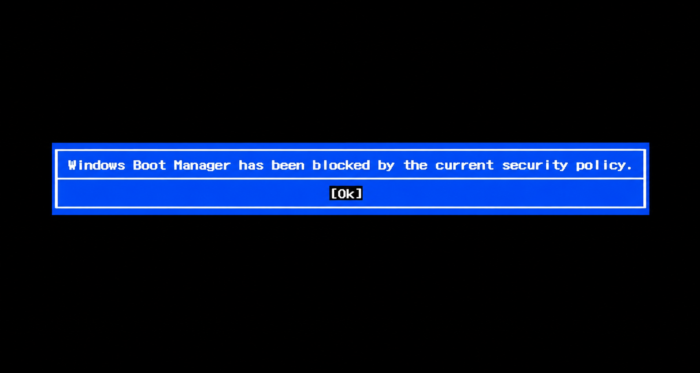
「Windows Boot Manager has been blocked by the current security policy」エラーが発生すると、PC は Windows を起動できません。通常、UEFI セキュア ブートがインストール済みの Windows ブートローダーまたは現在のブート構成を信頼しなくなった場合に発生します。この問題には、セキュア ブート キー、誤った BIOS 設定、起動順序の変更、古いファームウェアなどが関係している可能性があります。以下の修正を試してエラーを解決してください。
「Windows Boot Manager has been blocked by the current security policy」エラーを解決する方法
1. 既定のセキュア ブート キーを復元する
セキュア ブートは、マザーボードのファームウェアに保存された信頼された証明書に依存しています。これらのキーが存在しない、改ざんされている、または正しく構成されていない場合、ファームウェアが Windows Boot Manager をブロックする可能性があります。
工場出荷時のセキュア ブート キーを復元すると、Windows を再インストールせずに問題を解決できる場合があります。
- PC を再起動し、BIOS キーを繰り返し押します。一般的なキーは F2、Delete、Esc、F10 などです。
- 「Security」、「Boot」、「Secure Boot」のいずれかのセクションを開きます。
- 「Secure Boot Mode」を見つけ、利用可能であれば「Standard」に切り替えます。
- 「Restore Factory Keys」、「Install Default Secure Boot Keys」、「Reset Secure Boot Keys」を探します。
- 該当するオプションを選択し、変更を確認します。
- 「Secure Boot」が有効になっていることを確認し、設定を保存します。
- PC を再起動し、Windows が正常に起動するか確認します。
注: ファームウェアに「Clear Secure Boot Keys」と「Restore/Install Default Keys」の両方が表示される場合は、復元/インストール側のオプションを選択してください。回復計画なしでキーをクリアすることは避けてください。
2. セキュア ブートを一時的に無効にする
既定のキーを復元しても解決しない場合は、セキュア ブート自体がインストール済みのブートローダーをブロックしている可能性があります。一時的に無効にすることで、セキュリティ ポリシーが原因かどうかを判断しやすくなります。
- PC を再起動し、BIOS/UEFI に入ります。
- 「Security」または「Boot」タブを開きます。
- 「Secure Boot」を見つけて「Disabled」に設定します。
- 変更を保存して BIOS を終了します。
- コンピューターを再起動させます。
Windows が正常に起動した場合は、問題はセキュア ブートの構成、信頼キー、またはブートローダーの互換性に関係している可能性があります。次の確認を進める間はセキュア ブートを一時的に無効のままにしてください。ただし、根本的な問題を解決した後は再度有効にしてください。
3. ブート モードと Windows Boot Manager の優先順位を確認する
ブート モードまたは起動順序が正しくないと、システムが誤ったブート エントリを読み込む可能性があります。PC が正しい Windows ブート構成を使用していることを確認してください。
- もう一度 BIOS/UEFI セットアップ画面に入ります。
- 「Boot」タブを開きます。
- Windows が UEFI モードでインストールされている場合は、ブート モードが Legacy や CSM ではなく UEFI に設定されていることを確認します。
- 「Boot Priority」または「Boot Order」を見つけます。
- システム ドライブの「Windows Boot Manager」を先頭に移動します。
- 変更を保存して PC を再起動します。
次に、Windows が読み込まれるかどうかを確認します。Windows Boot Manager が見つからない場合や、同じセキュリティ ポリシー エラーが続く場合は、スタートアップ修復に進みます。
4. Windows スタートアップ修復を実行する
Windows スタートアップ修復は、破損したスタートアップ構成ファイルなど、特定の起動関連の問題を自動的に検出して修復できます。Windows 回復環境が必要です。自動的に表示されない場合は、Windows インストール USB を使用します。
- PC の電源を入れ、可能であれば自動修復を開始するために起動を 2~3 回中断します。
- 詳細オプションを選択します。
- トラブルシューティング > 詳細オプション > スタートアップ修復 の順に進みます。
- メッセージが表示された場合は、該当する Windows インストールを選択します。
- 必要な場合はアカウント資格情報を入力します。
- スタートアップ修復による PC の診断と修復が完了するまで待ちます。
- 再起動して、Windows Boot Manager が機能するかどうかを確認します。
スタートアップ修復が完了しても同じエラーが再発する場合は、ブート ファイルの修復オプションに進みます。
5. Windows ブート ファイルを再構築する
Windows ブート ファイルが破損しているか見つからない場合、再構築すると起動プロセスが回復する可能性があります。この修復は、Secure Boot を一時的に無効にした状態で Windows が起動できることを確認してから実行してください。
- Secure Boot を無効にした状態で Windows を起動します。
- コマンド プロンプトを検索します。
- 右クリックして「管理者として実行」を選択します。
- 次のコマンドを入力して Enter キーを押します:
mountvol S: /S - 次に、Windows ブート ファイルを再構築するために次のコマンドを入力します:
bcdboot %systemroot% /s S: /f UEFI - ブート ファイルが正常に作成されたことを示す確認メッセージが表示されるのを待ちます。
- PC を再起動して、Windows が正常に読み込まれることを確認します。
Windows が正常に起動したら、BIOS/UEFI に戻って Secure Boot を再度有効にします。システムが UEFI モードを使用しており、Windows Boot Manager が最初の起動オプションのままであることを確認します。セキュリティ ポリシー エラーが再発する場合は、ファームウェアがブートローダーの署名をまだ拒否している可能性があります。
6. BIOS/UEFI ファームウェアを更新する
キーを復元してブート ファイルを修復してもエラーが繰り返し発生する場合は、ファームウェアが古いことが原因である可能性があります。ファームウェア更新は、Secure Boot の互換性や証明書処理の問題に対処できます。
- PC またはマザーボードの製造元と正確なモデルを確認します。
- 製造元の公式サポート Web サイトにアクセスします。
- モデルに合った最新の BIOS/UEFI 更新プログラムをダウンロードします。
- インストール手順と更新要件をよく読みます。
- 電源を中断させずにファームウェア更新プログラムをインストールします。
- PC を再起動して、Secure Boot 設定を確認します。
次に、推奨される Secure Boot 設定を復元し、Windows Boot Manager が最初の起動オプションであることを確認して、Windows の起動をもう一度テストします。ファームウェア更新後に不要な Secure Boot キーのリセットは行わないでください。
まとめ
上記の方法が「Windows ブート マネージャーは現在のセキュリティ ポリシーによってブロックされています」というエラーの解決に役立ったことを願っています。より高度なブート修復に進む前に、まず簡単なトラブルシューティング方法から始めることを常にお勧めします。必要でない限り、セキュア ブート キーのクリアやブート ファイルの再構築は避けてください。それでも Windows が起動しない場合は、Windows 回復環境を試すか、公式のセキュア ブートの回復手順に従ってください。
さらにトラブルシューティングを進める場合は、セキュリティ ポリシーによってブロックされた EFI USB デバイス、セキュア ブートの失敗、セキュア ブートが有効になっているのにアクティブになっていない状態に関する関連ガイドをご覧ください。
よくある質問
1. セキュア ブートを無効にしても安全ですか?
セキュア ブートを一時的に無効にすると、ブート問題の診断に役立つことがあります。ブートレベルのマルウェアから保護を維持するために、根本的な問題を修正した後は再度有効にしてください。
2. このエラーによってファイルが削除されることはありますか?
いいえ。エラー自体がファイルを削除することはありません。上記の修正は、Windows インストールを消去するのではなく、ブート機能を復元することを目的としています。
3. これらの修正がどれも機能しない場合はどうすればよいですか?
ファームウェアが古いブートローダー証明書をブロックしているか、セキュア ブート データベースに問題が発生している可能性があります。製造元固有のファームウェア修正、または Microsoft のセキュア ブートの回復手順が必要になる場合があります。


情報開示ページをご覧いただき、Windows Report の編集チームをどのように支援できるかをご確認ください。 Read more


Improve this guide


User forum
0 messages