Windows 11で解像度変更後に黒い画面になる場合の解決方法


 1 min. read
 Published on
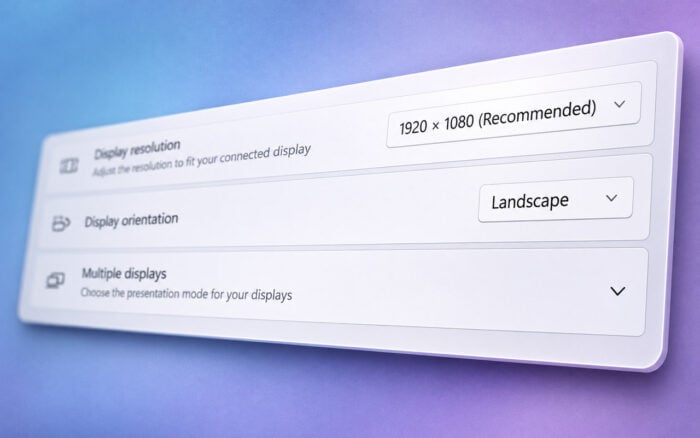
解像度変更後に黒い画面が表示されるのは、通常、Windows がモニターでサポートされていないディスプレイ解像度またはリフレッシュ レートに切り替えた場合に発生します。この問題は、変更を元に戻すか、グラフィックス ドライバーをリセットするか、Windows を低解像度ビデオ モードで起動することで修正できます。
Windows 11 で解像度変更後に黒い画面になる問題を解決する方法
1. Windows が解像度を元に戻すまで待つ
Windows は通常、確認されていない解像度変更を自動的に元に戻します。解像度変更の直後に画面が真っ暗になった場合は、まずこれを試してください。
- 何もキーを押さずに約 15 秒待ちます。
- Windows が以前の解像度を復元するかどうかを確認します。
- 画面が戻った場合は、設定 > システム > ディスプレイ を開きます。
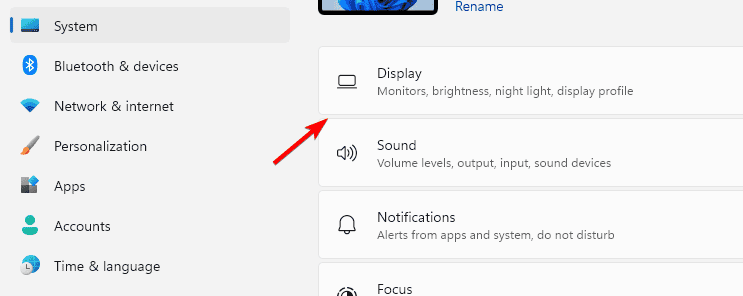
- ディスプレイの解像度 で、推奨される解像度を選択します。
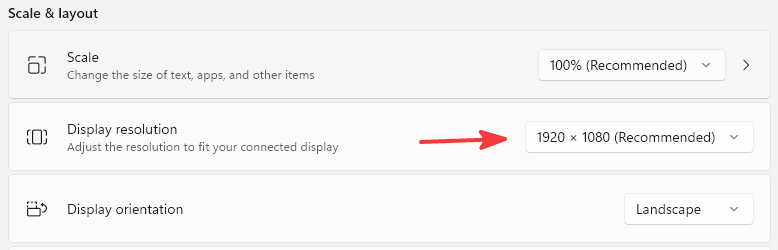
- 画面表示が正常であることを確認したら、変更を維持 をクリックします。
画面が黒いままの場合は、次の解決策に進んでください。
2. キーボード ショートカットを使用してグラフィックス ドライバーをリセットする
Windows には、コンピューターを再起動せずに空白の画面を回復できるキーボード ショートカットが用意されています。
- Windows + Ctrl + Shift + B を同時に押します。
- 画面がちらつくか、ビープ音が鳴るまで待ちます。
- デスクトップが表示されるかどうかを確認します。
- 画面が戻った場合は、設定 > システム > ディスプレイ を開き、サポートされている解像度を選択します。
3. 表示モードを変更する
解像度変更後、Windows が別のディスプレイにビデオ出力を送る場合があります。デスクトップを表示しなくても表示モードを切り替えることができます。
- Windows + P を押します。
- 次の表示モードを選択するには、もう一度 P を押します。

- Enter を押して選択内容を適用します。
- 画面が戻るかどうか、数秒待ちます。
- この手順を繰り返して、利用可能な表示モードを順に切り替えます。
複数のモニターを使用している場合は、セカンダリ ディスプレイを取り外し、プライマリ モニターをテストしてください。
4. Windows を低解像度ビデオ モードで起動する
再起動後も画面が黒いままの場合、Windows が引き続きサポートされていないディスプレイ設定を使用している可能性があります。低解像度ビデオ モードを使うと、より安全なディスプレイ設定で Windows を起動できます。
- コンピューターの電源を切ります。
- 電源を入れ、Windows の読み込みが始まったら電源ボタンを長押しして起動を中断します。
- もう一度中断を繰り返します。次に起動すると、Windows は自動修復を開始します。
- 詳細オプション > トラブルシューティング > 詳細オプション > スタートアップ設定 を選択します。

- 再起動 をクリックします。
- 低解像度ビデオを有効にする を選択するには、3 または F3 を押します。
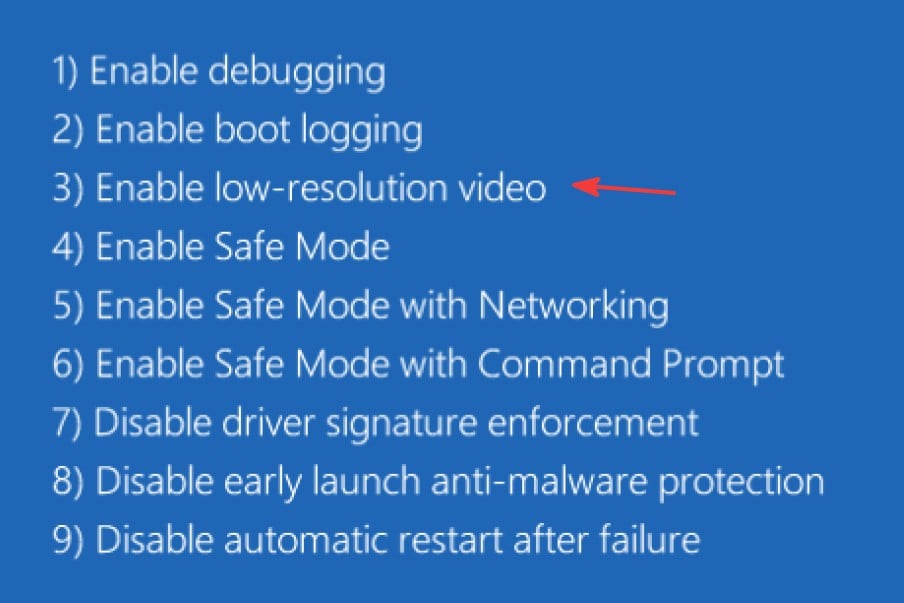
- Windows が読み込まれたら、設定 > システム > ディスプレイ を開きます。
- 推奨される解像度を選択し、通常どおり再起動します。
Windows が自動修復を開始しない場合は、Windows 回復 USB ドライブを使用して回復環境にアクセスします。
5. グラフィックス ドライバーを再インストールする
故障した、または互換性のないグラフィックス ドライバーは、Windows が特定の解像度を表示できなくなる原因になります。
セーフ モードでデスクトップにアクセスできる場合は、次の手順に従います。
- スタート を右クリックし、デバイス マネージャー を選択します。

- ディスプレイ アダプター を展開します。
- グラフィックス カードを右クリックし、デバイスのアンインストール を選択します。

- Windows にドライバー削除のチェックボックスが表示された場合は、最初はチェックを付けないままにします。
- アンインストール をクリックし、コンピューターを再起動します。
- Windows にディスプレイ アダプターを再インストールさせます。
黒い画面が続く場合は、PC メーカー、NVIDIA、AMD、Intel から直接、最新の互換性のあるグラフィックス ドライバーをインストールします。
6. モニターのリフレッシュ レートと接続を確認する
サポートされていないリフレッシュ レートや不安定なディスプレイ接続も、解像度変更後に黒い画面が表示される原因になります。
- 設定 > システム > ディスプレイ > ディスプレイの詳細設定 を開きます。

- 該当するモニターを選択します。
- モニターが対応している場合は、リフレッシュ レートの選択 で 60 Hz を選択します。
- ディスプレイ に戻り、推奨される解像度を選択します。
- 問題が解消されるかどうかを確認します。
画面が黒いままの場合は、HDMI または DisplayPort ケーブルを接続し直すか、別のケーブルを試すか、コンピューターを別のモニターに接続します。
解像度変更後の黒い画面は、通常、サポートされていないディスプレイ設定またはグラフィックス ドライバーの問題が原因です。グラフィックス ドライバーをリセットするか、低解像度ビデオ モードを有効にすると解決するはずです。
ただし、モニターが徐々に黒くなる場合、カーソル付きの黒い画面が表示される場合、またはリフレッシュ レートを変更した後に黒い画面が発生する場合は、追加のトラブルシューティングが必要になることがあります。
よくある質問
解像度を変更した後に画面が黒くなるのはなぜですか?
選択した解像度やリフレッシュ レートがモニターのサポート範囲を超えていると、画面が黒くなることがあります。互換性のないグラフィックス ドライバーやディスプレイ接続も原因となる場合があります。
画面が黒いときに画面解像度をリセットするにはどうすればよいですか?
Windows が変更を自動的に元に戻すのを待ちます。それでも解決しない場合は、Windows + Ctrl + Shift + B を押してグラフィックス ドライバーをリセットします。Windows 回復環境に入り、低解像度ビデオ モードを有効にして、ディスプレイ設定へのアクセスを回復することもできます。
コンピューターを再起動せずに黒い画面を修正できますか?
はい。Windows + Ctrl + Shift + B を押して、画面表示を回復してみてください。Windows が誤った画面にビデオ出力を送っている場合は、Windows + P で表示モードを切り替えることもできます。
セーフ モードは解像度の変更が原因の黒い画面を修正できますか?
セーフ モードでは、基本的なディスプレイ設定を使って Windows に再びアクセスできるようになります。そこから、問題のあるグラフィックス ドライバーを削除してから、通常どおり再起動できます。ただし、低解像度ビデオ モードの方が、ディスプレイ構成をリセットするより直接的な方法です。


情報開示ページをご覧いただき、Windows Report の編集チームをどのように支援できるかをご確認ください。 Read more


Improve this guide

User forum
0 messages