Spotify Web Playerおよびデスクトップ/モバイルアプリにログインする方法


 1 min. read
  Published on
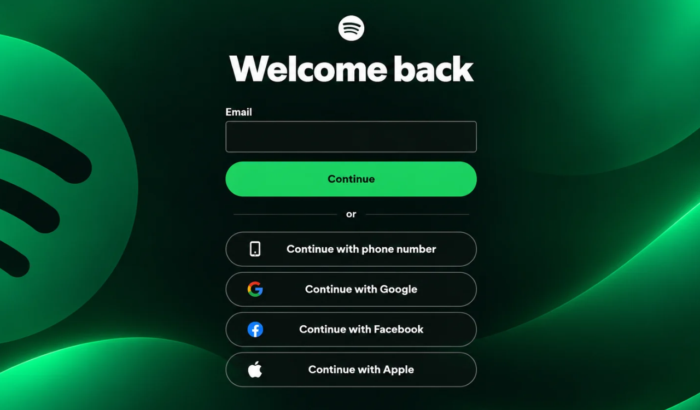
スマートフォンで音楽をストリーミング再生したい場合も、Web ブラウザーで直接音楽を再生したい場合も、Spotify へのログインには数秒しかかかりません。このガイドでは、Spotify のモバイルアプリまたはデスクトップアプリと Web プレーヤーのログイン手順をステップごとに説明します。面倒な手間なしで、すぐにプレイリストへ戻れます。
Web サイトで Spotify にログインする方法
Spotify のモバイルアプリを利用できない場合は、公式 Web プレーヤーがお気に入りの曲を聴く最速の方法です。次の手順で、Spotify Web プレーヤーに数秒でログインできます。
- ブラウザーで公式 Spotify Web Player を開きます。
- プロンプトが表示されたら「Log in」をクリックします。すばやくアクセスするには、Spotify のログインページに直接移動してもかまいません。
- Spotify アカウントに登録されているメール アドレスを入力します。
- 「Continue」を選択し、表示されるログイン手順に従います。
- パスワードの入力を求められた場合は入力するか、アカウントに連携済みのログイン方法を選択します。
- ログイン後、「Your Library」を開くと、保存した音楽やプレイリストにアクセスできます。
Spotify は Chrome、Edge、Firefox、Opera、Safari などのブラウザーに対応しています。Web プレーヤーが読み込まれない場合は、ブラウザーを更新するか、プライベート ブラウジング ウィンドウをお試しください。
デスクトップアプリで Spotify にログインする方法
Windows 版や Mac 版のアプリで聴きたい場合は、毎回ブラウザーを開かなくてもログインできます。
- Spotify 公式 Web サイトから Spotify デスクトップアプリをダウンロードしてインストールします。
- Spotify デスクトップアプリを開きます。
- ようこそ画面で「Log in」を選択します。
- アカウントのメール アドレスとパスワードを入力するか、利用可能なログイン方法を選択します。
- 確認手順が表示された場合は、それに従ってログインを完了します。
公式アプリで Android と iPhone の Spotify にログインする方法
Spotify モバイルアプリは、対象アカウントでの電話番号認証を含む、複数のログイン方法に対応しています。
- Google Play Store または Apple App Store から Spotify をインストールします。
- アプリを開き、「Log in」をタップします。
- 既存のログイン方法を選択します。
- メール アドレスとパスワードを入力するか、利用可能な場合は Google、Apple、Facebook、電話番号で続行します。
- Spotify から確認コードが送信された場合は、それを入力して本人確認を行います。
- ログイン後、「Your Library」をタップして、プレイリスト、アルバム、保存したポッドキャストを探します。
最初に登録したときと同じアカウントを使用してください。別のログイン方法を選ぶと、既存のアカウントではなく、別のアカウントが開かれることがあります。
電話番号、Google アカウント、Facebook、Apple アカウントを使った Spotify ログイン
Spotify では複数のログイン方法が用意されており、1 つの方法に依存せずにアカウントへ簡単にアクセスできます。アカウントの作成方法に応じて、メール アドレス、電話番号、Google、Facebook、Apple のいずれかで続行できます。間違ったプロファイルでログインしないよう、既存のアカウントに連携されている方法を選択してください。ログイン情報を思い出せない場合は、Spotify のアカウント回復オプションを使用してアクセスを再開してください。
Spotify のログイン パスワードを忘れた場合の対処法
Spotify の公式回復ページからパスワードをリセットできます。その際、アカウントに登録したメール アドレスにアクセスできる必要があります。
- Spotifyパスワードリセットを開きます。
- アカウントに関連付けられているメールアドレスを入力します。
- フォームを送信し、Spotifyからのリセットメールが受信トレイに届いているか確認します。
- メッセージが届かない場合は、迷惑メールフォルダーまたはジャンクフォルダーを確認します。
- リセットリンクを開き、指示に従って新しいパスワードを作成します。
- Spotifyに戻り、メールアドレスと新しいパスワードでログインします。
Spotifyがアカウントを見つけられない場合は、登録に使用した可能性のある他のメールアドレスを試してください。元のGoogle、Apple、Facebook、または電話番号ログインの方法を試すこともできます。
Spotifyのログイン問題を解決する方法
Spotifyにログインできない場合は、アプリを再インストールする前にログイン情報と接続を確認してください。以下の対処法は、Webサイトやアプリでよくあるログイン問題に役立ちます。
- ログイン方法を確認する:Spotifyアカウントを作成したときに使用したのと同じメールアドレスまたはソーシャルアカウントを使用します。
- 別のブラウザーを試す:最新のブラウザーまたはプライベートウィンドウでWeb Playerを開きます。
- 新しい確認コードをリクエストする:電話番号ログインを使用している場合は、国番号を確認し、必要に応じて別のコードをリクエストします。
- Spotifyを更新する:モバイルまたはデスクトップアプリの最新バージョンをインストールします。
- Spotifyのサービスステータスを確認する:Spotifyステータスにアクセスして、報告されているサービスの問題を確認します。
- パスワードをリセットする:ログイン情報が繰り返し失敗する場合は、Spotifyの公式パスワードリセットページを使用します。
Spotifyログインに関するFAQ
1. アプリなしでSpotifyにログインできますか?
はい。対応しているブラウザーでSpotify Web Playerを開き、アカウントにログインします。
2. 電話番号でSpotifyにログインできますか?
はい、アカウントが電話番号ログインを使用している場合は可能です。ただし、Spotifyはデスクトップアプリでの電話番号ログインをサポートしていません。
3. Spotifyにパスワードが正しくないと表示されるのはなぜですか?
間違ったパスワードまたはメールアドレスを使用している可能性があります。パスワードをリセットし、正しいログイン方法を選択したことを確認してください。
4. Spotifyに使用したメールアドレスを見つけるにはどうすればよいですか?
Spotifyのパスワードリセットページで、普段使用しているメールアドレスを試してください。Spotifyは、そのアドレスがアカウントに登録されている場合にのみリセットメールを送信します。
5. 同じSpotifyアカウントをスマートフォンとコンピューターで使用できますか?
はい。両方のデバイスで同じアカウントにログインすると、プレイリスト、保存した音楽、サブスクリプションにアクセスできます。
6. Spotifyにログインすると新しいアカウントが作成されるのはなぜですか?
元のアカウントに紐付けられているものとは異なるログイン方法を選択した可能性があります。元のメールアドレス、Google、Apple、Facebook、または電話番号の方法を試してください。


情報開示ページをご覧いただき、Windows Report の編集チームをどのように支援できるかをご確認ください。 Read more


Improve this guide



User forum
0 messages