Disney Plus ログインガイド: アカウントへのアクセス方法 & ストリーミングの問題の修正方法


 1 min. read
  Published on

Disney Plusにログインして、お気に入りの映画や番組をすぐに視聴したいですか? ウェブブラウザー、Disney+モバイルアプリ、またはスマートテレビで、メールアドレスとパスワードを使ってアカウントにアクセスできます。ここでは、さまざまなデバイスでのログイン方法と、よくあるログイン問題の解決方法を紹介します。
Disney Plusにログインする方法
1. パソコンでDisney Plusにログインする
Disney+にアクセスするには、公式ウェブサイトを利用するのが最も簡単です。追加のソフトウェアをインストールする必要はありません。
ログインするには、以下の手順に従ってください。
- Chrome、Edge、Firefox、Safariなど、お好みのウェブブラウザーを開きます。
- Disney+のウェブサイトにアクセスします。
- 右上隅にあるLog Inをクリックします。
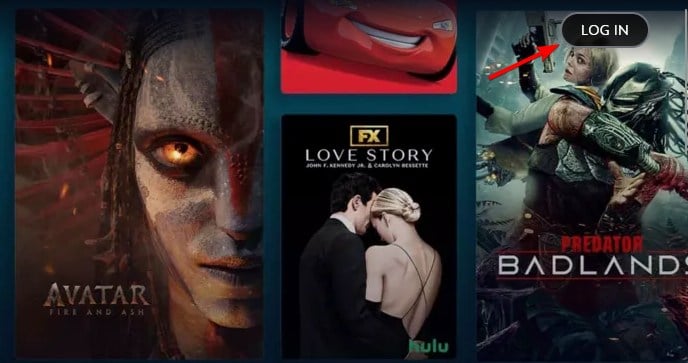
- Disney+アカウントに関連付けられているメールアドレスを入力します。
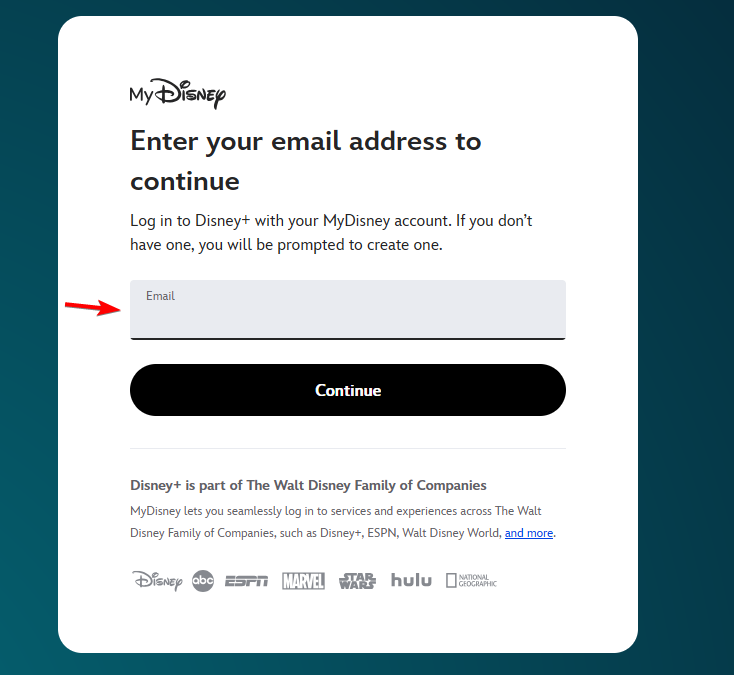
- Continueをクリックし、パスワードを入力するか、画面の指示に沿って確認を完了します。
- ログインプロセスを完了し、プロフィールを選択してストリーミングを開始します。
Disney+はMyDisneyの認証情報を使用しているため、Disneyの対応サービス全体で同じメールアドレスとパスワードを使用できます。
2. AndroidまたはiPhoneでDisney Plusにログインする
スマートフォンやタブレットでDisney+を視聴したい場合は、公式モバイルアプリからログインできます。
必要な手順は次のとおりです。
- Androidデバイス、iPhone、またはiPadでDisney+アプリを開きます。
- ようこそ画面でLog Inをタップします。
- Disney+サブスクリプションに関連付けられているメールアドレスを入力します。
- Continueをタップします。
- パスワードを入力し、Log Inを選択します。

- 視聴プロフィールを選択して、映画やテレビ番組にアクセスします。
アプリをまだインストールしていない場合は、Google Play ストアまたはApple App StoreからDisney+をダウンロードしてください。
モバイルブラウザーからDisney+にアクセスすることもできますが、専用アプリを使用すると、より快適にストリーミングを楽しめます。
3. スマートテレビでDisney Plusにログインする
Disney+は、スマートテレビ、ストリーミングデバイス、ゲーム機に対応しています。リモコンで認証情報を入力する代わりに、コードを使用してアプリをアクティベートできます。
以下の手順に従ってください。
- スマートテレビの電源を入れ、Disney+アプリを起動します。
- Log Inを選択します。
- テレビ画面に表示される8桁のアクティベーションコードを確認します。
- パソコンまたはスマートフォンでブラウザーを開きます。
- Disney+のアクティベーションウェブサイトにアクセスします。
- テレビに表示された8桁のコードを入力し、Continueを選択します。
- Disney+アカウントの認証情報を使用してログインします。
- テレビに戻り、アクティベーションが完了したらStart Streamingを選択します。
プロセスを完了するには、公式のDisney Plusログインアクティベーションページを使用してください。
一部の対応デバイスでは、両方のデバイスが同じWi-Fiネットワークを使用している場合に、スマートフォンのDisney+アプリからテレビのログインを承認することもできます。
Disney Plusのログイン問題を解決する方法
正しいメールアドレスとパスワードを入力している場合でも、Disney+にログインできないことがあります。ブラウザーの問題、確認コードの有効期限切れ、アカウントの問題がアクセスを妨げることがあります。
以下の解決策をお試しください。
- ログイン情報を確認する。 MyDisneyアカウントに関連付けられている正しいメールアドレスとパスワードを入力していることを確認してください。
- パスワードをリセットする。 Disney+にパスワードが正しくないというメッセージまたはエラーコード14が表示された場合は、アカウント回復オプションを使用してください。
- 確認コードを確認する。 以前のコードの有効期限が切れている場合は、新しい6桁のコードをリクエストしてください。
- ブラウザーのキャッシュを消去する。 古いCookieとキャッシュされたデータを削除してから、もう一度ログインしてみてください。
- Disney+アプリを更新する。 お使いのスマートフォン、テレビ、またはストリーミングデバイスに最新バージョンをインストールしてください。
- 別のデバイスを試す。 別のブラウザーまたはデバイスからログインして、問題がアカウント側にあるのか元のデバイス側にあるのかを切り分けてください。
- サブスクリプションを確認する。 サードパーティのプロバイダーを通じて登録した場合は、サブスクリプションが引き続き有効であることを確認してください。
これらの解決策で問題が解決しない場合は、Disney+ ログイン トラブルシューティング ページにアクセスして、追加のサポートを受けてください。
コンピューター、スマートフォン、スマートテレビのいずれでも、Disney Plusへのログインは簡単です。MyDisneyのログイン情報を使用してログインするか、8桁のコードを使用して対応するテレビデバイスをアクティベートできます。
その後問題が発生した場合は、Disney Plusの一般的なエラーコードの解決方法や、Disney Plusアプリが動作しない場合のトラブルシューティング方法を確認してください。すべて正常に動作するようになったら、Disney Plusアプリで映画をダウンロードして、お気に入りのコンテンツをオフラインで視聴することもできます。
よくある質問
パスワードなしでDisney Plusにログインできますか?
特定のログイン方法では、Disney+はメールによるワンタイム確認コードに対応しています。登録したメールアドレスを入力し、表示される確認手順に従ってアカウントにアクセスしてください。
Disney Plusの8桁のコードはどこで入力しますか?
8桁のアクティベーションコードはDisneyPlus.com/beginで入力してください。これにより、スマートテレビまたは対応するストリーミングデバイスがDisney+アカウントに接続されます。
テレビでDisney Plusにログインできないのはなぜですか?
アクティベーションコードの有効期限切れ、アカウントのログイン情報が正しくないこと、またはアプリが古いことが原因でログインできない場合があります。Disney+アプリを再起動し、新しいアクティベーションコードをリクエストして、もう一度お試しください。
同じDisney Plusログインを複数のデバイスで使用できますか?
はい。Disney+アカウントには、対応する複数のデバイスでログインできます。ただし、同時ストリーミングの制限とDisney+ Householdのルールは、サブスクリプションと地域によって異なります。
Disney Plusのメールアドレスを忘れた場合はどうすればよいですか?
Disney+のサブスクリプション確認メールや請求メールが届いていないか、各メールアカウントを確認してください。それでも登録したアドレスを特定できない場合は、Disney+のカスタマーサポートに問い合わせてアカウント回復のサポートを受けてください。


情報開示ページをご覧いただき、Windows Report の編集チームをどのように支援できるかをご確認ください。 Read more


Improve this guide

User forum
0 messages