修正: Hyper-V で仮想マシンをエクスポートしようとしたときにエラーが発生しました


 1 min. read
 Published on
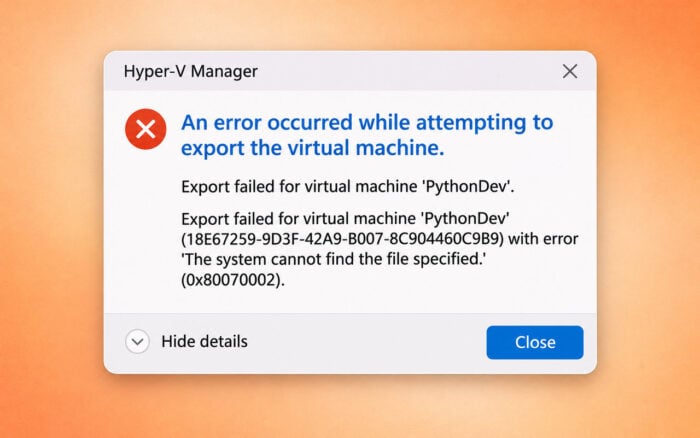
Hyper-V で「An error occurred while attempting to export the virtual machine」というメッセージが表示されると、Windows 11 および Windows Server で仮想マシンをエクスポートできなくなります。
このエラーは通常、アクセス許可の不足、破損したチェックポイント、仮想ディスク ファイルの欠落、またはストレージの問題が原因で発生します。正確な原因は、表示されるエラー コードによって異なります。
Hyper-V で「An error occurred while attempting to export the virtual machine」エラーを修正する方法
1. エクスポート先フォルダーのアクセス許可を確認する
Hyper-V が仮想マシンのファイルにアクセスし、エクスポート先にデータを書き込むには、アクセス許可が必要です。アクセス許可が正しくないと、エラー 0x80070005 (Access is denied) が発生する可能性があります。
アクセス許可を確認する手順は次のとおりです。
- エクスプローラー を開き、エクスポート先フォルダーを見つけます。
- フォルダーを右クリックし、プロパティ を選択します。

- セキュリティ タブを開き、詳細設定 をクリックします。

- 必要な Hyper-V サービス アカウントに適切なアクセス許可があることを確認します。
- エクスポート先フォルダーがファイルの書き込みを許可していることを確認します。
- 必要な変更を適用し、エクスポートを再試行します。
2. 問題のあるチェックポイントを確認して削除する
破損したチェックポイントや不完全な仮想ディスク チェーンがあると、Hyper-V が仮想マシンをエクスポートできなくなることがあります。
チェックポイントを確認する手順は次のとおりです。
- Hyper-V マネージャー を開きます。
- 問題が発生している仮想マシンを選択します。
- チェックポイント セクションを見つけます。
- 仮想マシンに既存のチェックポイントがあるかどうかを確認します。
- 変更を加える前に、仮想マシンをバックアップします。
- チェックポイントが不要になった場合は、そのチェックポイントを右クリックし、チェックポイントの削除 を選択します。
- エクスポートを再試行する前に、Hyper-V がディスクのマージを完了するまで待ちます。
エクスプローラー から .avhdx ファイルを手動で削除しないでください。これらのファイルには、Hyper-V が親仮想ディスクにまだマージしていない変更が含まれている可能性があります。
3. PowerShell を使用して仮想マシンをエクスポートする
Hyper-V マネージャーでエクスポートを完了できない場合は、代わりに PowerShell を使用してみてください。
手順は次のとおりです。
- PowerShell を管理者として開きます。

- 十分な空き容量があるエクスポート先フォルダーを作成します。
- 仮想マシン名と宛先パスを実際の値に置き換えて、次のコマンドを実行します: Export-VM -Name “Windows11VM” -Path “D:HyperVExports”
- エクスポートが完了するまで待ちます。
- コマンドが失敗した場合は、エラー メッセージを確認して、より具体的な詳細を把握します。
4. 利用可能なディスク領域と仮想ハード ディスクを確認する
宛先ドライブの空き容量が不足している場合や、ソース仮想ディスクに問題がある場合、Hyper-V が仮想マシンをエクスポートできないことがあります。
調査するには:
- エクスプローラーを開き、保存先ドライブの空き容量を確認します。
- 保存先に、仮想マシンのディスクと関連ファイルを格納できることを確認します。
- Hyper-V マネージャーを開き、問題が発生している仮想マシンを選択します。
- 設定をクリックし、その仮想ハード ディスクへのパスを確認します。
- .vhdx ファイルが存在し、Hyper-V がそれらにアクセスできることを確認します。
- 必要に応じて、別のローカル ドライブへのエクスポートを再試行します。
Windows がファイル システム エラーを報告する場合は、修復を試みる前にドライブの状態を調査します。
5. Hyper-V のエラー ログを確認する
エラーが解決しない場合は、Windows イベント ビューアーを使用すると根本的な原因を特定できます。
次の手順に従います。
- Windows + R キーを押し、eventvwr.msc と入力して、Enter キーを押します。
- アプリケーションとサービス ログ > Microsoft > Windows に移動します。
- Hyper-V-VMMS > Admin を開きます。
- エクスポートが失敗したときに発生したエラーを探します。
- エラーの説明を読み、16 進数のエラー コードをメモします。
たとえば、0x80070002 は通常ファイルが見つからないことを示し、0x80070005 はアクセス拒否の問題を示します。正確なエラーの詳細を使用して、どのコンポーネントに対処が必要かを判断します。
Hyper-V のエクスポート エラーは、通常、アクセス許可、チェックポイント、またはストレージの問題を示しています。Windows 11 で最近 Hyper-V を有効にした場合は、構成とエクスポート先を確認してください。また、Hyper-V でボリュームを拡張できない場合や、Hyper-V が接続を承認されていないというエラーが発生する場合にも、問題のトラブルシューティングを行えます。それでもエクスポートが失敗する場合は、PowerShell とイベント ビューアーを使用して根本的な原因を特定してください。
よくある質問
Hyper-V で仮想マシンをエクスポートできないのはなぜですか?
Hyper-V は、アクセス許可が正しくない、ディスク容量が不足している、仮想ディスクが見つからない、チェックポイントが破損している、またはストレージ エラーが発生している場合に失敗する可能性があります。表示されるエラー コードが原因の特定に役立ちます。
実行中の Hyper-V 仮想マシンをエクスポートできますか?
はい。Hyper-V は実行中の仮想マシンのエクスポートをサポートしています。ただし、ワークロードによっては、データ整合性を保護するためにアプリケーション整合性のあるエクスポートや計画的なシャットダウンが必要になる場合があります。
Hyper-V チェックポイントを削除すると仮想マシンも削除されますか?
いいえ。Hyper-V マネージャーでチェックポイントを削除すると、その変更を仮想ディスク チェーンにマージする処理が開始されます。ただし、重要なデータをバックアップし、チェックポイント ファイルを手動で削除することは避けてください。
Hyper-V エクスポート エラー 0x80070005 を修正するにはどうすればよいですか?
仮想マシン ファイルへのアクセスに Hyper-V が使用するアクセス許可を含め、ソース フォルダーと保存先フォルダーのアクセス許可を確認してください。保存先がネットワーク共有の場合は、その共有アクセス許可と NTFS アクセス許可を確認してください。


情報開示ページをご覧いただき、Windows Report の編集チームをどのように支援できるかをご確認ください。 Read more


Improve this guide

User forum
0 messages