Windows 11 で配信の最適化キャッシュを移動する方法


 1 min. read
 Published on
Key notes
- キャッシュ ドライブの変更を使用して、Windows が配信の最適化キャッシュを保存する場所を選択します。
- GB 単位の絶対制限は、パーセント単位の制限よりも優先されます。
- これらのポリシーは、Windows 11 Pro、Enterprise、Education でサポートされており、Home ではサポートされていません。
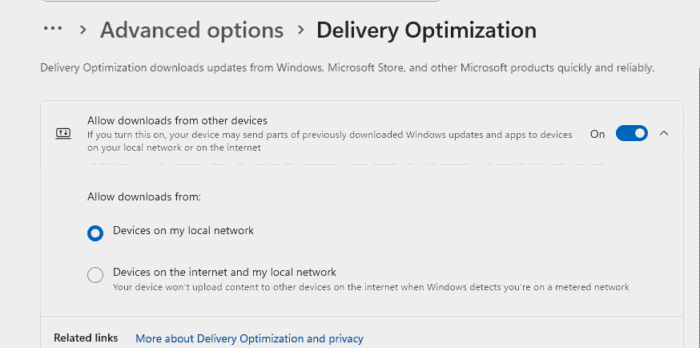
Windows 11 で配信の最適化キャッシュを別のドライブに移動するには、ローカル グループ ポリシーで [キャッシュ ドライブの変更] を有効にし、移動先 (例: D:DOCache) を入力します。また、[絶対最大キャッシュ サイズ (GB)] でサイズを制限することもできます。
これにより、Windows が更新プログラムの共有キャッシュを管理する場所が変更されます。これは、ダウンロード フォルダーを移動したり、Microsoft Store アプリのインストール先を変更したりするのとは異なります。以下の手順は Windows 11 Pro、Enterprise、Education 向けです。このポリシーは Home ではサポートされていません。
1. 新しいキャッシュの場所を設定する
- 管理者アカウントでサインインします。更新プログラムのダウンロードに十分な空き容量があるローカル ドライブを選択します。
- Windows + R キーを押して
gpedit.mscと入力し、Enter キーを押します。 - [コンピューターの構成] > [管理用テンプレート] > [Windows コンポーネント] > [配信の最適化] を開きます。
- [キャッシュ ドライブの変更] を開き、[有効] を選択します。
- 移動先 (例:
D:DOCache) を入力し、[適用] > [OK] を選択します。D は使用するドライブに置き換えてください。
このポリシーには、ドライブ文字、フォルダー パス、環境変数を指定できます。既定値はシステム ドライブです。職場または学校の PC では、最初に管理者に問い合わせてください。一元管理されているポリシーによってこの設定が制御されている場合があります。
2. キャッシュ サイズの制限を設定する
同じ [配信の最適化] ポリシー フォルダーで、次のいずれかの制限を選択します。
- [絶対最大キャッシュ サイズ (GB)]: このポリシーを有効にして、キャッシュに使用させる最大ギガバイト数を入力します。
- [最大キャッシュ サイズ (パーセント)]: このポリシーを有効にして、1 ~ 100 の値を入力します。これは総ドライブ容量ではなく利用可能なドライブ領域に対する割合で、既定値は 20% です。
両方の制限を構成した場合は、GB 単位の絶対制限が優先されます。Windows がキャッシュを管理し、制限内に収まるように必要に応じてコンテンツを削除します。制限を設定しても、その容量のディスク領域が予約されるわけではありません。
既存のキャッシュ ファイルはどうなりますか?
これは、保護された Windows フォルダーに対する切り取りと貼り付け操作とは考えないでください。ポリシーを設定しても、それだけでは以前キャッシュされていたファイルが移動済みであることを示すわけではありません。すぐに領域を解放することが目的の場合は、配信の最適化ファイルの削除に関する別のガイドを参照してください。
ローカルの変更を元に戻すには、構成したポリシーを開き直して [未構成] を選択します。設定が表示されない場合や変更が元に戻ってしまう場合は、他の設定を変更する前に、Windows のエディションとデバイスが管理対象かどうかを確認してください。
参照: Microsoft Delivery Optimization リファレンスとDelivery Optimization ポリシーのサポート。


情報開示ページをご覧いただき、Windows Report の編集チームをどのように支援できるかをご確認ください。 Read more


Improve this guide


User forum
0 messages