NVIDIA ドライバーが勝手にアンインストールされた? 6つの対処法


 1 min. read
 Published on
NVIDIA ドライバーが自動的にアンインストールされた場合、Windows Update、ドライバー ファイルの破損、またはグラフィックス ドライバーのインストール失敗が原因として考えられます。また、NVIDIA Control Panel が表示されなくなったり、ゲームのパフォーマンスが低下したり、Windows がグラフィックス カードを正しく認識しなくなったりすることもあります。
以下の手順に従って NVIDIA ドライバーを再インストールし、問題の再発を防いでください。
NVIDIA ドライバーが自動的にアンインストールされた場合の対処法
1. NVIDIA グラフィックス ドライバーを再インストールする
まず、使用しているグラフィックス カードに適したドライバーをダウンロードしてインストールします。
- NVIDIA 公式ドライバー ダウンロード ページにアクセスします。
- 使用しているグラフィックス カードのモデルと Windows のバージョンを選択します。
- 適切な Game Ready または Studio ドライバーをダウンロードします。

- インストーラーを実行し、利用可能な場合は Custom (Advanced) を選択します。
- Perform a clean installation にチェックを入れます。
- インストールを完了し、コンピューターを再起動します。
クリーン インストールを行うと、NVIDIA ドライバーの設定がリセットされ、既存のドライバー ファイルが置き換えられます。手動インストールが失敗した場合は、他の方法で NVIDIA ドライバーを更新することもできます。
2. Windows Update が NVIDIA ドライバーを置き換えないようにする
Windows Update はグラフィックス ドライバーを自動的にインストールすることがあり、手動でインストールしたバージョンが置き換えられる場合があります。
Windows の再起動後に NVIDIA ドライバーが繰り返し消える場合は、Windows Update が原因かどうかを確認してください。
- Windows + I キーを押して設定を開きます。
- Windows Update > 更新履歴 に移動します。

- ドライバー更新プログラム を展開し、最近の NVIDIA ドライバーのインストール履歴を確認します。
- Windows Update > 詳細オプション > オプションの更新プログラム > ドライバー更新プログラム を開きます。
- 正常に動作しているバージョンに古い NVIDIA ドライバーを上書きインストールしないようにします。
NVIDIA ドライバーを再インストールしている間は、Windows Update がセットアップ中に別のバージョンをインストールしないようにするため、一時的にインターネットから切断することもできます。
インストールの完了後、再接続します。後で Windows Update がドライバーを置き換える可能性があるため、問題が再発した場合は更新履歴を確認してください。
3. デバイス マネージャーからグラフィックス ドライバーを再インストールする
Windows が NVIDIA グラフィックス ドライバーを正しく読み込まなくなった場合は、デバイス マネージャーを使用して再インストールします。
- スタート を右クリックし、デバイス マネージャー を選択します。

- ディスプレイ アダプター を展開します。
- NVIDIA GPU を右クリックし、デバイスのアンインストール を選択します。

- 削除を確認し、コンピューターを再起動します。
- デバイス マネージャー をもう一度開きます。
- グラフィックス アダプターを右クリックし、ドライバーの更新 を選択します。
- ドライバーを自動的に検索 を選択します。
Windows が汎用ドライバーをインストールした場合は、後で正しい NVIDIA ドライバーを手動でダウンロードしてください。
4. 以前の NVIDIA ドライバーにロールバックする
最近の更新後に NVIDIA ドライバーが消え始めた場合は、以前のドライバー バージョンで問題が解決する可能性があります。
- デバイス マネージャー を開きます。
- ディスプレイ アダプター を展開します。
- NVIDIA グラフィックス カードをダブルクリックします。
- ドライバー タブを開きます。
- オプションが利用可能な場合は、ドライバーを元に戻す を選択します。
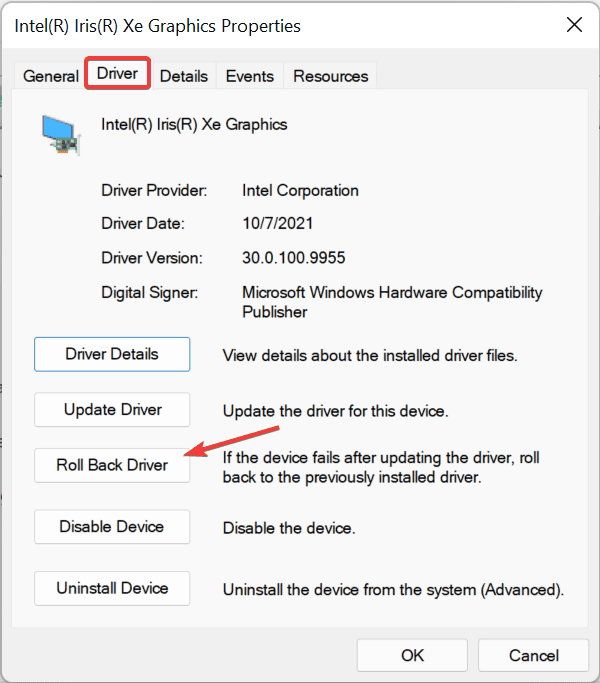
- 指示に従い、Windows を再起動します。
互換性のないドライバーをインストールしないでください。詳細については、Windows で NVIDIA ドライバーをロールバックする方法を確認してください。
5. 破損した Windows システム ファイルを修復する
Windows ファイルの破損は、グラフィックス ドライバーのインストールやデバイスの検出を妨げる可能性があります。
- Windows 検索で cmd と入力します。
- 管理者として実行 を選択します。

- 次のコマンドを入力し、Enter キーを押します:
DISM /Online /Cleanup-Image /RestoreHealth - コマンドが完了するまで待ってから、次のコマンドを実行します:
sfc /scannow - コンピューターを再起動し、必要に応じて NVIDIA ドライバーを再インストールします。
これらのコマンドは、Windows コンポーネント ストアと保護されたシステム ファイルの問題を修復します。ただし、NVIDIA ドライバー ファイルを直接修復するわけではありません。
6. Windows が NVIDIA GPU を検出しているかどうかを確認する
NVIDIA ドライバーが繰り返し自動的にアンインストールされる場合、または再インストールできない場合は、Windows がグラフィックス カードと正常に通信できない可能性があります。
- Windows + X を押して、デバイス マネージャー を開きます。
- 表示 > 非表示のデバイスの表示 をクリックします。
- ディスプレイ アダプター を展開します。
- NVIDIA GPU、Microsoft 基本ディスプレイ アダプター、または警告マークを探します。
- 影響を受けるデバイスの プロパティ を開き、デバイスの状態 でエラー コードを確認します。
- 操作 > ハードウェア変更のスキャン を選択します。
グラフィックス カードがデバイス マネージャーから完全に消えた場合は、デスクトップ PC をシャットダウンして電源プラグを抜き、物理的な接続と PCIe 電源ケーブルを確認してください。ノート PC ユーザーは、製造元のグラフィックス ドライバーと BIOS 更新プログラムを確認してください。
ドライバーのクリーン インストール後も GPU が繰り返し消える場合は、ハードウェアまたは電源に関連する問題が発生している可能性があります。
NVIDIA ドライバーが自動的にアンインストールされた場合は、まず NVIDIA の公式ドライバー パッケージを使用してクリーン インストールを実行します。問題が再発する場合は、Windows Update を確認し、最近のドライバーの変更を元に戻し、破損したシステム ファイルを修復します。NVIDIA ドライバーがインストールできない場合は、追加のトラブルシューティング方法を試して、インストール エラーを解決してください。
よくある質問
NVIDIA ドライバーが自動的にアンインストールされ続けるのはなぜですか?
Windows Update が NVIDIA ドライバーを置き換えているか、インストールに破損したファイルが含まれている可能性があります。Windows Update の更新履歴を確認してから、NVIDIA 公式 Web サイトから最新のドライバーを使用してクリーン インストールを実行してください。
NVIDIA ドライバーを正しく再インストールするにはどうすればよいですか?
NVIDIA から、お使いのグラフィックス カードと Windows のバージョンに正確に対応するドライバーをダウンロードします。インストーラーを実行し、Custom (Advanced) を選択して、Perform a clean installation を選び、プロンプトが表示されたらコンピューターを再起動します。
Windows が NVIDIA GPU を検出しない場合はどうすればよいですか?
デバイス マネージャーを開き、ディスプレイ アダプターを展開します。表示 > 非表示のデバイスの表示を選択し、ハードウェア変更のスキャンを実行します。GPU が引き続き表示されない場合は、物理的な接続と電源ケーブルを確認するか、コンピューターの製造元のサポート チームにお問い合わせください。
Windows Update が NVIDIA ドライバーを削除または置き換えることはありますか?
はい。Windows Update は別のグラフィックス ドライバーをインストールし、手動でインストールした NVIDIA のバージョンを置き換えることがあります。設定 > Windows Update > 更新履歴 > ドライバー更新プログラム を確認し、古い、または互換性のない NVIDIA ドライバーをインストールしないようにしてください。


情報開示ページをご覧いただき、Windows Report の編集チームをどのように支援できるかをご確認ください。 Read more


Improve this guide


User forum
0 messages