米国の Windows PC でテレビ番組を無料で視聴できる場所


 1 min. read
 Published on
米国内の Windows PC では、Pluto TV でスケジュールされたチャンネルを視聴したり、Tubi でエピソードを選んだり、Kanopy で提携図書館を通じてシリーズを借りたりできます。何を視聴したいか、CM の中断が気になるかどうかに基づいて選びましょう。
ライブ チャンネル ガイドなら Pluto TV
ブラウザーで Pluto TV の Live TV ガイド を開きます。カテゴリを選び、チャンネルを選択すると、放送中の番組に参加できます。ニュースをつけたい場合や、すでに再生中のものを探したい場合に便利です。番組の冒頭を見逃した場合は、Pluto のオンデマンド カタログでタイトルを探してください。スケジュールされたチャンネルとオンデマンドのシリーズは別のリストです。
Pluto は広告でコストを賄っています。ブラウザーで視聴でき、無料のプロフィールを使うと、お気に入りのチャンネルやウォッチリストをデバイス間で維持できます。Pluto の対応デバイスを確認してください。
自分の見たいエピソードを選ぶなら Tubi
Tubi にアクセスし、シリーズ名で検索します。番組のページを開き、開始前にシーズン番号とエピソード番号を確認してください。シーズンの途中から番組を続けて見ようとしている場合は重要です。検索に表示されたシリーズが、すべてのシーズンを視聴できることを保証するわけではありません。
Tubi は再生中に広告を表示します。カタログは無料で視聴でき、クレジットカードの入力を求められません。Tubi は無料サービスの仕組みを説明しています。
図書館カードで広告なしの視聴なら Kanopy
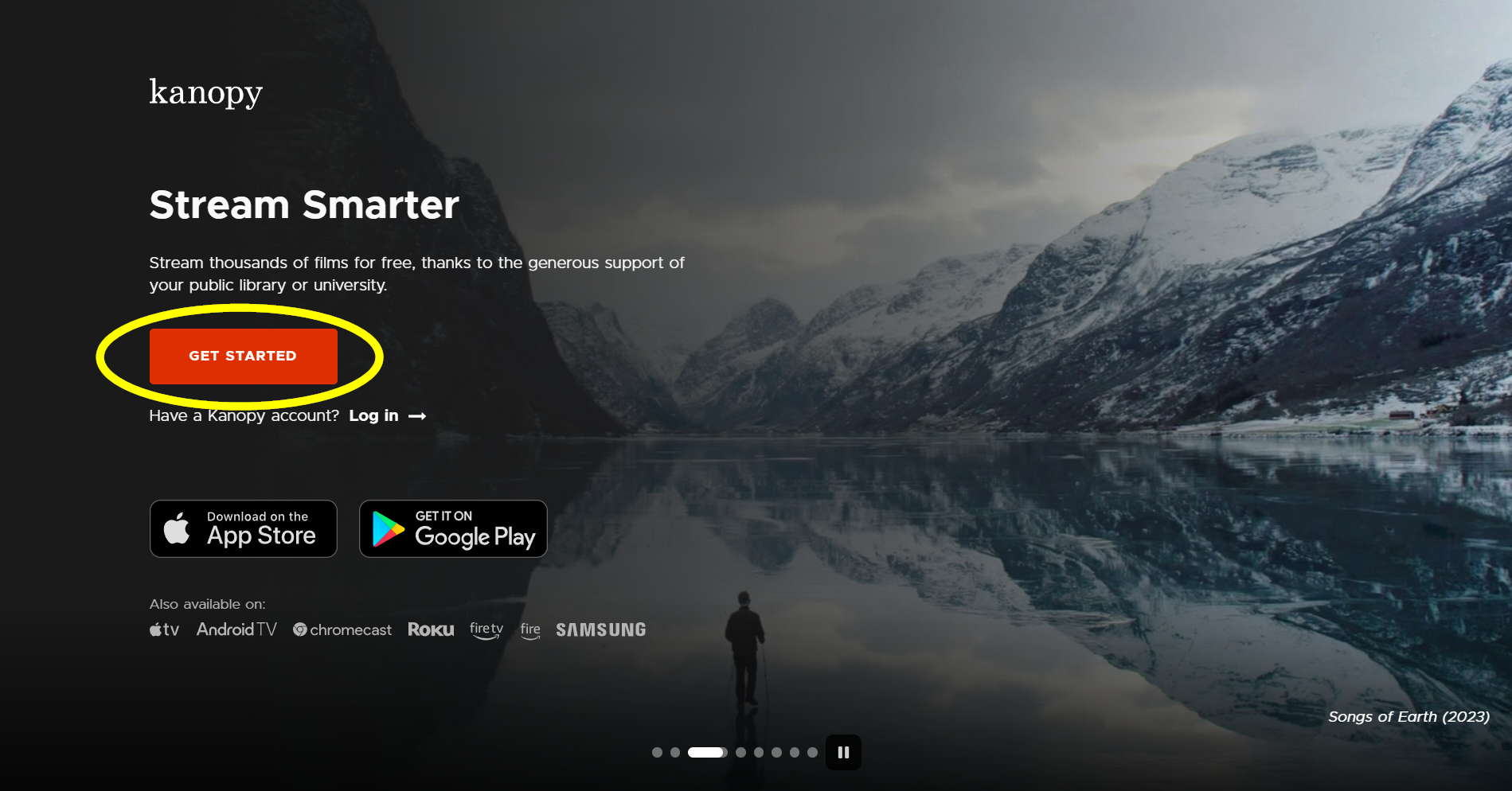
Kanopy にアクセスし、Get started を選択してから、Find your library を選択します。自分の図書館を検索し、表示されるサインイン手順に従ってください。カード番号と PIN の入力が必要な場合があります。このサービスは提携している図書館や大学を通じて利用でき、そのカタログは異なる場合があります。
エピソードを再生する前に、再生ボタンの横にあるチケットの消費枚数と視聴可能期間を確認してください。1 つのタイトルで、一定時間シーズンを視聴できるようになる場合があります。図書館からは毎月チケットが付与され、未使用のチケットは月末に失効します。Kanopy はチケットの上限と視聴期間について説明しています。


情報開示ページをご覧いただき、Windows Report の編集チームをどのように支援できるかをご確認ください。 Read more


Improve this guide
User forum
0 messages