Windows PCでTikTokにログインする方法


 1 min. read
 Published on
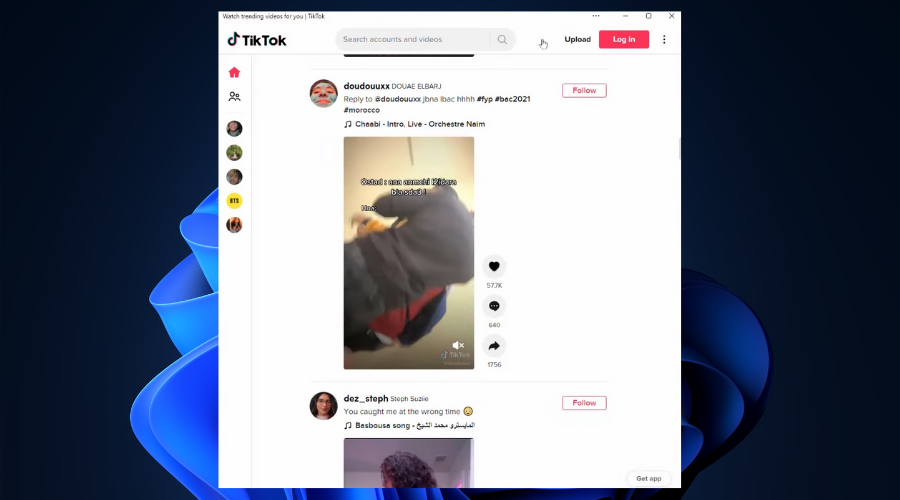
TikTok のログインページ を Windows のブラウザーで開きます。アカウントを作成したときに使用した方法を選択します。たとえば、最初に Google を選んだ場合は、Continue with Google を選択し、同じ Google アカウントを選びます。
メールアドレス、ユーザー名、または電話番号でサインインします
- TikTok のログイン画面で Use phone / email / username を選択します。
- メールアドレスまたはユーザー名を使用するには、メールアドレスまたはユーザー名のオプションに切り替え、TikTok のパスワードと一緒に入力します。電話番号を使用する場合は、国番号を確認し、指示が表示されたら TikTok から送信される認証コードを入力します。
- 認証要求が表示された場合は、それを完了します。プロフィールを開き、@ユーザー名を確認してください。複数のアカウントを管理している場合は特に重要です。
TikTok を開いているスマートフォンでサインインします
ブラウザーに Use QR code が表示されている場合は、それを選択すると PC にコードが表示されます。スマートフォンで TikTok のスキャナーを開き、自分の画面に表示されたコードをスキャンして、スマートフォンでログインを確認します。最初に、モバイルアプリでどのアカウントがアクティブになっているかを確認してください。PC で開かれるのはそのアカウントです。
忘れたパスワードを回復します
TikTok のモバイルアプリのログイン画面で Use phone / email / username を選択します。Email / Username を開き、Forgot password? をタップして、アカウントに関連付けられている電話番号またはメールアドレスを選択します。最初に別のサービスを使用してサインインしていた場合は、そのサービスでパスワードを回復します。TikTok のアカウント回復手順では、モバイルでの操作が説明されています。

読者の皆様のご支援が Windows Report を支えています。当サイトのリンクを経由してご購入いただいた場合、当社が手数料を受け取ることがあります。

情報開示ページをご覧いただき、Windows Report の編集チームをどのように支援できるかをご確認ください。 Read more


Improve this guide

User forum
0 messages