Apple TV Appが動作しない? 試すべき10のクイックフィックス


 1 min. read
  Published on
今日突然Apple TVアプリが動作しなくなった場合、それはApple側の問題である可能性が十分にあることを理解しておいてください。ただし、ご安心ください。以下の手順を順番に実行してください。まず、アプリをリセットまたは再インストールする前に、簡単な修正から始めてください。
Apple TVアプリが動作しない場合の対処法
1. Appleのシステムステータスを確認する
まず、Apple TVで障害が発生していないことを確認します。
- ブラウザーを開きます。
- Appleのシステムステータスページにアクセスします。
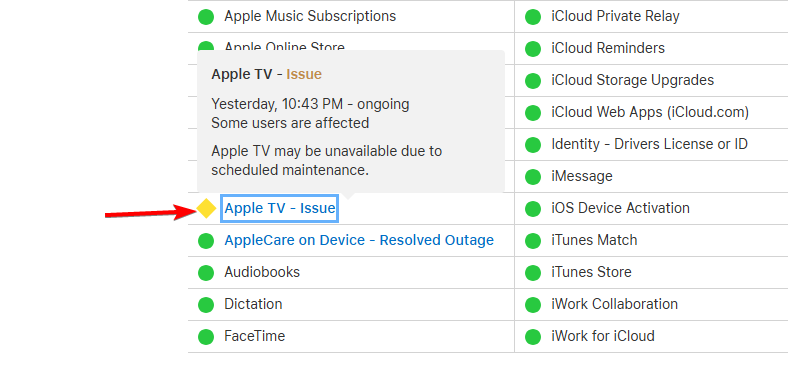
- Apple TVを探します。
- 障害が表示されている場合は、Appleが問題を解決するまで待ちます。
- すべて緑色の場合は、次の手順に進みます。
2. インターネット接続を確認する
接続が弱いと、Apple TVが読み込めなかったり、ビデオを再生できなかったりすることがあります。
- 別のストリーミングアプリを開きます。
- 数秒間ビデオを再生します。
- 他のアプリも同様に問題がある場合は、ルーターを再起動します。
- 約30秒待ちます。
- デバイスをWi-Fiに再接続します。
- Apple TVアプリをもう一度開きます。
3. Apple TVアプリを終了して再度開く
アプリが一時的に動かなくなっているだけかもしれません。
- Apple TVアプリを完全に終了します。
- スマートフォンやタブレットを使用している場合は、最近使ったアプリから削除します。
- 数秒待ちます。
- Apple TVアプリをもう一度開きます。
- 同じコンテンツを再生してみます。
4. デバイスを再起動する
再起動すると、一時的なアプリやシステムの問題が解消されることがあります。
- 作業中の内容をすべて保存します。
- スマートフォン、PC、スマートテレビ、またはストリーミングデバイスを再起動します。
- デバイスが完全に起動するまで待ちます。
- Apple TVアプリを開きます。
- もう一度ストリーミングを試します。
5. Apple TVアプリをアップデートする
古いバージョンは互換性の問題を引き起こす可能性があります。
iPhoneまたはiPadの場合:
- Settingsを開きます。
- Generalをタップします。
- Software Updateをタップします。
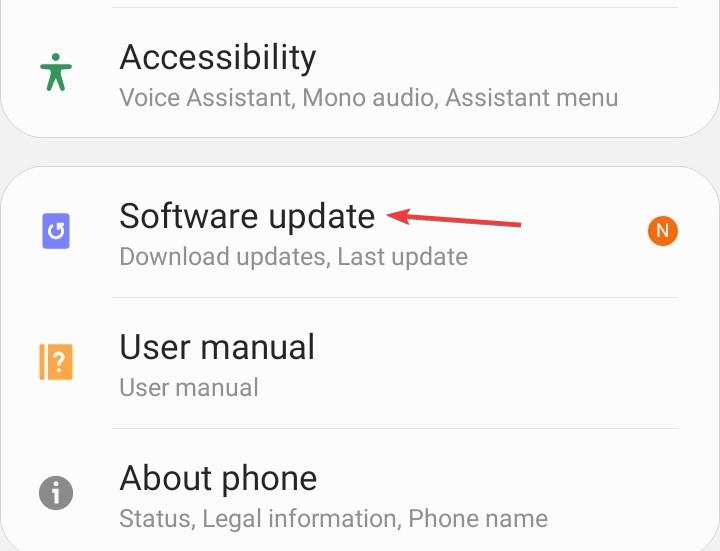
- 利用可能なiOSまたはiPadOSのアップデートがないか確認します。
- 利用可能なアップデートがある場合はUpdate Nowをタップします。
- アップデートが完了するまで待ちます。
- Apple TVアプリを開いて、もう一度試します。
iPhoneおよびiPadでは、Apple TVはOSに統合されているため、通常はApple TVを個別にアップデートするのではなく、iOSまたはiPadOSを通じてアップデートします。
Macの場合:
- 左上隅にあるAppleメニューをクリックします。
- システム設定を選択します。
- 一般をクリックします。
- ソフトウェア・アップデートを選択します。
- 利用可能なmacOSアップデートがあればインストールします。
- 要求された場合はMacを再起動します。
- Apple TVアプリを再度開きます。
Androidの場合:
- Google Play ストアを開きます。
- Apple TVを検索します。
- Apple TVアプリのページを開きます。
- 利用可能な場合は更新をタップします。
- アップデートが完了したらアプリを開きます。
Windowsの場合:
- Microsoft Storeを開きます。
- ライブラリを選択します。
- 更新プログラムを入手をクリックします。

- Apple TVのアップデートが表示された場合はインストールします。
- Apple TVアプリを再度開きます。
6. デバイスをアップデートする
問題は古いシステムソフトウェアが原因で発生している可能性があります。
- デバイスの設定を開きます。
- ソフトウェア・アップデートまたはシステムアップデートを探します。
- 利用可能なアップデートを確認します。
- 利用可能なアップデートがある場合はインストールします。
- デバイスを再起動します。
- Apple TVをもう一度テストします。
7. VPNをオフにする
VPNがストリーミングサービスに干渉することがあります。
- VPNアプリを開きます。
- VPNから切断します。
- Apple TVを閉じます。
- Apple TVを再度開きます。
- 映画またはエピソードを再生してみます。
これでApple TVが動作する場合、VPNが接続問題の原因である可能性があります。
8. Apple TVからサインアウトする
アプリは開くもののサブスクリプションやライブラリが表示されない場合は、アカウントセッションを更新します。
- Apple TVを開きます。
- アカウントまたはプロフィール設定を開きます。
- サインアウトを選択します。
- アプリを閉じます。
- Apple TVを再度開きます。
- Apple Accountでサインインします。
- コンテンツを再生してみます。
9. アプリのキャッシュを消去する
Androidでは、キャッシュを消去すると読み込みやクラッシュの問題を解決できることがあります。
- 設定を開きます。
- アプリに移動します。
- Apple TVを選択します。
- ストレージまたはストレージとキャッシュをタップします。
- キャッシュを消去をタップします。

- Apple TVを再度開きます。
必要な場合を除き、Clear storage は使用しないでください。ローカルに保存されたアプリ情報が削除される可能性があります。
10. Apple TV を再インストールする
他に解決策がない場合は、アプリを再インストールしてください。
- デバイスから Apple TV をアンインストールします。
- デバイスを再起動します。
- 公式アプリ ストアを開きます。
- Apple TV を検索します。
- アプリをもう一度インストールします。
- サインインします。
- コンテンツを再生してみます。
大きな変更を行う前に、まずサービス ステータスとインターネット接続を確認してください。それでも解決しない場合は、アプリのアップデート、キャッシュのクリア、もう一度サインイン、または Apple TV の再インストールを次の手順として行ってください。
問題が解決しない場合は、Apple TV のサインインの問題の修正、サポートされていないブラウザーのエラーの解決、Apple TV がバッファリングを繰り返す場合の再生改善に関するガイドも用意しています。
Apple TV アプリの問題に関するよくある質問
1. Apple TV が動作しないのはなぜですか?
サービスの停止、インターネットの問題、古いソフトウェア、VPN、アカウントの問題、破損したアプリデータなどが原因として考えられます。
2. Apple TV がずっと読み込み中のままになるのはなぜですか?
まずインターネット接続を確認してください。その後、アプリとデバイスを再起動し、利用可能なアップデートをインストールしてください。
3. Apple TV がクラッシュを繰り返すのはなぜですか?
アプリとデバイスをアップデートしてください。Android では、Apple TV のキャッシュをクリアすることも効果があります。
4. Apple TV で動画を再生できないのはなぜですか?
Apple のサービス ステータスを確認し、インターネット接続をテストし、VPN を無効にして、アプリを再起動してください。


情報開示ページをご覧いただき、Windows Report の編集チームをどのように支援できるかをご確認ください。 Read more


Improve this guide




User forum
0 messages