Windows 11でGPUにFPS制限を設定する方法


 2 min. read
  Published on
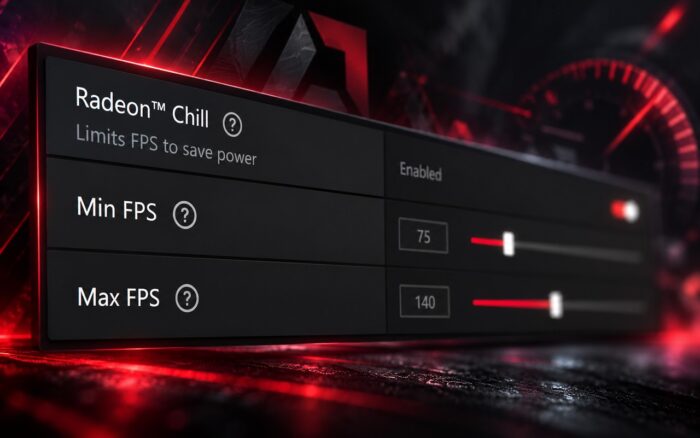
GPUにFPS制限を設定すると、ゲーム中のグラフィックス カードの温度を下げ、消費電力を抑え、不要なフレームのレンダリングを防ぐことができます。NVIDIA、AMD、Intelのいずれのグラフィックス カードを使用している場合でも、GPUソフトウェア、ゲーム設定、またはサードパーティー製ツールを使用してフレームレートを制限できます。
GPUにFPS制限を設定するには?
1. NVIDIA Control Panel を使用して FPS 制限を設定する
NVIDIA GeForce グラフィックス カードをお使いの場合、NVIDIA Control Panel では、すべてのゲームまたは個々のアプリケーションに対して最大フレームレートを設定できます。
FPS制限を設定するには、以下の手順に従ってください。
- デスクトップの何もない場所を右クリックし、NVIDIA Control Panel を選択します。
- 3D Settings を展開し、Manage 3D settings を選択します。
- すべての対応ゲームでFPSを制限するには、Global Settings タブを開きます。
- または、Program Settings を選択して特定のゲームを選びます。
- 下にスクロールして Max Frame Rate を見つけます。
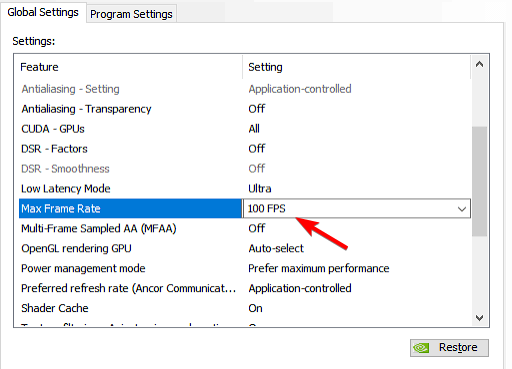
- 設定を Off から On に変更します。
- 希望するFPS制限値(60、120、144など)を入力します。
- OK をクリックし、Apply を選択して変更を保存します。
新しい制限は、対応ゲームを起動したときに有効になります。NVIDIAの3D settings ドキュメントでは、フレームレートリミッターの仕組みが説明されています。
2. AMD Software: Adrenalin Edition を使用して FPS を制限する
AMD Radeon グラフィックス カードには、Radeon Chill と、対応モデルでは Frame Rate Target Control (FRTC) が用意されています。どちらの機能もフレームレートを制限できますが、動作の仕組みは異なります。
Radeon Chill で FPS 制限を設定するには、以下の手順に従ってください。
- スタート メニューから AMD Software: Adrenalin Edition を開きます。
- Gaming に移動し、Graphics を開きます。
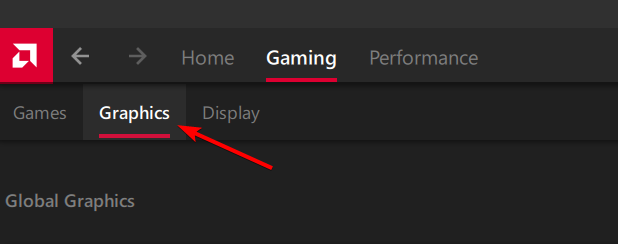
- Radeon Chill を見つけて有効にします。
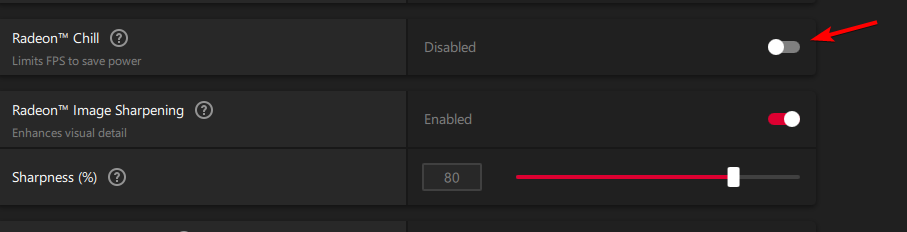
- Min FPS と Max FPS を希望する値に設定します。
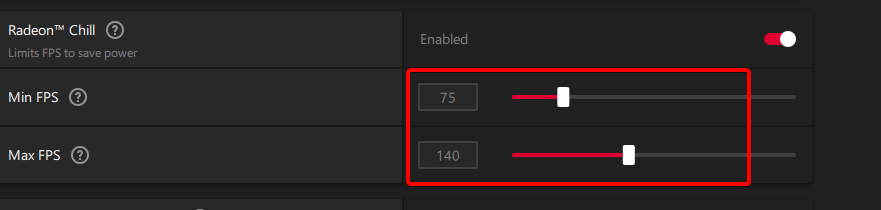
- ほぼ固定の 60 FPS 上限を維持するには、お使いのバージョンで可能であれば、両方の値を 60 に設定します。
- または、Gaming で個々のゲームのプロファイルを開き、ゲーム固有の制限を適用します。
- 設定ウィンドウを閉じてゲームを起動します。
Radeon Chill は、動きが少ないときに電力を節約するために FPS を下げることがあります。お使いの GPU が FRTC をサポートしている場合は、Global Graphics > Advanced > Frame Rate Target Control で、より一般的な最大 FPS 上限を設定することもできます。
AMDのRadeon Chill 設定ガイドでは、利用可能な設定と、それらが他の Radeon 機能とどのように連携するかについて説明されています。
3. Intel Graphics Software を使用して FPS 制限を設定する
Intel Arc グラフィックス カードと一部の Intel 統合 GPU は、Intel Graphics Software で FPS 制限をサポートしています。
設定方法は次のとおりです。
- スタート メニューから Intel Graphics Software を開きます。
- ナビゲーション メニューから Graphics を選択します。
- Global Settings を選択するか、特定のゲーム プロファイルを選択します。
- FPS Limiter オプションを見つけます。
- リミッターを有効にして、目的のフレームレートを入力します。
- 変更を適用し、ゲームを起動して制限が機能するかどうかを確認します。
Intel は新しいグラフィックス ソフトウェアに FPS リミッターを搭載していますが、利用できるかどうかはハードウェアとドライバーによって異なります。
システムにこのオプションがない場合は、ゲーム内の FPS リミッターを試すか、RivaTuner Statistics Server を使用してください。
4. RivaTuner Statistics Server を使用して FPS を制限する
RivaTuner Statistics Server (RTSS) は、多くの NVIDIA、AMD、Intel グラフィックス カードで動作するフレームレート リミッターを提供します。GPU ソフトウェアにこのオプションがない場合や、ゲームがドライバーレベルの設定を無視する場合に特に便利です。
以下の手順に従ってください。
- Guru3D から RivaTuner Statistics Server をダウンロードしてインストールします。
- スタート メニューから RTSS を起動します。
- アプリケーション ウィンドウで Framerate limit フィールドを見つけます。
- 希望する制限値 (例: 60 または 120) を入力します。
- 特定のゲームを制限するには、Add をクリックし、その実行可能ファイルを選択します。
- 新しく追加されたゲーム プロファイルを選択し、そのフレームレート制限を設定します。
- プレイ中は RTSS をバックグラウンドで実行したままにします。
RTSS は、グローバルおよびアプリケーション固有のフレームレート制限をサポートしています。MSI Afterburner と一緒にインストールして GPU パフォーマンスを監視することもできます。
5. ゲーム内設定で FPS 制限を設定する
最近の多くのゲームには FPS リミッターが内蔵されており、GPU ドライバー設定を変更せずにフレームレートを制御できます。
以下の手順で設定できます。
- 設定するゲームを起動します。
- Settings を開き、Graphics、Video、または Display に移動します。
- Frame Rate Limit、Max FPS、または似た名前のオプションを見つけます。
- 好みの FPS 制限を選択します。
- 設定を保存し、必要に応じてゲームを再起動します。
ゲームに信頼できる独自の FPS リミッターがある場合は、最初にそれを試してください。ゲーム内の上限は、開発者の実装方法によっては、外部リミッターよりもフレーム ペーシングや入力遅延の面で優れることがあります。
GPU に FPS 制限を設定すると、温度を抑え、ファン ノイズを減らし、より安定したゲーム パフォーマンスを維持できます。NVIDIA および AMD ユーザーはグラフィックス ソフトウェアで制限を設定でき、Intel ユーザーは対応ハードウェアで Intel Graphics Software を使用できます。
ゲームのパフォーマンスが異常に低いままの場合は、GPU の使用率が 0% と表示されていないか確認し、システムが内蔵グラフィックスではなく専用グラフィックス カードを使用していることを確認してください。複数の GPU を搭載したシステムでは、2番目の GPU が検出されない理由も調査する必要があります。これはゲームのパフォーマンスに影響する可能性があります。
よくある質問
FPS を制限すると GPU の温度は下がりますか?
はい。グラフィックス カードがより多くのフレームをレンダリングする状況では、FPS を制限することで GPU 使用率、消費電力、発熱を抑えられます。温度の下がり方はゲームとハードウェアによって異なります。
すべてのゲームにグローバル FPS 制限を設定できますか?
はい。NVIDIA Control Panel、AMD Software、Intel Graphics Software は、対応ハードウェアでグローバルなフレーム レート制御機能を提供します。RTSS も、互換性のあるアプリケーション向けにグローバル FPS リミッターを提供します。
FPS を制限するのは GPU とゲームのどちらが良いですか?
まずゲーム内蔵の FPS リミッターを試してください。ゲームに搭載されていない場合や、動作が良くない場合は、GPU ドライバーのフレーム レート リミッターまたは RTSS を検討してください。
FPS を制限すると入力遅延は増えますか?
リミッター、VSync 設定、GPU 負荷によっては増える可能性があります。ただし、適切に設定された FPS キャップは、GPU が使用率 100% に達するのを防ぐ場合には、フレームの安定性を高め、場合によってはレイテンシを低減することもあります。
VSync なしで FPS を制限できますか?
はい。NVIDIA Max Frame Rate、Radeon Chill、Intel の FPS リミッター、RTSS は、VSync を必要とせずに FPS を制限できます。ただし、フレーム レート キャップだけでは、画面のティアリングが解消されるとは限りません。


情報開示ページをご覧いただき、Windows Report の編集チームをどのように支援できるかをご確認ください。 Read more


Improve this guide


User forum
0 messages