AT&T Appが動作しませんか? 7つの簡単な解決方法


 1 min. read
 Published on
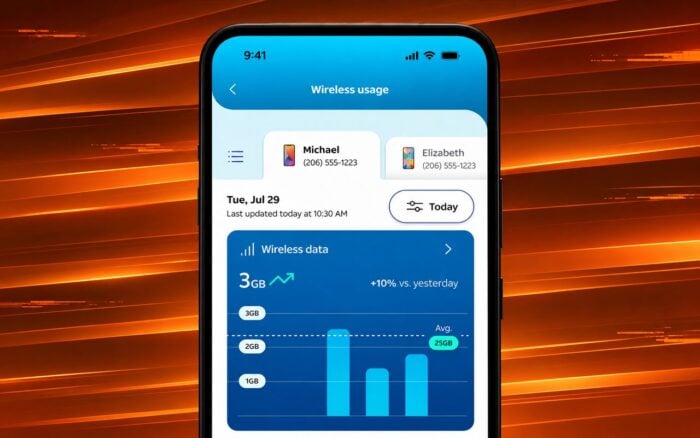
AT&Tアプリが動作しない場合、原因は古いバージョンのアプリ、破損したキャッシュ、ネットワークの問題、またはログイン情報の誤りにある可能性があります。通常は、アプリの再起動、接続の確認、アプリの更新、または再インストールによって解決できます。
AT&Tアプリが動作しない場合の修正方法
1. AT&Tアプリを強制終了して再度開く
AT&Tアプリがフリーズする、クラッシュする、または読み込み画面で停止する場合は、アプリを完全に閉じて再度開きます。
Androidの場合:
- Settingsを開きます。
- Appsを選択し、AT&Tを探します。
- Force stopをタップします。
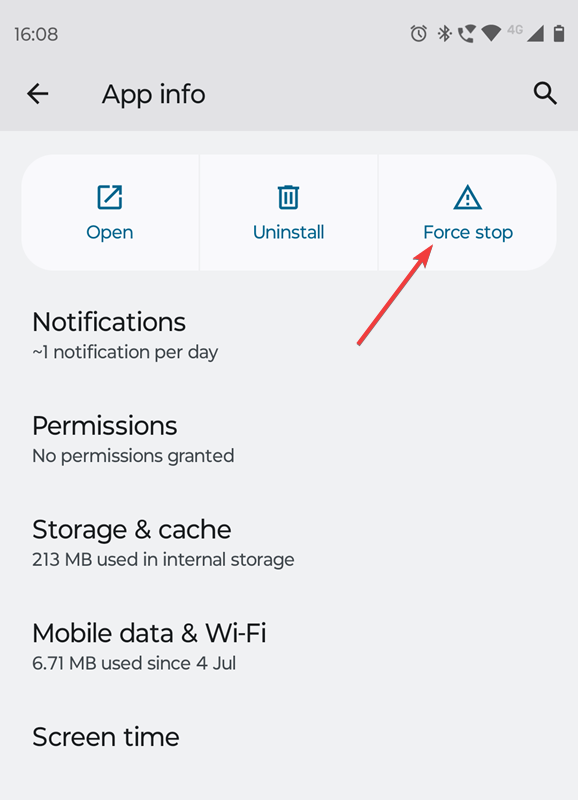
- アプリを再度開き、正常に動作するか確認します。
iPhoneの場合:
- 画面下部から上にスワイプして一時停止します。古いモデルではホームボタンをダブルクリックします。
- AT&Tアプリを探します。
- プレビューを上にスワイプして閉じます。
- アプリを再度開きます。
問題が解決しない場合は、スマートフォンを再起動します。
2. インターネット接続を確認する
AT&Tアプリがアカウント情報、請求詳細、その他のサービスを読み込むには、正常なインターネット接続が必要です。
- スマートフォンのブラウザーを開き、Web サイトにアクセスします。
- Wi-Fiからモバイルデータ通信に、またはその逆に切り替えます。

- Airplane Modeを10秒間オンにしてから、オフにします。
- VPNを使用している場合は、一時的に無効にします。
- AT&Tアプリを再度開きます。
アプリが一方のネットワークでは動作し、もう一方では動作しない場合は、動作しない方の接続をトラブルシューティングします。
3. AT&Tアプリを更新する
AT&Tアプリの古いバージョンは、クラッシュ、ログインの問題、読み込みエラーを引き起こす可能性があります。
Androidの場合:
- Google Play Storeを開きます。
- AT&Tを検索します。
- 利用可能な更新がある場合は、Updateをタップします。
- アプリを再度開きます。
iPhoneの場合:
- App Storeを開きます。
- プロフィール写真をタップします。
- 利用可能なアップデートの一覧でAT&Tアプリを探します。
- Updateをタップします。
また、アプリが引き続き正常に動作しない場合は、AndroidまたはiOSのシステムアップデートを確認します。
4. AT&Tアプリのキャッシュを消去する
破損した一時ファイルにより、アプリが開けなくなったり、アカウント情報を正しく読み込めなくなったりすることがあります。
Androidの場合:
- 設定を開きます。
- アプリ > AT&T に移動します。
- ストレージ または ストレージとキャッシュ を選択します。
- キャッシュを消去 をタップします。
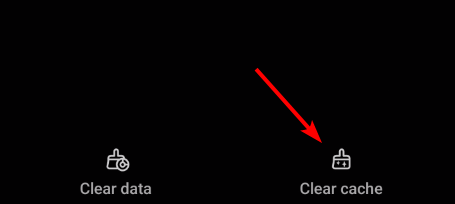
- アプリを再起動します。
キャッシュを消去しても解決しない場合は、ストレージを消去 または データを消去 をタップします。これによりアプリがリセットされ、ローカルに保存された情報が削除されるため、再度サインインする必要があります。
iPhoneの場合:
iOSでは、ほとんどのアプリに個別のキャッシュ消去オプションはありません。AT&Tアプリを削除して再インストールすることで、ローカルデータを削除できます。
5. AT&Tアプリのログイン問題を修正する
AT&Tアプリでサインインできない場合は、アカウントの資格情報を確認してください。
- AT&Tアプリを開きます。
- 正しいAT&TのユーザーIDとパスワードを入力します。
- スマートフォンに保存されている古いログイン情報を削除します。
- アカウントにアクセスできない場合は、パスワード回復オプションを使用します。
- 更新した資格情報を使用して再度サインインします。
複数のAT&Tアカウントを管理している場合は、正しいアカウントに関連付けられたIDを使用していることを確認してください。
公式のAT&Tサインイン トラブルシューティング ガイドに従ってアカウントを回復することもできます。
6. AT&Tで障害が発生していないか確認する
AT&Tのサービスに問題があると、アプリが情報を読み込めなかったり、特定のリクエストを完了できなかったりすることがあります。
- AT&T障害チェッカー にアクセスします。
- 要求されたアカウントまたは場所の情報を入力します。
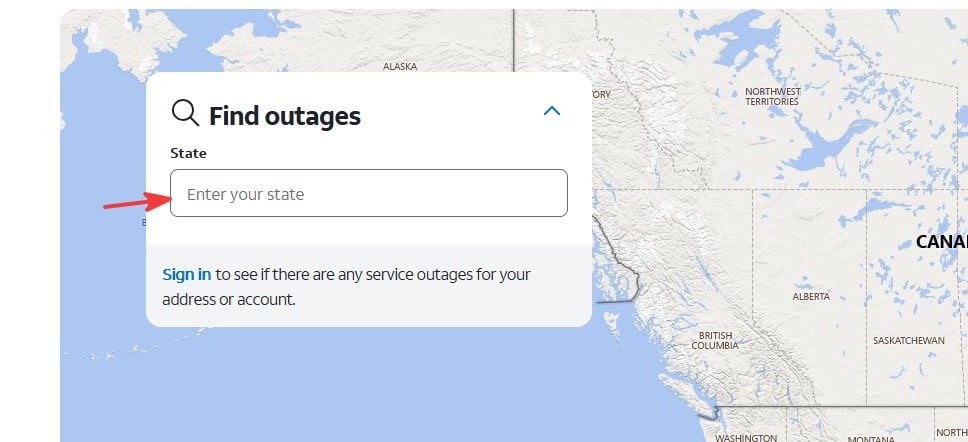
- 報告されているサービス障害がないか確認します。
- 障害がサービスに影響している場合は、AT&Tの指示に従ってください。
ワイヤレスまたはインターネットの障害が必ずしもアプリ自体の停止を意味するわけではありません。お住まいの地域でAT&Tが障害を報告している場合は、別のインターネット接続でアプリが動作するか確認してください。
7. AT&Tアプリをアンインストールして再インストールする
AT&Tアプリが頻繁にクラッシュしたり、空白の画面が表示されたり、開かない場合は、再インストールすることで破損したアプリのファイルが解決する可能性があります。
- スマートフォンでAT&Tアプリを見つけます。
- アイコンを長押しします。
- Androidではアンインストール、iPhoneではAppを削除 > 削除を選択します。
- スマートフォンを再起動します。
- Google Play ストア または App Store を開きます。
- 最新のAT&Tアプリをダウンロードしてインストールします。
- サインインして動作するか確認します。
AT&Tは、デバイスを再起動しても問題が解決しない場合に、アプリの再インストールを推奨しています。
AT&Tアプリは、一時的なソフトウェアの不具合、古いバージョンのアプリ、破損したキャッシュファイル、不安定なインターネット接続、アカウント認証エラーなどが原因で動作しなくなることがあります。サーバー側の問題もログインやアカウント機能に影響する可能性があります。
追加の接続問題が発生する場合は、AT&TのWi-Fi問題を修正する方法や、AT&TのIPTV問題を解決する方法を確認してください。接続が異常に遅くなった場合は、AT&Tの帯域制限やデータ通信速度の低下について調査することもできます。
よくある質問
AT&Tアプリがクラッシュし続けるのはなぜですか?
AT&Tアプリがクラッシュする原因としては、破損した一時ファイル、古いバージョン、またはOSの互換性の問題が考えられます。アプリを更新し、キャッシュを消去して、スマートフォンを再起動してください。
AT&Tアプリが読み込み画面で止まったままになるのはなぜですか?
インターネット接続の弱さ、一時的なアプリのエラー、またはサーバーの問題が原因で、AT&Tアプリが読み込み画面で止まったままになることがあります。ネットワークを切り替え、アプリを強制終了して、もう一度お試しください。
AT&Tアプリにログインできないのはなぜですか?
資格情報の誤り、保存されている古いパスワード、または認証の問題が原因でログインできない場合があります。必要に応じてパスワードをリセットし、正しいAT&TアカウントIDを使用していることを確認してください。
アプリを使わずにAT&Tアカウントにアクセスできますか?
はい。AT&TのWebサイトからサインインして、サポートされているアカウント機能の管理、請求書の確認、支払い、サービスの確認を行うことができます。


情報開示ページをご覧いただき、Windows Report の編集チームをどのように支援できるかをご確認ください。 Read more


Improve this guide



User forum
0 messages