AT&T WiFiが動作しない? 簡単に修正する6つの方法


 1 min. read
 Published on

AT&T Wi-Fiが機能していない場合、その原因はサービス障害、ゲートウェイ接続、またはネットワーク設定の誤りにある可能性があります。次の手順に従ってインターネット接続を復元してください。
AT&T Wi-Fiが機能しない場合の対処法
1. AT&Tの障害を確認する
ネットワーク設定を変更する前に、お住まいの地域でAT&Tの障害が発生していないか確認してください。
- AT&Tの障害情報ページにアクセスします。
- AT&Tアカウントにサインインします。
- お住まいの住所で報告されているインターネット障害がないか確認します。
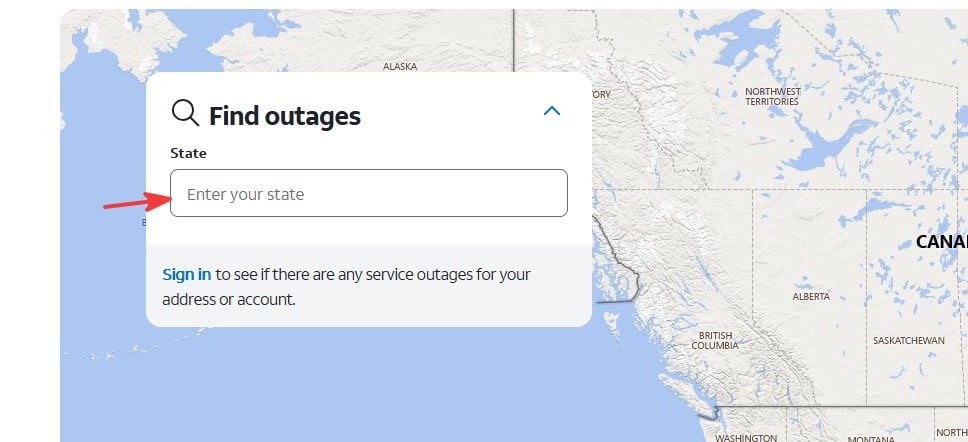
- AT&Tが障害を報告している場合は、復旧に関する更新情報を確認します。
AT&Tが障害を報告していない場合は、次の解決策に進みます。
2. AT&T Wi-Fi ゲートウェイを再起動する
ゲートウェイを再起動すると、一時的な接続の問題が解決する場合があります。
- AT&Tゲートウェイを電源コンセントから抜きます。
- 少なくとも20秒待ちます。
- ゲートウェイをコンセントに再度差し込みます。
- 再起動が完了するまで最大5分待ちます。古いゲートウェイの場合はさらに時間がかかることがあります。
- デバイスを Wi-Fi に再接続し、接続をテストします。
AT&Tのゲートウェイ再起動手順に従うこともできます。
3. AT&Tゲートウェイのランプを確認する
ゲートウェイのインジケーター ランプは、接続の問題の特定に役立ちます。
- 電源ランプとインターネット ステータス ランプの状態を確認します。
- 問題を示している可能性がある、赤色の点灯、点滅、または消灯しているインジケーターがないか確認します。
- 電源ケーブルとネットワーク ケーブルがしっかり接続されていることを確認します。
- ゆるんでいるケーブルがあれば、一度外して再接続します。
- ゲートウェイを再起動し、ランプが通常の状態に戻るかどうか確認します。
ランプの色や意味はゲートウェイのモデルによって異なります。警告ランプが点灯したままの場合は、お使いのモデルの説明書を確認してください。
4. AT&T Wi-Fi ネットワークを削除して再接続する
スマートフォンやパソコンが Wi-Fi に接続できるのにインターネットにアクセスできない場合は、再接続を試してください。
Windows 11 では、次の手順を実行します。
- 設定を開きます。
- ネットワークとインターネット > Wi-Fi を選択します。
- 既知のネットワークの管理 をクリックします。

- AT&T Wi-Fi ネットワークを見つけ、削除 を選択します。
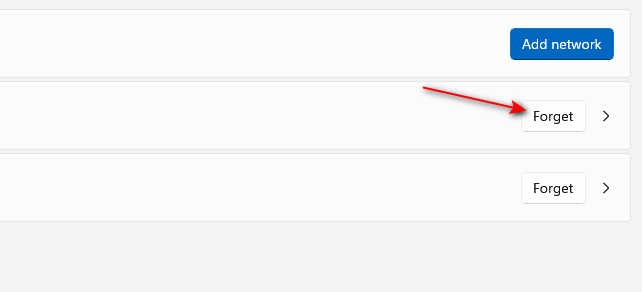
- ネットワークに再接続し、Wi-Fi パスワードを入力します。
Android または iPhone では、Wi-Fi 設定を開き、ネットワークを選択して、Forget This Network または Forget を選択します。その後、パスワードを使用して再接続します。
5. AT&T Smart Home Manager を使用してトラブルシューティングを行う
AT&T Smart Home Manager は、ゲートウェイやネットワークの問題の特定に役立ちます。
- AT&T Smart Home Manager アプリを開きます。
- AT&Tアカウントでサインインします。
- ネットワークの接続状態を確認します。
- 利用可能なトラブルシューティングまたは診断ツールを実行します。
- 推奨される手順に従って問題を解決します。
また、AT&Tのインターネット トラブルシューティング ページを使用して、機器と接続を確認することもできます。
6. AT&T Wi-Fi ゲートウェイをリセットする
Wi-Fi がまだ機能しない場合は、最後の手段として工場出荷時状態へのリセットを検討してください。ゲートウェイをリセットするには、次の手順を実行します。
- ゲートウェイにある Reset ボタンを見つけます。
- そのボタンを少なくとも10秒間押し続けます。
- ボタンを放し、ゲートウェイが再起動するのを待ちます。
- ゲートウェイに記載されている既定の Wi-Fi 情報を使用して再接続します。
- インターネット接続が機能するかどうかを確認します。
重要: 工場出荷時状態にリセットすると、設定した Wi-Fi 名やパスワードを含むカスタム ゲートウェイ設定が削除されます。
問題が続く場合は、AT&Tサポートに問い合わせて、機器またはサービスの問題がないか確認してください。
これらの修正を試しても AT&T Wi-Fi がまだ機能しない場合は、ゲートウェイ設定と接続済みデバイスに追加の構成上の問題がないか確認してください。AT&Tルーターへのアクセス方法や、AT&T Family Map が機能しない場合の修正方法に関するガイドが、関連するアカウント、ネットワーク、デバイスの問題の解決に役立ちます。
よくある質問
AT&T Wi-Fi に接続されているのに機能しないのはなぜですか?
デバイスは、ゲートウェイがインターネットに接続されていない場合でもゲートウェイに接続することがあります。AT&Tの障害情報を確認し、ゲートウェイを再起動して、別のデバイスでテストしてください。
AT&T Wi-Fi が赤く点滅するのはなぜですか?
ゲートウェイのモデルによっては、赤いランプの点滅は接続またはサービスの問題を示している可能性があります。ゲートウェイのランプに関する説明書を確認し、機器を再起動してください。
AT&T Wi-Fi が表示されない場合はどうすればよいですか?
ゲートウェイの電源が入っており、Wi-Fi が有効になっていることを確認します。ゲートウェイの近くに移動し、デバイスを再起動して、利用可能なネットワークを再度スキャンしてください。
AT&T Wi-Fi が頻繁に切断される場合はどうすればよいですか?
ゲートウェイを干渉源から遠ざけ、ケーブルのゆるみがないか確認して、再起動してください。問題が1台のデバイスにのみ発生する場合は、そのデバイスの Wi-Fi ドライバーまたはソフトウェアを更新してください。


情報開示ページをご覧いただき、Windows Report の編集チームをどのように支援できるかをご確認ください。 Read more


Improve this guide



User forum
0 messages