Discordアカウントにログインする方法 [ウェブサイト、アプリ & QRコード]


 1 min. read
  Published on

Discordにログインすると、サーバー、ダイレクトメッセージ、フレンドリスト、ボイスチャンネルにアクセスできます。デスクトップアプリ、Webブラウザー、またはDiscordモバイルアプリを使用して、アカウントに関連付けられた認証情報でログインできます。
2要素認証を有効にしている場合、Discordはログインを完了する前に本人確認を求めることがあります。このガイドでは、WebまたはモバイルアプリでDiscordアカウントにログインする方法を説明します。
Discordにログインする方法
Webブラウザーを使用してログインする
Discordには、ブラウザーまたはWindowsとmacOSのデスクトップアプリからアクセスできます。どちらの方法でも、既存のDiscordアカウントを使用します。
- Discord公式ウェブサイトを開きます。
- アカウントに関連付けられたメールアドレスまたは電話番号を入力します。
- Discordのパスワードを入力します。
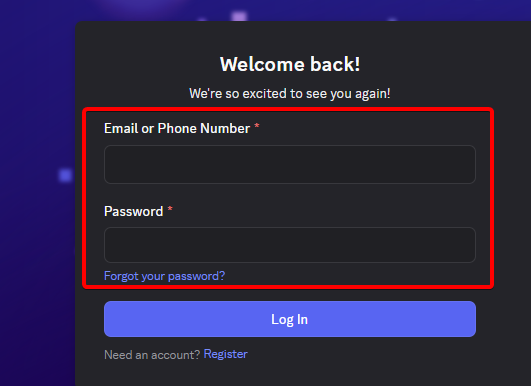
- 要求されたCAPTCHAまたはセキュリティ確認を完了します。
- 要求された場合、認証アプリ、セキュリティキー、またはその他の利用可能な方法で2要素認証を完了します。
- 確認が完了すると、Discordがアカウントを開き、サーバーと会話を読み込みます。
デスクトップアプリを希望する場合は、Discordを開き、同じログインプロセスに従ってください。Discordデスクトップアプリはこちらからダウンロードできます。
モバイルアプリでDiscordにログインする方法
Discordモバイルアプリでは、スマートフォンからチャット、コミュニティ、ボイスチャンネルにアクセスできます。デスクトップとモバイルで同じアカウントを使用できます。
- AndroidスマートフォンのDiscordアプリまたはiPhoneのDiscordアプリを開きます。
- 「Log In」をタップします。
- 登録済みのメールアドレスまたは電話番号を入力します。
- パスワードを入力して続行します。
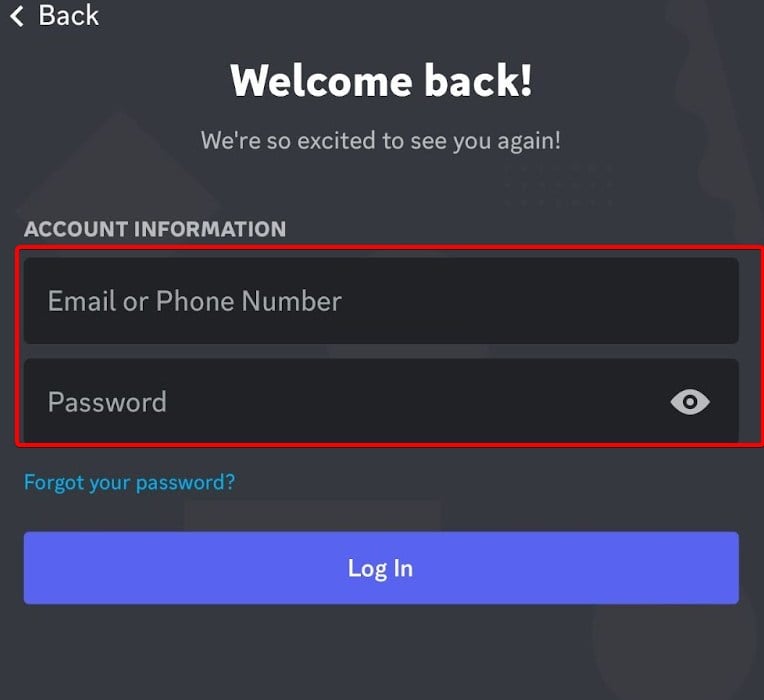
- Discordが要求するセキュリティ確認を完了します。
- サーバーとメッセージが読み込まれるまで待ちます。
すでに別のアカウントにログインしている場合は、プロフィールまたはアカウント設定を開き、アカウント切り替えオプションを探してください。正確なメニューはアプリのバージョンによって異なる場合があります。
QRコードを使用してDiscordにログインする
Discordは、対応するデスクトップセッション向けにQRコードログインもサポートしています。この方法は、すでにモバイルアプリにログインしている場合に時間を節約できます。
- デスクトップでDiscordを開き、表示されている場合はQRコードログインオプションを選択します。
- すでにログインしているDiscordモバイルアプリを開きます。
- プロフィールまたはアカウント設定を開き、利用可能な場合は「Scan QR Code」オプションを探します。
- コンピューターに表示されたQRコードをスキャンします。
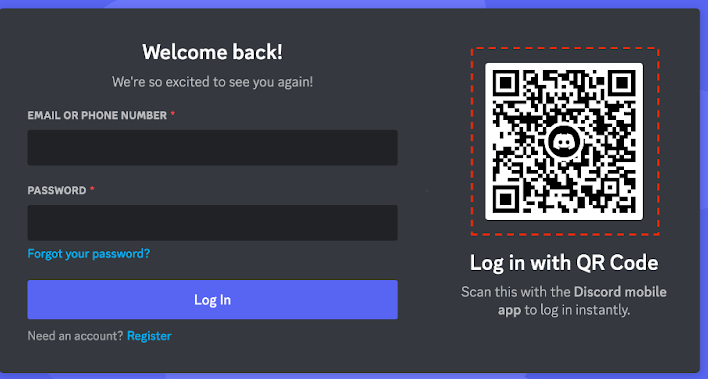
- ログインリクエストを慎重に確認し、自分が開始した場合にのみ承認してください。
注意: 予期しないDiscordログインQRコードは絶対にスキャンまたは承認しないでください。悪意のあるコードによってアカウントへのアクセスを承認させられる可能性があります。
Discordのログインパスワードを忘れた場合
パスワードを思い出せない場合は、Discordの公式ログインページからリセットしてください。パスワードマネージャーを使用している場合は、正しい認証情報が保存されているか確認してください。
- Discordのログインページにアクセスします。
- アカウントのメールアドレスを入力します。
- 「Forgot your password?」を選択します。
- 受信トレイでDiscordのパスワード再設定メールを確認します。
- リンクを開き、新しい強力なパスワードを作成します。
- Discordに戻り、更新したパスワードでサインインします。
登録したメールアドレスにアクセスできない場合は、まずそのメールアカウントの復旧を試してください。アカウントの復旧を完了できない場合、Discordでは公式サポートサイトの利用が必要になることがあります。
Discordにログインできない場合の対処法
適切な解決策は、Discordが資格情報を拒否するのか、読み込みに失敗するのか、確認をブロックするのかによって異なります。アプリを再インストールする前に、以下のチェックを行ってください。
- メールアドレスまたはパスワードが正しくない場合: 入力ミスがないか確認し、正しいアカウントを使っていることを確認してください。必要に応じてパスワードを再設定してください。
- 確認コードが拒否される場合: 認証アプリに表示されている現在のコードを入力してください。デバイスの時刻が自動的に設定されていることを確認してください。時刻設定が正しくないと、生成されるコードに影響することがあります。
- 二要素認証を利用できない場合: 以前設定したバックアップコードまたは別の復旧方法を使用してください。どれも機能しない場合は、Discordサポートにお問い合わせください。
- Discordの読み込みが進まない場合: インターネット接続を確認し、アプリを再起動してください。ブラウザーからサインインしてみることもできます。
- ブラウザーでのログインが繰り返し失敗する場合: Discordをプライベートウィンドウで開くか、サイトのCookieとキャッシュを消去してください。サインインを妨げる可能性がある拡張機能を一時的に無効にしてください。
- デスクトップアプリが開かない場合: Discordを更新し、コンピューターを再起動してください。問題が続く場合は、公式ダウンロードページからアプリを再インストールしてください。
- ログインがブロックされる、またはアカウントが無効になっている場合: Discordに表示されるメッセージを読み、その指示に従ってください。制限が誤りだと思われる場合は、Discordサポートにお問い合わせください。
さらにトラブルシューティングを進める前に、Discord Statusページで報告されているサービス障害を確認してください。Discordで障害が発生している場合、パスワードを変更したりアプリを再インストールしたりしても解決しないことがあります。また、DMが読み込まれない、音声/ビデオ通話が機能しない、ブラウザーでのログインが機能しないなど、Discordの一般的な問題を解決するための詳しいガイドも用意しています。
まとめ
Discordアカウントにログインすると、デスクトップとモバイルの両方でコミュニティや会話にアクセスできます。サインインできない場合は、より複雑な対処を行う前に、資格情報、確認方法、Discordのサービスステータスを確認することから始めてください。
このプラットフォームを初めて利用する場合は、Discordアカウントの作成方法に関するガイドをご覧ください。その他の一般的な問題については、Discordで表示される黄色いエクスクラメーションマークの意味や、高いCPU使用率を修正する方法をご確認ください。
Discordログインに関するよくある質問
1. 同じDiscordアカウントをデスクトップとモバイルで使用できますか?
はい。両方のデバイスで同じアカウントにサインインすると、サーバー、フレンド、メッセージにアクセスできます。
2. パスワードなしでDiscordにログインできますか?
Discordでは、対応しているデスクトップセッションでQRコードログインが利用できる場合があります。それ以外の場合は、通常の資格情報またはDiscordに表示されるサインインオプションを使用してください。
3. Discordが二要素認証コードを要求するのはなぜですか?
2要素認証は、パスワードの後にもう1つのセキュリティチェックを追加します。設定済みの認証アプリからコードを入力するか、別のサポートされている確認方法を使用してください。
4. 認証アプリにアクセスできなくなった場合はどうすればよいですか?
バックアップ コード、または以前に設定した別の回復方法をお試しください。どのサポートされている方法にもアクセスできない場合は、Discordサポートにお問い合わせください。
5. Discordへのログインは無料ですか?
はい。Discordへのサインインは無料ですが、プラットフォームではオプションの有料サブスクリプションや機能も提供されています。


情報開示ページをご覧いただき、Windows Report の編集チームをどのように支援できるかをご確認ください。 Read more


Improve this guide




User forum
0 messages