Facebook ログインガイド: あらゆるデバイスでアカウントにアクセスする方法


 1 min. read
  Published on
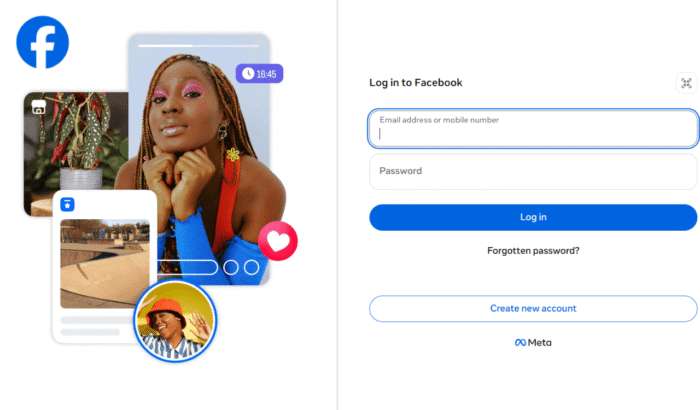
Facebookへのログイン方法を検索してこのページにたどり着いた方は、新しい携帯電話の設定中だったり、パソコンを買い替えたばかりだったり、あるいは単にアカウントへのアクセスを復旧しようとしているのではないでしょうか。良い知らせは、どこからアクセスすればよいかさえ分かれば、Facebookへのサインインはわずか1分で完了するということです。Facebookアプリ、ウェブブラウザ、その他のサインイン方法のいずれをお使いの場合でも、ここではFacebookログインに利用できるすべての選択肢についてご説明します。
目次
Facebookにログインするさまざまな方法
Facebookでは、アカウントの作成方法や使用しているデバイスに応じて、いくつかのサインイン方法が提供されています。
- メールアドレスでFacebookにログインする: Facebookアカウントにリンクされているメールアドレスとパスワードを入力します。
- 携帯電話番号でFacebookにログインする: 電話番号がアカウントに紐づいている場合は、メールアドレスの代わりにそれを使用します。
- ユーザーネームでFacebookにログインする: アカウントにFacebookユーザーネームが設定されている場合、メールアドレスや電話番号の代わりにそれを使用してサインインできます。
デスクトップまたはウェブでFacebookにログインする方法
- お好みのウェブブラウザを開き、Facebookの公式ウェブサイトにアクセスします。
- Facebookアカウントにリンクされているメールアドレス、携帯電話番号、またはユーザーネームを入力します。
- パスワードを入力します。
- Log Inをクリックしてアカウントにアクセスします。
ヒント: ログイン情報を入力する前に、必ず公式のFacebookウェブサイトであることを確認してください。鍵アイコンが表示されているか、アドレスが正しいかを確認しましょう。二段階認証(2FA)を有効にしている場合、ログインを完了する前に、認証アプリ、SMS、または承認済みの別のデバイスからの確認コードの入力が求められます。
モバイルからQRコードをスキャンしてFacebookウェブ・デスクトップにログインする
すでに携帯電話のFacebookアプリにサインインしている場合、ウェブログインページにQRコードが表示されることがあります。
- ブラウザまたはデスクトップアプリでFacebookの公式ウェブサイトにアクセスします。
- QRコードを使用してログインするオプションが利用可能な場合は、それを選択します。
- 携帯電話でFacebookアプリを開き、QRコードをスキャンします。
- 携帯電話でログインリクエストを承認します。
- ブラウザが自動的にFacebookアカウントにサインインします。
この機能は、Facebookがアカウントとデバイスに対して提供している場合にのみ利用できます。QRコードのオプションが表示されない場合は、代わりにメールアドレス、電話番号、またはユーザーネームとパスワードを使用してサインインしてください。
AndroidとiPhoneでアプリを使ってFacebookにログインする方法
方法1: AndroidまたはiPhoneアプリ
- Google PlayストアまたはApple App Storeから公式のFacebookアプリをインストールします。
- アプリを開きます。
- メールアドレス、電話番号、またはユーザーネームを入力します。
- パスワードを入力します。
- Log Inをタップします。
アカウントがすでにデバイスに保存されている場合は、プロフィールをタップするだけで済む場合があります。
方法2: モバイルブラウザ
アプリをインストールしたくない場合:
- Chrome、Safari、Edge、またはその他のブラウザを開きます。
- https://m.facebook.com/またはhttps://www.facebook.com/にアクセスします。
- ログイン情報を入力します。
- Log Inをタップします。
ブラウザ版では、Facebookの主要機能のほぼすべてが利用できます。
別のデバイスからFacebookにログインする必要があるのはどのような時か
毎日、さまざまなデバイスからFacebookにサインインする人がいます。よくある状況は以下の通りです。
- 新しいスマートフォンを購入した時
- 携帯電話をリセットした後にアクセスを復旧する時
- 職場や学校のパソコンを使用する時
- 普段使っているデバイスを持たずに旅行する時
- アプリが動作しない状態でFacebookにアクセスする時
- 複数のFacebookページやビジネスアカウントを管理する時
Facebookログインのよくある問題とその解決方法
- Facebookログインでパスワードが間違っていると表示される: スペル、大文字小文字、キーボードレイアウトを再確認してください。必要に応じてパスワードをリセットします。
- Facebookにサインインできず、メールアドレスや電話番号を忘れた: FacebookのFind Your Accountツールを使用し、可能であれば名前でアカウントを検索します。
- 二段階認証の問題でFacebookログインに失敗する: 携帯電話の電波状態を確認するか、バックアップコードを試すか、承認済みのデバイスを使用するか、数分待ってから再度試してください。
- ログインしようとするとFacebookから繰り返しログアウトされる: ブラウザのキャッシュを消去するか、Facebookアプリを更新するか、セキュリティ設定から使用していないセッションをサインアウトしてください。
- Facebookのログインページが読み込まれない: インターネット接続を確認するか、ブラウザの拡張機能を一時的に無効にするか、別のブラウザやデバイスを試してください。
- Facebookログインに失敗し、アカウントがロックまたは停止された: Facebookの画面に表示される確認手順に従い、必要な本人確認を完了してアクセスを復旧してください。
今日でも人々がFacebookログインを検索する理由
Facebookは、個人間のメッセージング、マーケットプレイス、グループ、ページ、ビジネスツールに至るまで、数十億人のユーザーにサービスを提供する世界最大級のソーシャルプラットフォームであり続けています。デバイスの買い替え時、忘れたアカウントの復旧時、Metaサービスへのアクセス時、または家族が再度サインインするのを手伝う時などに、多くの人がFacebookのログイン方法を検索します。
Facebookログインに関するFAQ
1. 電話番号を使ってFacebookにログインできますか?
はい。携帯電話番号がFacebookアカウントにリンクされていれば、メールアドレスの代わりに使用できます。
2. Facebookにログインしたままにできますか?
はい。個人のデバイスでは、ログインしたままにすることを選択できます。共有のパソコンや公共のパソコンではこれを行わないでください。
3. メールアドレスとパスワードの両方を忘れた場合、Facebookにログインするには?
Facebookのアカウント復旧ツールを使用し、名前や電話番号など、覚えている情報を入力してください。
4. Facebookログインは無料ですか?
はい。アカウントの作成とFacebookへのログインは完全に無料です。


情報開示ページをご覧いただき、Windows Report の編集チームをどのように支援できるかをご確認ください。 Read more


Improve this guide




User forum
0 messages