Indeed にログインして夢の仕事を見つける方法 [アプリ & ウェブサイト]


 1 min. read
  Published on

Indeed アカウントにログインすると、求職者は保存した求人、応募、履歴書、雇用主からのメッセージにアクセスできます。Indeed の Web サイトまたはモバイル アプリからログインして、求職活動を続けることができます。
アカウントにアクセスできない場合は、パスワードのリセットやブラウザーの簡単な確認が役立つことがあります。初めての求人に応募する場合でも、複数の応募をフォローアップしている場合でも、Indeed アカウントには求職活動の重要な情報が 1 か所にまとまっています。ここでは、ログイン方法、アクセス権の回復方法、一般的なログインの問題を解決する方法を説明します。
Indeed にログインする方法
Web サイトから Indeed アカウントにログインする方法
アカウントにアクセスする最も簡単な方法は、Indeed の公式 Web サイトを利用することです。認証情報を入力する前に、必ず本物のサイトにアクセスしていることを確認してください。
- Indeed の公式 Web サイトを開きます。
- 「Sign in」を選択します。
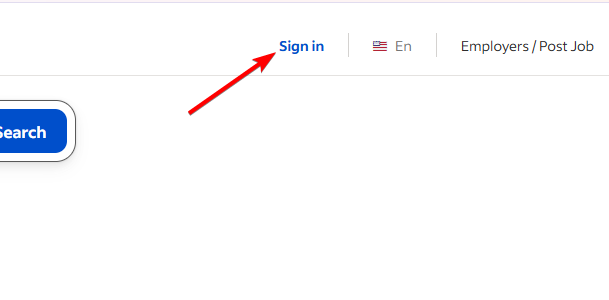
- Indeed アカウントに関連付けられているメール アドレスを入力します。
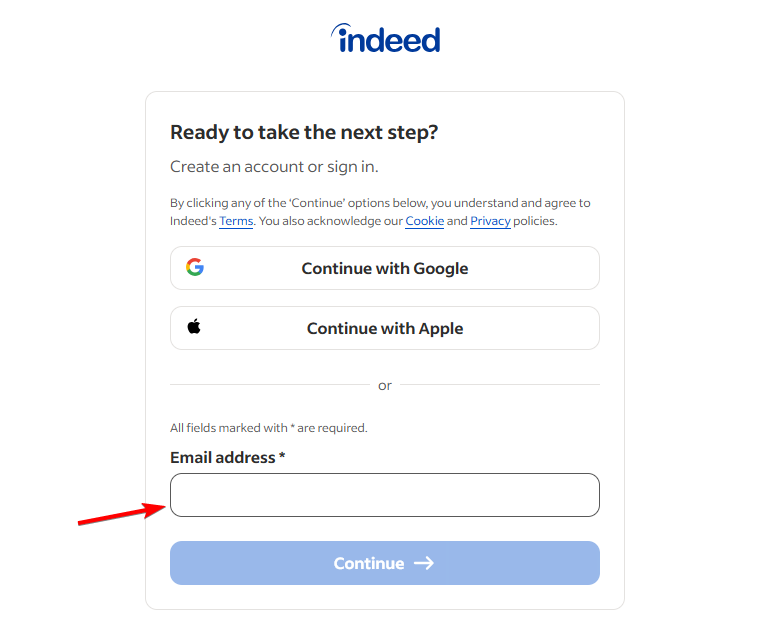
- 「Continue」を選択し、画面の指示に従います。
- 要求されたメール確認やその他のセキュリティ チェックを完了します。
- ログインしたら、プロフィールを開いて応募、保存した求人、アカウント設定を確認します。
Indeed では、アカウントやデバイスによって異なるログイン方法が提供される場合があります。すべての方法が利用できると思い込まず、公式ログイン ページに表示される選択肢に従ってください。
Indeed モバイル アプリからログインする
Indeed のモバイル アプリを使って求職活動を管理することもできます。コンピューターから離れているときに、応募状況の確認、求人の保存、雇用主からのメッセージへの返信を行いたい場合に便利です。
- デバイスのアプリ ストアから公式の Indeed アプリをインストールするか、開きます。
- 「Sign in」をタップします。
- アカウントにリンクされているメール アドレスを入力します。
- 画面上の指示に従って認証します。
- プロフィールを開いて求職活動を確認します。
アプリがログイン画面に戻り続ける場合は、アプリを更新してデバイスを再起動します。モバイル ブラウザーからログインしてみて、問題がアプリに限定されているかどうかを確認することもできます。
Indeed のログインに関する問題: アカウントに再びアクセスする方法
Indeed のログイン手順は、アカウントの作成方法によって異なる場合があります。一部のユーザーを対象に、パスワードを使ったログインが段階的に廃止されているため、パスワードのリセットが常に正しい解決策とは限りません。発生している問題に応じて、次の対処法を試してください。
- 元のログイン方法を使用する: Google または Apple で登録した場合は、メールとパスワードを入力するのではなく、同じオプションを選択します。
- 新しいログイン コードをリクエストする: Indeed からワンタイム コードがメールに送信される場合は、最新のコードを入力します。届かない場合は、迷惑メール フォルダーを確認してください。
- メール アドレスを確認する: Indeed アカウントにリンクされているメール アドレスを使用していることを確認してください。別のアドレスでは、別のアカウントが開かれたり、プロフィールが見つからなかったりする可能性があります。
- 電話番号の確認に関する問題を解決する: 携帯電話の電波状態を確認し、電話がメッセージをブロックしていないことを確認してください。確認コードの有効期限は 10 分間であると Indeed は説明しています。
- 別のブラウザーを試す: Indeed をプライベート ウィンドウで開くか、更新済みの別のブラウザーを使用します。そこで Web サイトが正常に動作する場合は、普段使っているブラウザーのキャッシュと Cookie を消去します。
- Indeed サポートに問い合わせる: 登録したメール アドレスまたは電話番号にアクセスできなくなった場合は、Indeed のヘルプ センターから問い合わせてください。アカウント情報を更新する前に、本人確認が必要になる場合があります。
Indeed アカウントは、保存した求人から応募状況の更新まで、求職活動を整理するのに役立ちます。ログインの問題で求職活動が中断された場合は、新しいアカウントを作成する前に、元のサインイン方法を確認し、確認関連の問題を解決してください。
また LinkedIn も利用している場合は、LinkedIn ログインガイドを参照するか、履歴書をアップロードする方法をご確認ください。Open to Work バッジが不要になった場合の削除方法もご覧いただけます。
Indeed ログインに関するよくある質問
1. 電話番号で Indeed にログインできますか?
Indeed が電話番号の確認を求める場合がありますが、通常のサインイン方法はアカウントの設定によって異なります。公式サインインページに表示される選択肢に従ってください。
2. Indeed が確認コードを繰り返し要求するのはなぜですか?
Indeed は、新しいデバイスからサインインした場合や、通常とは異なるアクティビティを検出した場合に、追加の確認を求めることがあります。登録した連絡方法に送信された最新のコードを入力してください。
3. パスワードなしで Indeed にアクセスできますか?
はい。Indeed では、設定に応じて、メールの確認コードや、連携した Google または Apple アカウントを使用したサインインが可能です。
4. 使用したメールアドレスを忘れた場合はどうすればよいですか?
応募確認メールなど、Indeed から届いた以前のメッセージを確認してください。それでもアカウントを特定できない場合は、Indeed サポートに問い合わせてアクセス回復のサポートを受けてください。
5. アカウントを作成せずに Indeed を利用できますか?
はい。サインインしなくても、多くの求人情報を閲覧できます。ただし、アカウントがあると、保存した求人、応募、プロフィールを管理しやすくなります。


情報開示ページをご覧いただき、Windows Report の編集チームをどのように支援できるかをご確認ください。 Read more


Improve this guide


User forum
0 messages