Luminar レビュー: AIの改良、編集の高速化、そして秋の大型アップグレード


 2 min. read
  Published on
私たちは長年、Luminar が強力な写真編集を手軽に利用できるようにしてくれる点を高く評価してきました。バージョン 1.28 では複数の改善が導入され、さらに多くの機能がこの秋に登場します。今回は、新機能を探りながら、初心者向けに Luminar の基本機能も再評価してみましょう。
Luminar とは?
Luminar は、Skylum が提供する包括的な写真編集スイートで、AI を活用した補正機能と豊富な手動編集ツールを組み合わせています。複雑な編集をより速く、初心者にも取り組みやすくすることを目的に設計されています。同時に、経験豊富な写真家には最終結果に対する十分なコントロールを提供します。
搭載ツールは、基本的な色や露出の調整から、ポートレートのレタッチ、空の置き換え、オブジェクトの除去、ライティングの変更、クリエイティブなエフェクトまで、あらゆる作業をカバーしています。
Luminar は、スタンドアロンのエディターとして、または Adobe Photoshop や Lightroom のプラグインとして機能します。また、デスクトップ版とモバイル版が用意されているため、さまざまなワークフローに組み込みやすくなっています。
1.28 の新機能は?
Luminar 1.28 は夏にリリースされ、既存の編集体験をより高速で操作しやすくすることに重点を置いています。変更点は以下のとおりです。
- 統一インターフェイス: Presets、Tools、Edits が右側のパネルにまとまり、Luminar の異なる部分間での不要な切り替えが減りました。
- パフォーマンスの高速化: 書き出しは最大 27% 高速化され、Preset のプレビューは最大 3.8 倍高速化されました。
- より効率的なマスキング: マスキングの RAM 消費量が最大 33% 削減されました。
- 改善された生成ツール: GenErase、GenSwap、GenExpand が改良され、よりリアルな結果が得られるようになりました。
- 拡張されたカメラ対応: 新しいカメラと RAW 形式への対応が追加されました。
この秋に登場する機能は?
秋のアップデートは、Luminar の大型 2026 アップグレードの第 2 段階にあたります。今後数週間で、以下の機能が期待できます。
- AI Assistant (Update): 実現したい結果を説明すると、Luminar が適切なツールの組み合わせを推奨して適用します。
- Improved Enhance: 高度なモデルが各画像を分析し、過剰な処理をせずに、より正確な補正を適用します。
- Atmosphere Fog 2.0 (Update): シーンの光、色、奥行きに自然に反応する大気効果を追加します。
- Smarter Crop: 被写体、バランス、視線を誘導する線、視覚的重みに基づいて構図を提案します。
- Web Editor: Luminar をブラウザーに拡張し、よりシームレスなクロスプラットフォーム編集体験を提供します。
さらに、無料ユーザーも、改善されたマスキングと Presets、内蔵の印刷機能、完成した画像に透かしやフレームを簡単に追加できる新しい書き出しオプションを利用できるようになります。
主な機能
Luminar の主な機能をすべて詳しく見ていきましょう。
Presets と新しい統一編集ワークフロー
Presets は、すべての設定を自分で調整せずに写真を改善したい場合の優れた出発点です。Luminar には、微妙な色補正からよりドラマチックなクリエイティブ効果まで、既製のルックのライブラリが用意されています。また、開いた画像に基づいて Presets を提案し、すべてのカテゴリを閲覧しなくても適切なルックを見つけられるようにします。
ワンクリックで preset を適用し、その強度を調整してから、Luminar の個別の編集ツールを使って結果を微調整できます。これにより、より手動でのアプローチを好む場合でも presets は便利です。完成したルックに縛られるのではなく、出発点を提供します。独自の presets を保存して、一連の写真に一貫した外観を与えることもできます。
バージョン 1.28 では、Presets、Tools、Edits を統一された右側のパネルにまとめることで、このプロセスがより便利になりました。
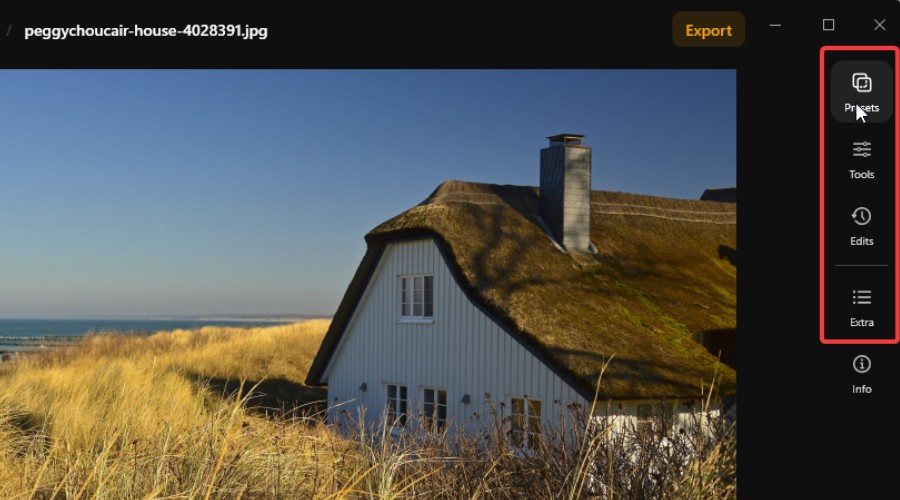
インターフェイスの別々の領域を行き来する代わりに、プリセットの選択、微調整、調整内容の再確認を 1 か所で行えます。
これは小さいながらもありがたいワークフローの改善であり、特に 1 つに決める前に複数のプリセットや調整を試している場合に役立ちます。
AI マスキング、レイヤー、非破壊編集
マスキングを使用すると、画像の他の部分に影響を与えずに、画像の一部に調整を適用できます。従来のエディターでは面倒な作業になりがちですが、Luminar の Mask AI が選択作業の多くを代行してくれます。
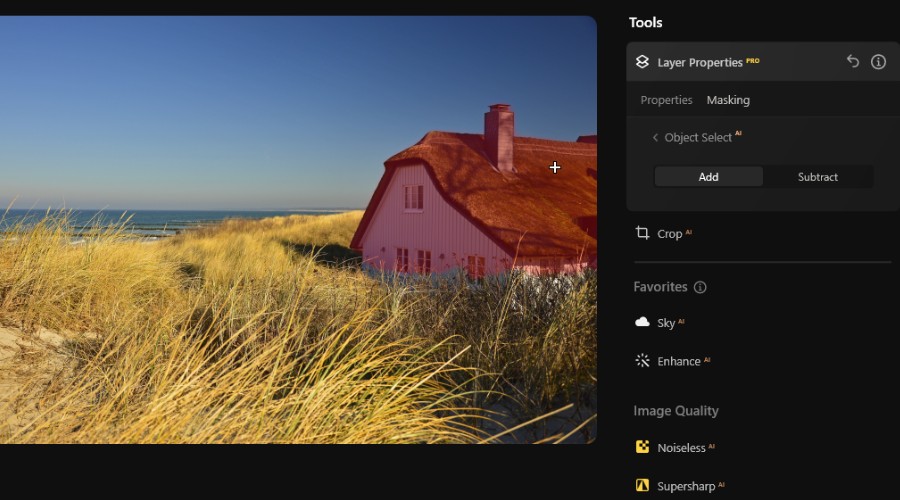
人物、空、建物、乗り物、植物などの要素を識別するため、画像の残りの部分を変更せずに、被写体を明るくしたり空を強調したりできます。
また、AI の選択範囲に限定されるわけでもありません。ブラシを使って領域を追加または削除したり、グラデーション、カラー、輝度の各マスクを選択して、より正確に制御したりできます。これは、自動選択が細部を見逃した場合や、写真全体に効果を徐々に減衰させたい場合に特に便利です。
バージョン 1.28 ではマスキング処理の負荷が明らかに軽減されており、選択範囲や調整を移動する際に長時間待たずに済むようになっていると感じました。
Luminar はレイヤーにも対応しており、写真を組み合わせたり、テクスチャを追加したり、個々の要素を個別に編集したりできます。レイヤーの不透明度や描画モードを調整して、画像に自然に馴染ませることができます。
重要なのは、ワークフローが非破壊的であることです。つまり、以前の編集に戻って設定を変更したり、効果を削除したりしても、最初からやり直す必要がありません。これにより、試行錯誤がはるかに容易になります。
GenErase, GenSwap, and GenExpand
バージョン 1.28 では生成 AI ツールが改良されていますが、結果は依然としてシーンの複雑さに左右されます。AI が利用できる周囲のディテールが豊富な場合に、最も説得力のある結果が得られると感じています。
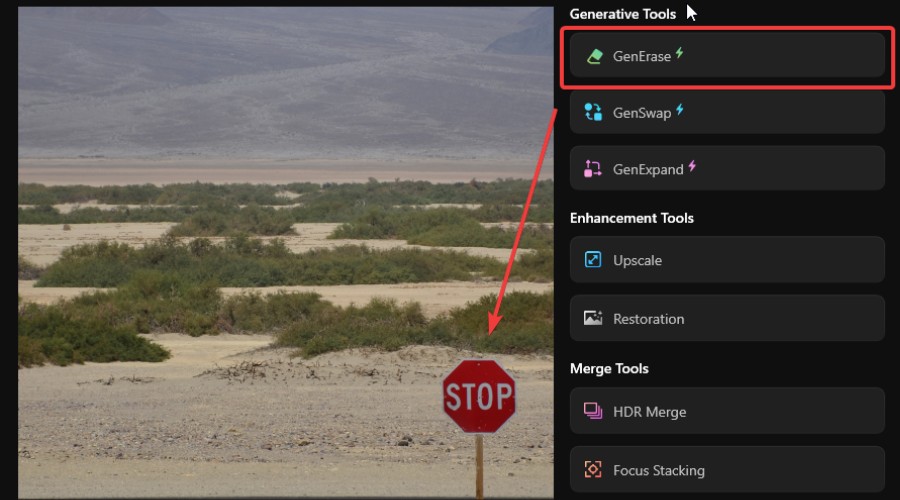
GenErase – それ以外は素晴らしいショットを台無しにする不要な要素を除去するのに特に便利です。通行人や邪魔な看板などの不要なオブジェクトをブラシでなぞるだけで、Luminar がそれを削除し、代わりの背景を生成します。明らかな空白部分を残すのではなく、オブジェクトの背後にあるはずのものを再構成しようとします。
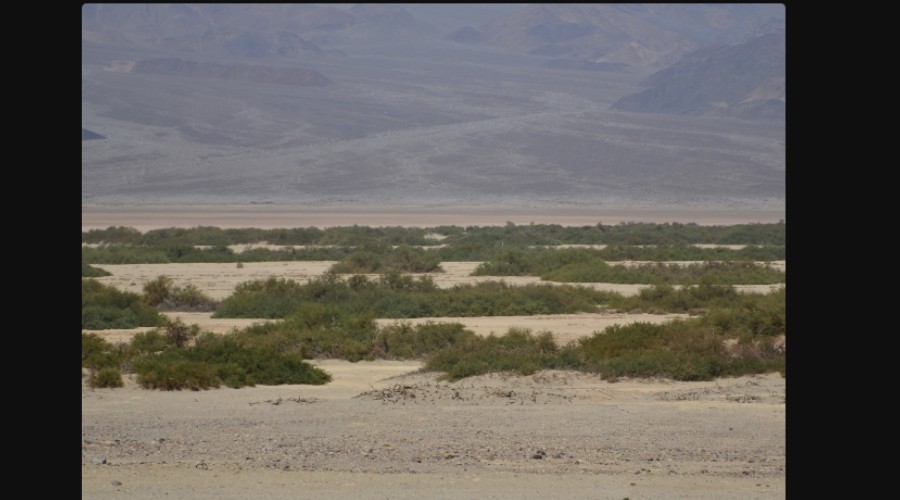
GenSwap – 領域を選択し、見たいものを説明すると、AI が写真内に新しい要素を生成します。別の画像を自分で探して切り抜き、合成することなく、オブジェクトを置き換えたり、まったく新しい要素を導入したりできます。
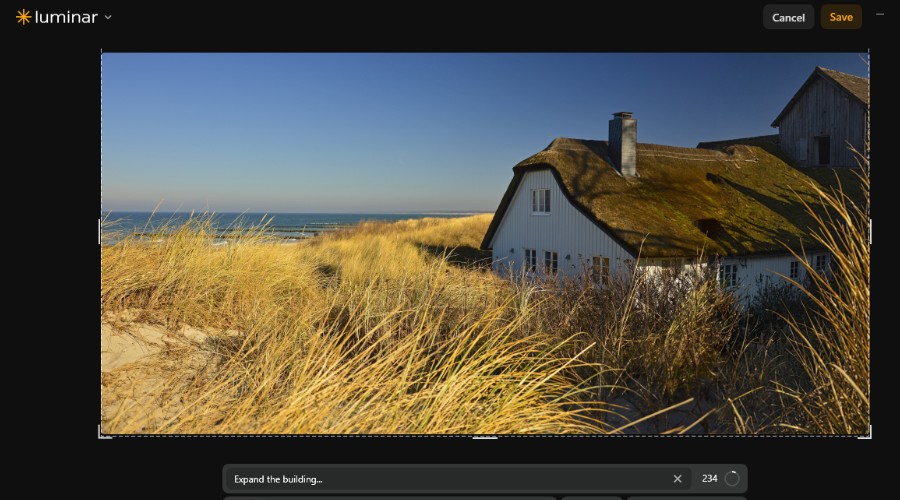
GenExpand – 写真の端を拡張でき、AI が新しいスペースを埋めるために追加の風景を生成します。これにより、不自然にトリミングされたショットを救済したり、アスペクト比を変更する際に作業する余白を増やしたりできます。
Erase (Regular Brush) – 不要なオブジェクトすべてに生成 AI が必要というわけではありません。Luminar の Erase ツールでは、埃のスポット、写り込んだ異物、小さな傷などの邪魔な要素をブラシでなぞって、写真から取り除くことができます。画像全体の構図を変えずに画像を整理するためのシンプルな選択肢です。
Sky AI
空の置き換えツールも同様のロジックを適用しますが、画像内の空の改善のみに焦点を当てています。領域を自動的に検出し、Luminar のライブラリにある空と置き換えることができます。澄んだ青空から劇的な夕日まで自由に選び、置き換えた空の向きや照明を調整して、元のシーンに馴染ませることができます。
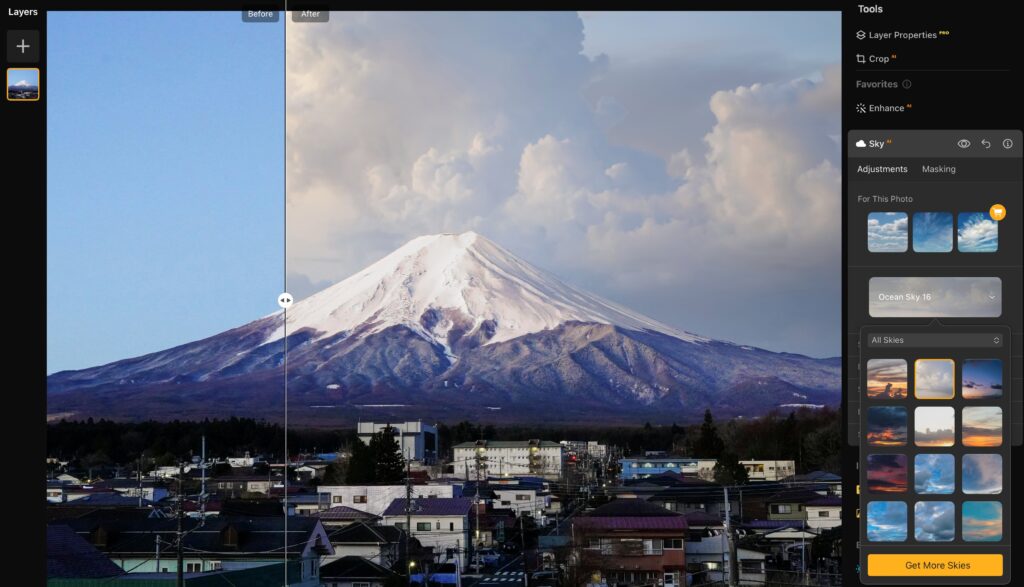
曇り空の写真を救済したり、木や建物などの前景を手動で切り抜くことなく、まったく異なる雰囲気を試したりする簡単な方法です。
Enhance AI
Enhance AI は Luminar で最も使いやすいツールの 1 つで、ほぼすべての編集の優れた出発点です。Accent AI スライダーは写真を分析し、露出、コントラスト、色、ディテールなどの要素をまとめて調整するため、各設定を個別に微調整する手間が省けます。
また、空を完全に置き換えることなく、空の色と精細さをより引き出すための Sky Enhancer スライダーもあります。
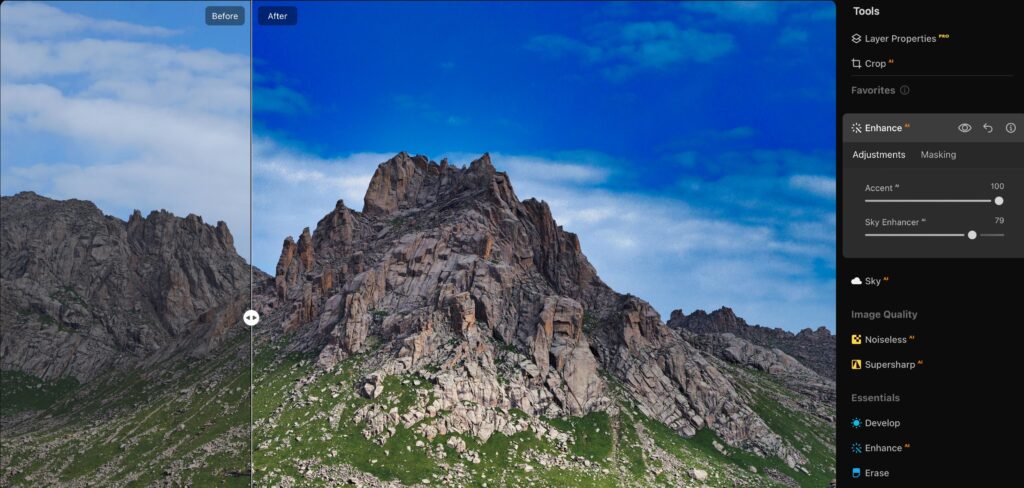
Enhance AI は、さらなる調整の余地を十分に残しながら、すばやく改善を行える点が気に入っています。完全な変換ではなく、少し磨きをかける必要がある大量の写真がある場合に特に便利です。
Supersharp AI と Noiseless AI
ぼやけたディテールや不要なノイズは、本来なら素晴らしい写真を台無しにしてしまいますが、Luminar には両方の問題に対処する専用の AI ツールが用意されています。
Supersharp AI – モーションブラーやわずかにピントが外れた写真で、精細さを取り戻すのに役立ちます。さまざまなシャープ化レベルから選択し、画像全体または選択した領域に効果を適用できます。
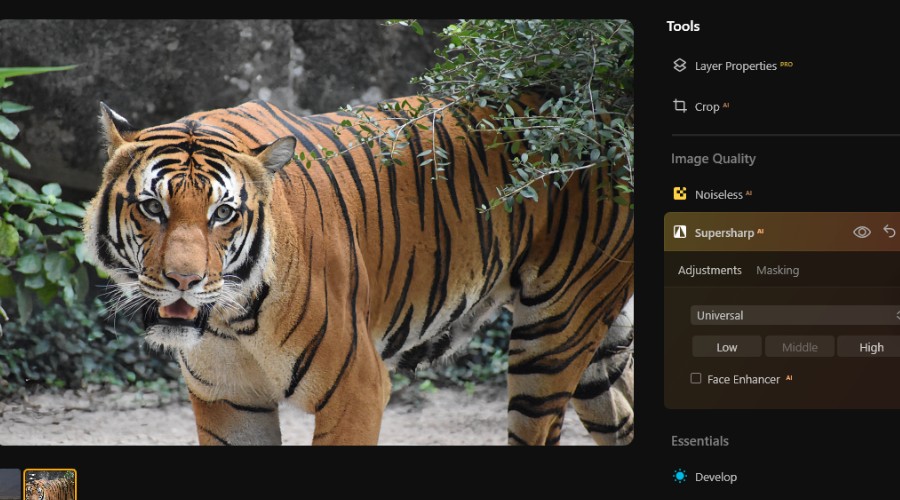
顔のディテールを引き出すための Face Enhancer オプションもあります。特に野生動物の写真で便利だと感じます。少しの動きでも結果がぼやけてしまうことがあるからです。
Noiseless AI – 低照度や高 ISO 設定で撮影した写真によく現れる粒状感や色付きの斑点に対処します。
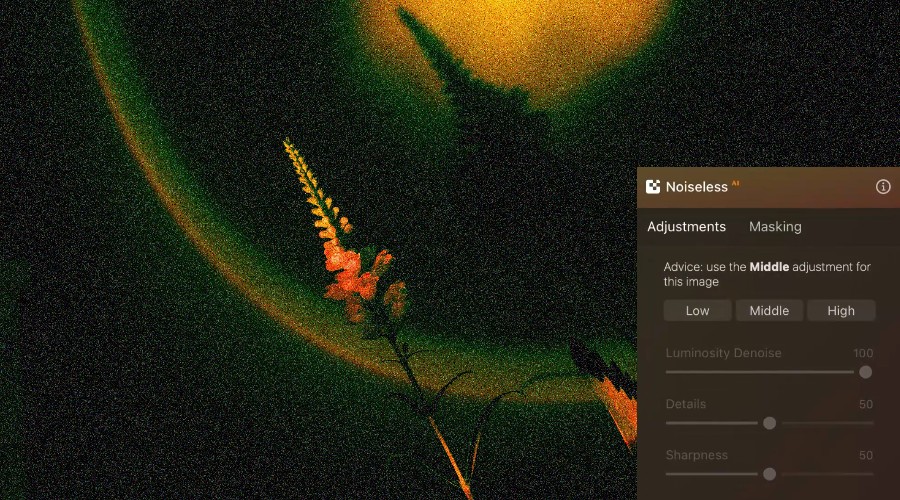
画像を分析してノイズを低減し、髪、葉、テクスチャなどのディテールを保持します。
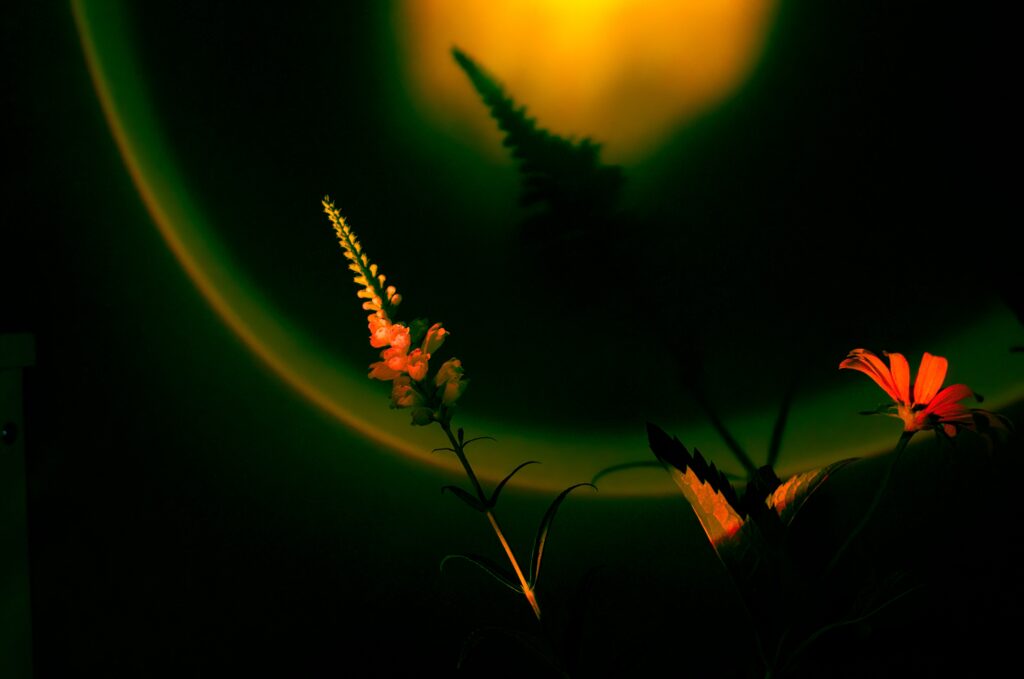
強度は自分で調整できるため、不自然に滑らかに見せずに、よりクリーンな画像にしたい場合に便利です。
Atmosphere AI、Sunrays、Landscape Tools
Luminar の Landscape Tools を使用すると、エフェクトを一から構築することなく、屋外写真の雰囲気を変えることができます。
Atmosphere AI – 画像の深度情報を使用して霧やもや、霞を追加し、エフェクトがシーンの輪郭に沿うようにします。
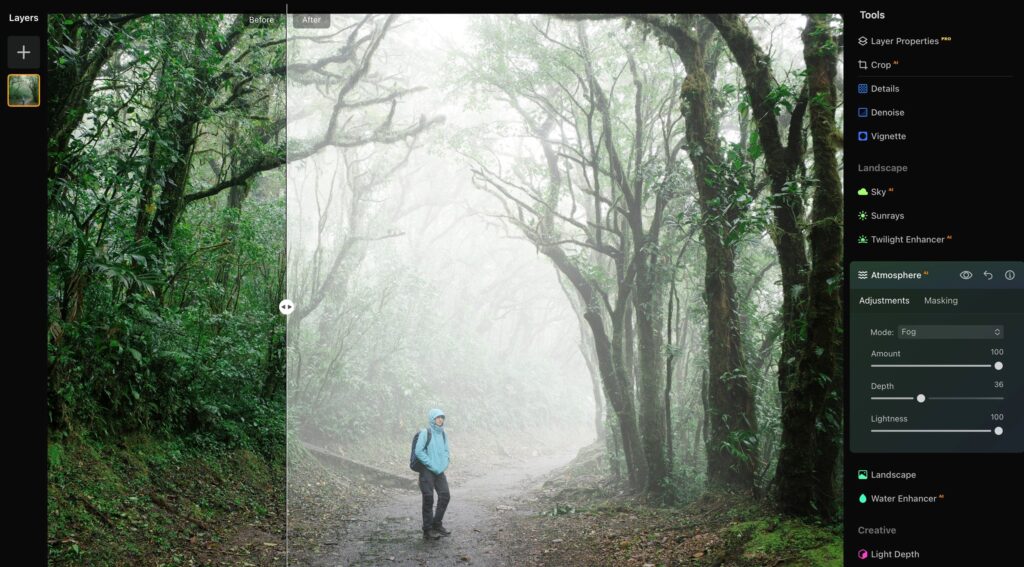
改良版の Fog エフェクトが今秋登場予定で、シーンにより動的に反応することが期待されています。
Sunrays – 太陽光の光線を追加し、その光源の位置を指定できます。強度と暖かさのコントロールも備えています。葉を強調したり、風景の色を調整したりするツールと組み合わせることで、シーンを改善したり、よりクリエイティブな方向に発展させたりする余地が十分に生まれます。
Structure AI と Supercontrast
Structure AI – 従来のシャープ化に頼らずに、テクスチャや細かいディテールを引き出します。写真を分析し、葉、石造物、建築的特徴などの領域でコントラストを選択的に調整し、過度に粗い印象を避けます。
また、効果を弱めると柔らかい仕上がりにできるため、細部を強調する以外にも役立ちます。
Supercontrast – 画像全体の奥行きをより細かくコントロールできます。写真全体のコントラストを調整するのではなく、ハイライト、中間調、シャドウを個別に操作できます。
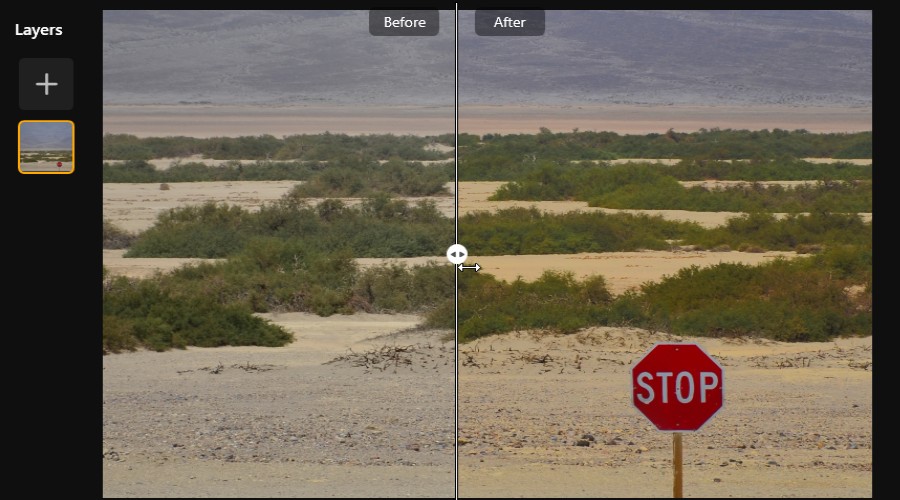
この2つのツールは互いにうまく補完し合うと感じます。Structure AIは個々の細部を際立たせ、Supercontrastはより広い明暗の領域のバランスを整えるのに役立ちます。
Portrait AIとSkin AI
Luminarのポートレートツールを使えば、細かい選択作業に時間をかけることなく、人物を手軽にレタッチできます。
Portrait AI – 顔と体の調整をまとめて行える機能です。目を明るくしたり、くまを目立たなくしたり、顔のパーツを自然に整えたり、体のプロポーションを調整したりするオプションが含まれます。AIが関連する領域を自動的に認識するので、各効果の適用量を自分でコントロールできます。
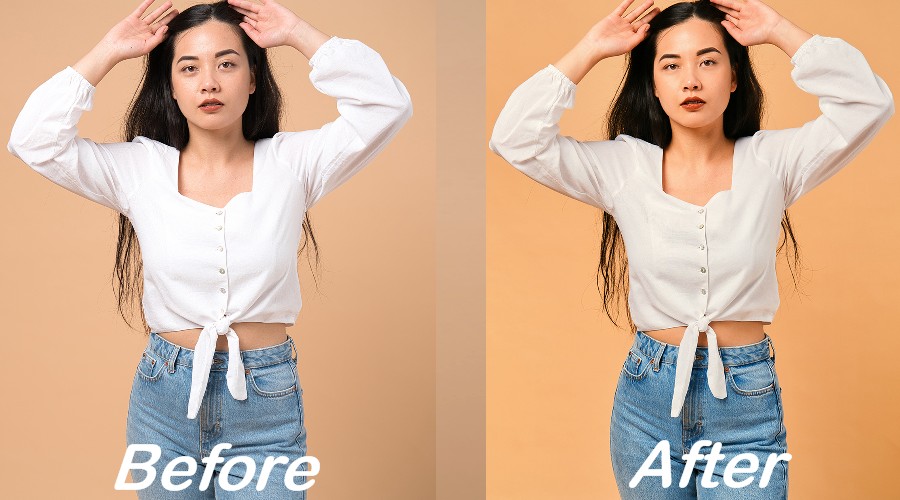
Skin AI – 肌を滑らかにし、テカリを抑え、自然な質感を保ちながら肌の欠点を除去することに重点を置いています。
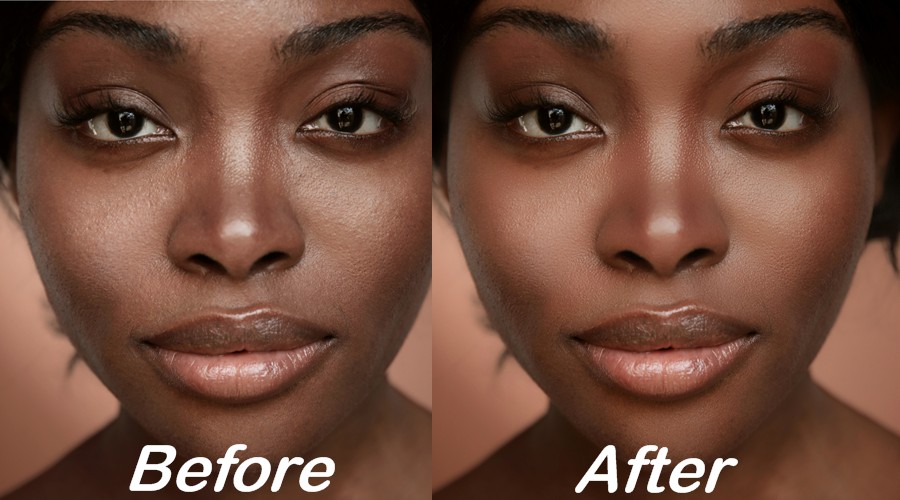
最後の点は重要です。スライダーを動かしすぎると、どんなポートレートも不自然に見え始めます。私は、人物が本人らしく見える範囲で、ほんの少し磨きをかける程度の小さな調整を行うのが好みです。
Bokeh AI
Bokeh AIは、背景をぼかして被写体に焦点を合わせたままにすることで、プロ並みの被写界深度効果を写真に与えます。Luminarが被写体を自動的に識別するため、効果を適用する前に手間をかけて切り抜く必要はありません。
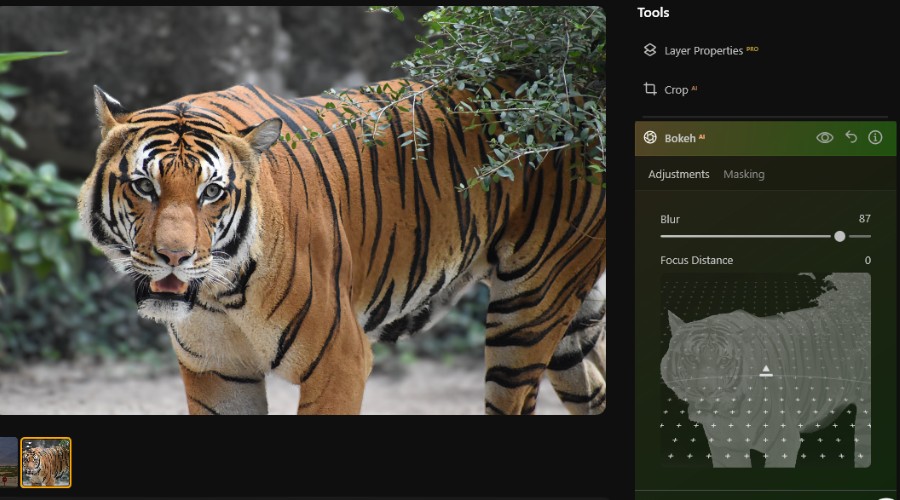
ぼかしの強さを調整したり、写真に合うように背景の見え方を調整したりできます。特に、スマートフォンで撮影したポートレートや、周囲が雑然とした場所でのポートレートに便利だと感じます。不要な要素をぼかすことで、被写体に視線を集めやすくなります。
Studio Light
Studio Lightを使用すると、照明機材を設置しなくても、プロのフォト撮影のような見た目を再現できます。AIが被写体を識別して仮想の光源を追加し、その光源を動かしてさまざまな角度から顔を照らせます。
光源の明るさ、色、方向を調整して、影を柔らかくしたり、ポートレートをよりドラマチックな印象にしたりできます。最初のワンクリック効果を適用した後のコントロールの自由度の高さが特に気に入っています。控えめな調整で暗い顔を明るくでき、強めの設定ではより創造的なライティングを試せます。
Light DepthとDodge & Burn
Light Depth – 前景と背景の明るさと暖かさを個別に調整できるため、不均一な照明を補正するのに役立ちます。明るい空を背景に被写体が暗くなってしまう逆光写真に特に便利です。画像全体を明るくしたり、元の写真の雰囲気を損なったりすることなく、前景の細部を引き出すことができます。
Dodge & Burn – より正確な調整のために、伝統的な暗室テクニックをLuminarに取り入れた機能です。ブラシを使って特定の領域を明るくしたり暗くしたりし、サイズ、柔らかさ、強さを調整して効果をコントロールします。顔を自然に明るくしたり、影を深くしたり、特定の細部に視線を集めたりする際に、編集が目立たず便利だと感じます。
Color
Luminarには、基本的な露出やコントラストの調整以外にも、写真に個性的な雰囲気を与える方法が豊富に用意されています。Colorツールでは彩度と自然な彩度を細かく調整でき、HSLコントロールでは個々の色を指定できます。たとえば、画像全体を過度に彩度を上げることなく、空の青を深めることができます。
よりスタイリッシュに仕上げたい場合、Mood は LUT を使用してカラーグレーディングのルックを適用し、写真に合わせて調整できます。
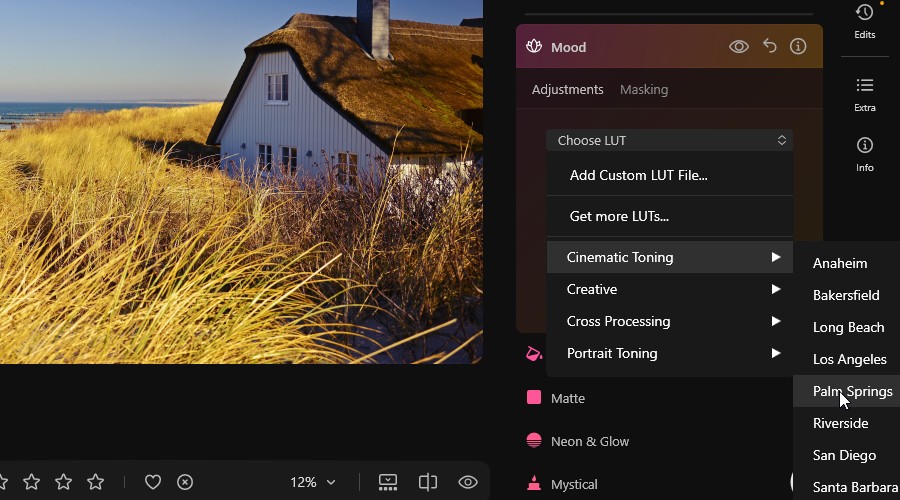
さらに、フィルムグレイン、ソフトな光彩、よりドラマチックなライティング効果を加えるツールもあります。特に気に入っているのは、これらが全か無かのフィルターではない点です。強度を下げたり、他の調整と組み合わせたりできます。
自然な色味を目指す場合でも、よりシネマティックな仕上がりを目指す場合でも、Luminar は、すべてのエフェクトをゼロから作り上げる必要なく、試行錯誤する余地を与えてくれます。
Restoration
Luminar の Restoration ツールは、古くなったり傷んだりした写真に新たな命を吹き込みます。AI を使用して、色あせた色を改善し、白黒画像をカラー化し、傷やその他の目に見えるダメージを修復します。ブラシで傷を一つひとつ処理するのではなく、補正を自動で適用し、数秒で結果を確認できます。
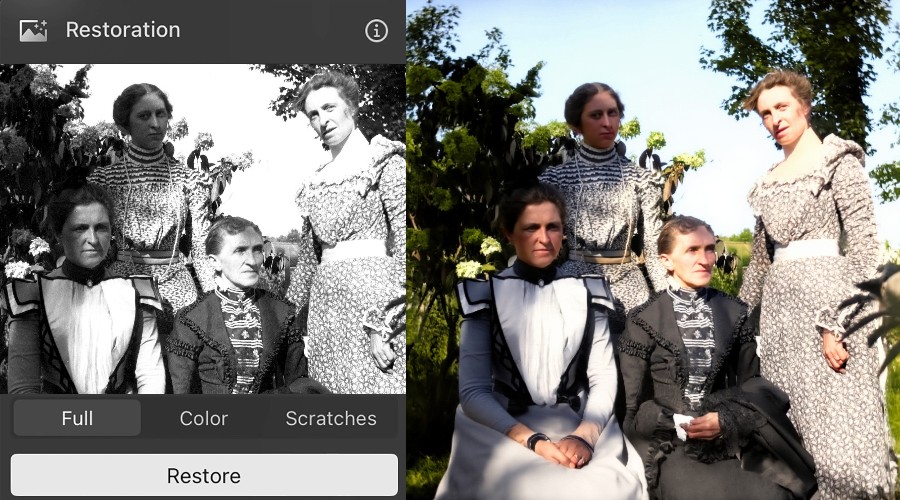
特に気に入っているのは、古びた写真で見えにくくなっていた細部を引き出せる点です。家族のアルバムをデジタル化する際の出発点として便利で、その後は Luminar の他の編集ツールで色、コントラスト、シャープネスを微調整できます。どの AI 修復でも言えることですが、特に元の写真の細部を残したい場合は、修復された部分を注意深く確認する価値があります。
Develop と RAW 編集
Develop ツールには、従来のフォトエディターに期待される手動コントロールが備わっています。特に、より多くの画像情報を保持し、露出や色を補正する際の柔軟性が高い RAW ファイルを扱うときに便利です。
カメラプロファイルを選択し、ホワイトバランスを調整し、露出、コントラスト、ハイライト、シャドウを微調整できます。Develop には、レンズの歪みやパースペクティブなどの問題を補正する実用的な機能も含まれており、Luminar のよりクリエイティブな AI ツールに進む前に基本を整えるのに適した場所です。
ワンクリックの補正と並んで、このような手動コントロールがあるのが気に入っています。AI は手早い出発点を提供してくれますが、完成写真をどのように仕上げたいかが正確に分かっている場合は、Develop で意図的な調整を行えます。
Upscale AI
Upscale AI を使用すると、低解像度の写真を元のサイズの最大 6 倍まで拡大できます。既存のピクセルを単純に引き伸ばすのではなく、AI を使って追加のディテールを生成するため、拡大しても画像がくっきりと保たれます。
ユーザー インターフェイス、AI Assistant、クロスデバイス エコシステム
Luminar は、1 枚の写真を読み込む場合でも、コレクション全体を整理する場合でも、簡単に始められます。カタログで画像やフォルダーを閲覧でき、編集インターフェイスは強力なツールを手の届く場所に配置しています。
バージョン 1.28 では、Presets、Tools、Edits が 1 つの右側パネルにまとめられ、ソフトウェアの別の場所を行き来することなく、ルックを試し、微調整し、以前の調整に戻るのが簡単になりました。
操作のしやすさも気に入っています。ほとんどの AI ツールはすぐに結果が表示され、スライダーで調整できます。また、ビフォー/アフターのプレビューによって、編集が実際に写真を良くしているかどうかを簡単に判断できます。
AI Assistant がバージョン 1.26 で登場し、現在利用できるようになっているのを見て、とても嬉しく感じました。チャットパネルを開いて、実現したいことを説明するだけです。たとえば、写真のライティングを改善したい、という具合です。すると、画像を分析し、プレビュー付きの編集候補を最大 3 つ提案してくれます。それを適用して、自分で微調整することもできます。
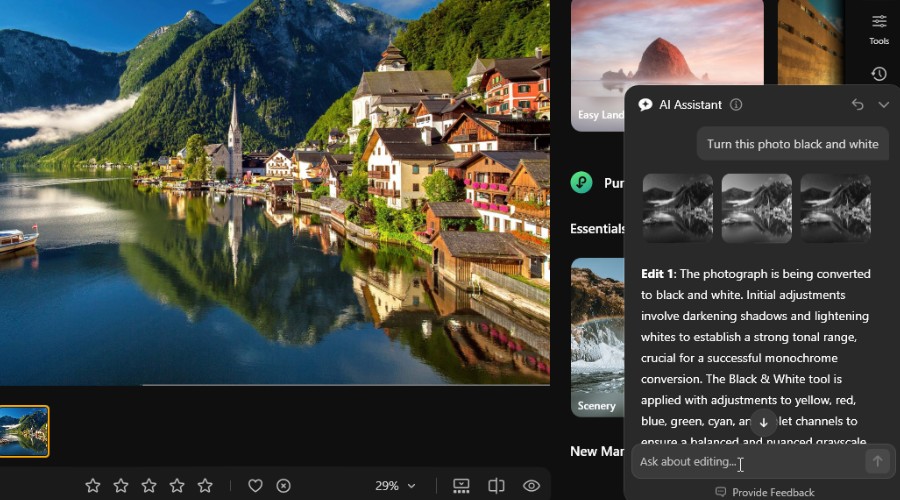
特定のエフェクトを実現する方法を尋ねると、関連するツールへ案内してもらうこともできます。
メニューを探し回らなくても機能を見つけられる便利な方法ですが、現時点ではすべての編集作業を代わりに実行できるわけではありません。
この秋、Skylum は AI Assistant をアップグレードし、意図する結果を説明すると、ツールの組み合わせを提案して実際に適用できるようにする計画です。最終的な画像のコントロールはユーザーが保てるようになっています。
Luminar のクロスデバイス エコシステムは、Windows または Mac のデスクトップを超えてワークフローを拡張します。対応するモバイル端末やその他のデバイス間で写真を編集でき、同期機能により、中断したところから編集を再開できるよう設計されています。
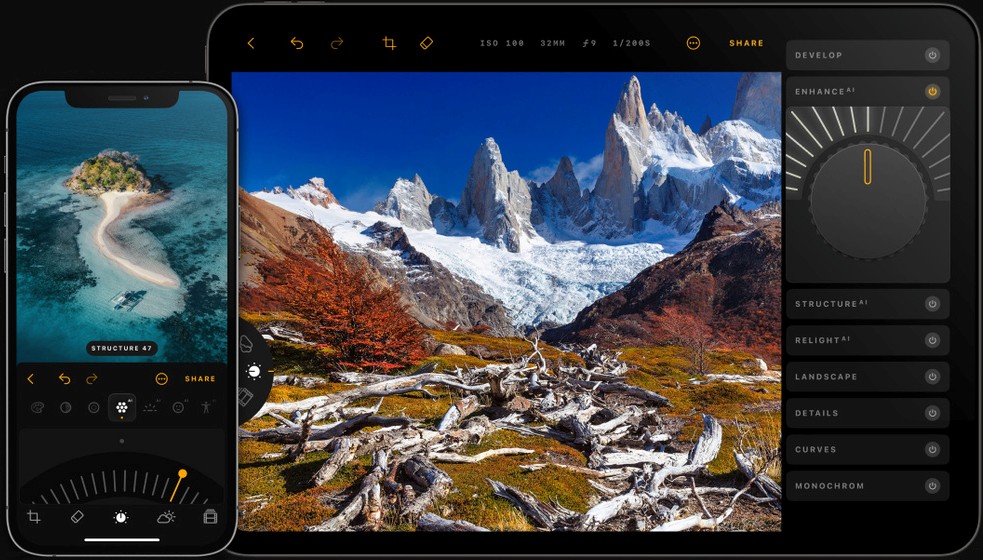
デスクトップでは、Luminar は Adobe Photoshop および Lightroom のプラグインとしても動作するため、既存の編集ワークフローを手放すことなく、その AI ツールを利用できます。
価格
Skylum は 3 種類の買い切り型 Luminar ライセンスを提供しており、サブスクリプションに縛られることなく、一度支払えばソフトウェアを使い続けることができます。3 つのライセンスにはいずれも、2026 年秋のアップグレード、30 日間の返金保証、年中無休のチャット サポートが含まれます。
- Desktop Only ($129 買い切り): Windows または macOS 向けの Luminar で、2 台のコンピューターでライセンス認証できます。GenErase、Restoration、AI Assistant などの AI ツールへの 1 年間のアクセスが含まれます。
- All Platforms ($159): Luminar Mobile、クロスデバイス編集、Spaces Web ギャラリー、そして今秋のリリース時に Luminar Web が追加されます。
- Max ($199): All Platforms のすべての内容に加えて、Luminar Prime の 1 年間利用が含まれます。Luminar Prime では、新機能や、プリセット、LUT、空、オーバーレイ、コースの大規模なライブラリにアクセスできます。
Luminar レビュー – 最終評価
Luminar は、迅速な AI 補正と手動によるクリエイティブなコントロールの優れたバランスを引き続き実現しています。バージョン 1.28 では、より便利なインターフェイスとパフォーマンスの向上により、編集体験がさらにスムーズになっています。
今秋のアップグレードでは、特に AI Assistant の進化により、AI がさらに便利になることが期待されています。
総合的に見て、Luminar は、大胆な編集を簡単に行える点で、今でも私のお気に入りの写真編集ソフトの 1 つです。


情報開示ページをご覧いただき、Windows Report の編集チームをどのように支援できるかをご確認ください。 Read more


Improve this guide




User forum
0 messages