MacBookのトラックパッドが動作しませんか?原因と修正方法はこちらです


 1 min. read
  Published on
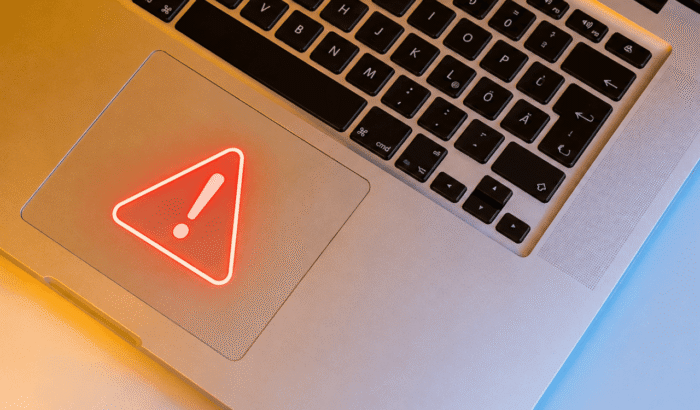
MacBookでトラックパッドが機能しない場合、突然ポインタを動かせなくなったり、何もクリックできなくなったり、使い慣れたジェスチャーを利用できなくなったりすることがあります。作業の途中で近くにマウスもない場合は特に厄介です。良いニュースは、MacBookのトラックパッドが機能しないからといって、必ずしもハードウェアが故障したとは限らないことです。一時的なmacOSの不具合、トラックパッド設定の誤り、アップデートの問題、Macの入力サービスに関する問題が、同じような症状を引き起こす可能性があります。心配はありません。ここでは、トラックパッドの問題を解決するためのさまざまな方法を順に説明し、なぜそのようなことが時々起こるのかを理解できるようにします。
MacBookノートパソコンのトラックパッドが機能しない場合の対処方法
1. MacBookを再起動します
簡単な再起動は、macOSが入力関連のプロセスで一時的に動かなくなることがあるため、最初に試す価値のある手段の1つです。
- 開いている作業をすべて保存します。
- 左上隅にあるアップルメニューをクリックします。
- 再起動を選択します。
- MacBookが完全に起動するまで待ちます。
- ほかのアプリを開く前にトラックパッドをテストします。
再起動後にトラックパッドが再び機能し始めた場合、問題は永続的なハードウェア障害ではなく、一時的なものであった可能性が高いです。
2. トラックパッド設定を確認します
ポインタは動くのに、クリックやジェスチャーが正常に動作しない場合は、Macのトラックパッド設定を確認します。
- アップルメニュー > システム設定を開きます。
- トラックパッドを選択します。
- ポイントとクリックを開きます。
- トラックパッドを物理的に押す代わりにタップ操作を使う場合は、タップでクリックをオンにします。
- 軌跡の速さの設定を確認します。
- 副ボタンのクリックを確認し、意図したとおりに設定されていることを確かめます。
- スクロールとズームを開き、使用したいジェスチャーが有効になっていることを確認します。
1つのジェスチャーだけが機能しなくなった場合は、macOSではトラックパッドの動作を個別に変更できるため、このセクションが特に重要です。
3. トラックパッドを清掃して乾かします
トラックパッドの表面が汚れていたり濡れていると、通常の指の検出に支障をきたすことがあります。
- 可能であればMacBookをシステム終了します。
- 電源アダプタとアクセサリを取り外します。
- 柔らかく、糸くずの出ない布でトラックパッドを拭きます。
- 指が清潔で乾いていることを確認します。
- 水分が完全に乾くまで待ちます。
- MacBookを再び起動し、もう一度テストします。
洗浄液をトラックパッドに直接スプレーしないでください。MacBookが最近液体にさらされた場合は、何度もテストを繰り返さず、点検を依頼することを検討してください。
4. 最新のmacOSアップデートをインストールします
問題がmacOSのアップデート後に発生した場合は、物理的なトラックパッドではなくソフトウェアに関係している可能性があります。逆に、古いmacOSバージョンにも、後続のリリースで既に修正されている不具合が含まれている場合があります。
- アップルメニュー > システム設定を開きます。
- 一般を選択します。
- ソフトウェアアップデートをクリックします。
- 利用可能なアップデートがあればインストールします。
- インストール後にMacBookを再起動します。
- もう一度トラックパッドをテストします。
大きなmacOSアップグレードを実行する前に、重要なファイルがバックアップされていることを確認してください。
5. セーフモードでトラックパッドをテストします
セーフモードでは、通常の起動時に読み込まれるソフトウェアがトラックパッドに干渉しているかどうかを判断するのに役立ちます。手順は、MacにAppleシリコンが搭載されているかIntelプロセッサが搭載されているかによって異なります。
Appleシリコン搭載Macの場合:
- Macをシステム終了します。
- 起動オプションが表示されるまで電源ボタンを押し続けます。
- 起動ディスクを選択します。
- Shiftキーを押しながらセーフモードで続けるを選択します。
- サインインします。
- トラックパッドをテストします。
Intel搭載Macの場合:
- Macをシステム終了します。
- 電源を入れ、すぐにShiftキーを押し続けます。
- ログインウィンドウが表示されたらキーを離します。
- サインインします。
- トラックパッドをテストします。
セーフモードでトラックパッドが正常に動作する場合は、スタートアップ項目、拡張機能、またはその他のソフトウェアが問題に関係している可能性があります。
6. 外部デバイスを取り外します
アクセサリは、特にドック、USBデバイス、外部ディスプレイ、サードパーティ製周辺機器などでは、トラブルシューティングを複雑にすることがあります。
- MacBookをシステム終了します。
- 不要なUSBデバイスとThunderboltデバイスを取り外します。
- 外部ハブやドックを取り外します。
- Bluetooth入力デバイスを一時的に切断します。
- MacBookを再び起動します。
- 内蔵トラックパッドをテストします。
特定のアクセサリを取り外すとトラックパッドが機能する場合は、デバイスを1つずつ再接続して原因を特定します。
7. ログイン画面でトラックパッドが機能するか確認します
これは問題を切り分けるのに便利な方法です。MacBookを再起動し、通常のアプリを開く前にトラックパッドをテストします。ログイン画面では動作するのに、サインイン後に反応しなくなる場合は、ユーザーアカウント、スタートアップソフトウェア、または設定に関係している可能性があります。起動中や診断テスト中を含め、どこでも機能しない場合は、ハードウェアの問題である可能性が高くなります。
8. Apple Diagnosticsを実行します
トラックパッドが完全に反応しないままの場合は、Apple Diagnosticsがハードウェアの問題の特定に役立ちます。
Appleシリコン搭載Macの場合:
- Macをシステム終了します。
- 電源ボタンを押し続けます。
- 起動オプションが表示されるまで押し続けます。
- Command (⌘)-Dを押し続けます。
Intel搭載Macの場合:
- Macをシステム終了します。
- 電源を入れます。
- すぐにDキーを押し続けます。
- Apple Diagnosticsが開始されたらキーを離します。
画面に表示される指示に従います。Apple Diagnosticsがトラックパッドや別のコンポーネントに関するハードウェアの問題を報告した場合は、Appleまたは正規サービスプロバイダーに連絡する前に参照コードをメモしておきます。
MacBookのトラックパッドが機能しない理由
- 一時的なmacOSの不具合が、ハードウェアは正常でもトラックパッドを完全に動かないように見せることがあります。Macを再起動するとすぐに解消する場合があります。
- トラックパッド設定の変更も別の可能性です。特に、ポインタは動くのにクリック、タップ、スクロール、ジェスチャーが機能しない場合に考えられます。
- macOSのソフトウェアの問題も原因になる可能性があります。アップデート直後に問題が発生した場合は、新しいリリースがないか確認する価値があります。
- 最後に、ハードウェアの損傷も否定できません。再起動、macOSのアップデート、セーフモードでのテスト、診断の実行後もトラックパッドが完全に反応しない場合は、より詳しい点検を受ける価値があります。
まとめ
MacBook でトラックパッドが動作しない問題の修正方法は以上です。まずは簡単な再起動と設定の確認から始め、問題が続く場合はセーフモードと Apple Diagnostics に進んでください。それでも問題が解決しない場合は、問題が実際にソフトウェア関連なのか、それとも MacBook にハードウェア修理が必要なのかを判断する時期かもしれません。トラックパッドに頼らず、外付けマウスが動作しない場合は、こちらのガイドをご覧ください。また、Windows 11 ノートパソコンでトラックパッドが動作しない場合は、こちらのガイドをご確認ください。
MacBook のトラックパッドの問題に関するよくある質問
1. MacBook のトラックパッドは故障していますか?
必ずしもそうとは限りません。ハードウェアが故障したと判断する前に、Mac を再起動し、トラックパッド設定を確認し、macOS をアップデートして、セーフモードをテストしてください。
2. MacBook のトラックパッドでカーソルは動くのにクリックできないのはなぜですか?
システム設定 > トラックパッド > ポイントとクリック を確認してください。「タップでクリック」や「副ボタンのクリック」などのオプションがクリックの動作に影響を与えることがあります。
3. macOS アップデート後に MacBook のトラックパッドが動作しなくなったのはなぜですか?
アップデートが一時的なソフトウェアの問題を引き起こしたか、既存の互換性の問題を表面化させた可能性があります。再起動して、新しい macOS アップデートがあればインストールすることが最初の良い対処法です。
4. MacBook をトラックパッドなしで使用できますか?
はい。USB または Bluetooth マウスを接続できます。また、macOS には充実したキーボードナビゲーションとアクセシビリティコントロールも用意されています。


情報開示ページをご覧いただき、Windows Report の編集チームをどのように支援できるかをご確認ください。 Read more


Improve this guide



User forum
0 messages