Windows 11で「Ryzen Master Does Not Support Current Processor」エラーを修正する方法


 1 min. read
 Published on
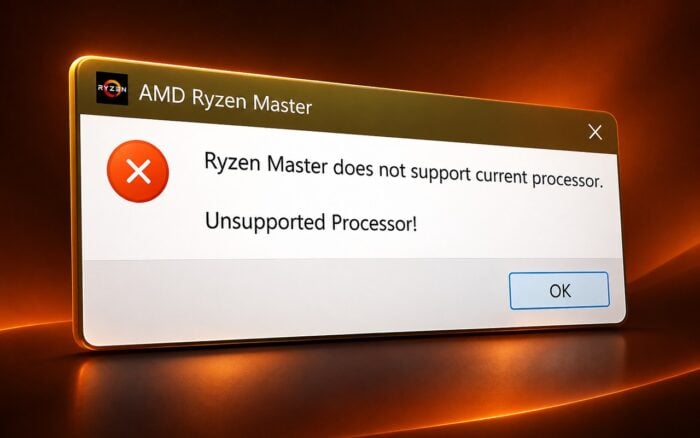
「Ryzen Master does not support current processor」エラーは、Windows 11およびWindows 10でAMD Ryzen Masterを起動できなくします。通常、サポートされていないCPU、互換性のないRyzen Masterバージョン、古いチップセットドライバー、BIOSの互換性の問題が原因で発生します。
以下の対処法を実行して、このエラーを解決してください。
Windows 11で「Ryzen Master does not support current processor」エラーを修正する方法
1. プロセッサーがRyzen Masterに対応しているか確認する
AMD Ryzen Masterは主に、互換性のあるデスクトップ向けRyzen、Ryzen Threadripper、およびThreadripper PROプロセッサーをサポートしています。ほとんどのノートPC向けRyzenプロセッサーは、このユーティリティをサポートしていません。
まず、お使いのプロセッサーを確認します。
- Ctrl + Shift + Esc キーを押して、タスク マネージャーを開きます。
- パフォーマンスを選択し、CPUをクリックします。
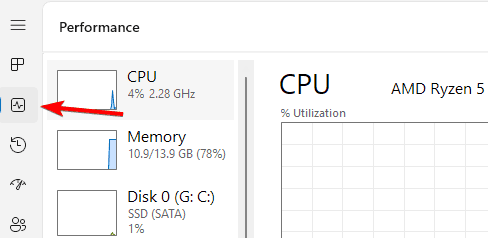
- お使いのAMD Ryzenプロセッサーのモデルを確認します。
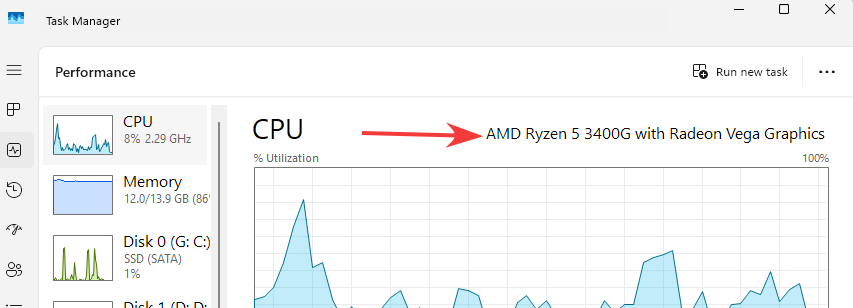
- AMDの「Ryzen Master supported platforms」ドキュメントにアクセスします。
- お使いのプロセッサーとマザーボードがRyzen Masterに対応していることを確認します。
お使いのハードウェアがこのユーティリティに対応していない場合、ソフトウェアを再インストールしてもエラーは解決されません。
2. 正しいバージョンのRyzen Masterをインストールする
古い、または互換性のないRyzen Masterバージョンは、特にCPUをアップグレードした後に、サポートされていないプロセッサーエラーを引き起こすことがあります。
AMDは、プロセッサー世代ごとに異なるダウンロードを提供しています。
- 公式のAMD Ryzen Masterダウンロードページにアクセスします。
- ダウンロードセクションを探します。
- ご使用のプロセッサー世代に対応するバージョンを選択します:
- Ryzen 5000シリーズ以降
- Ryzen 3000~4000シリーズ
- Ryzen 2000シリーズ以前
- 適切なインストーラーをダウンロードします。
- インストーラーを実行し、指示に従います。
- コンピューターを再起動し、Ryzen Masterを起動します。
AMDは旧世代のプロセッサー向けに別のダウンロードを用意しているため、新しいハードウェア向けのバージョンをインストールしないようにしてください。
3. AMDチップセットドライバーを更新する
古いチップセットドライバーは、Ryzen Masterの互換性の問題を引き起こす可能性があります。
更新するには、次の手順に従います。
- 「AMD Drivers and Support」Webサイトを開きます。
- お使いのマザーボードのチップセット(B450、B550、B650、X570、X670など)を探します。
- お使いのWindows のバージョンを選択します。
- 互換性のある最新のAMDチップセットドライバーをダウンロードします。
- インストーラーを実行して、インストールを完了します。
- PCを再起動します。
または、AMDの自動ドライバー検出ツールを使用して、互換性のあるチップセットドライバーを特定します。
4. AMD Ryzen Masterを完全に再インストールする
以前 Ryzen Master がお使いのプロセッサーで正常に動作していた場合、インストールの破損や残存設定がエラーの原因となっている可能性があります。
クリーン再インストールを実行します。
- Windows + I キーを押して設定を開きます。
- アプリ > インストールされているアプリ に移動します。
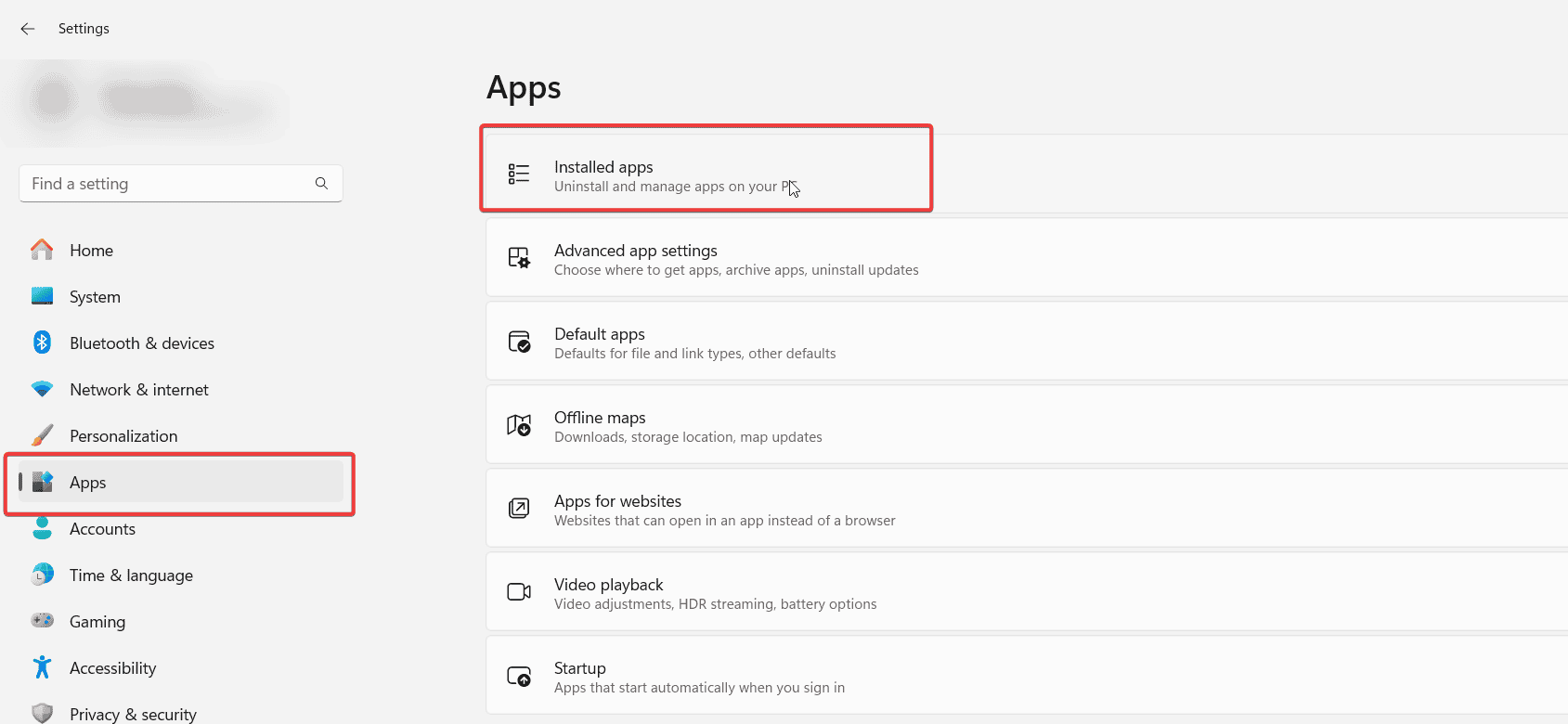
- AMD Ryzen Master を見つけます。
- 三点リーダー メニューをクリックし、アンインストール を選択します。
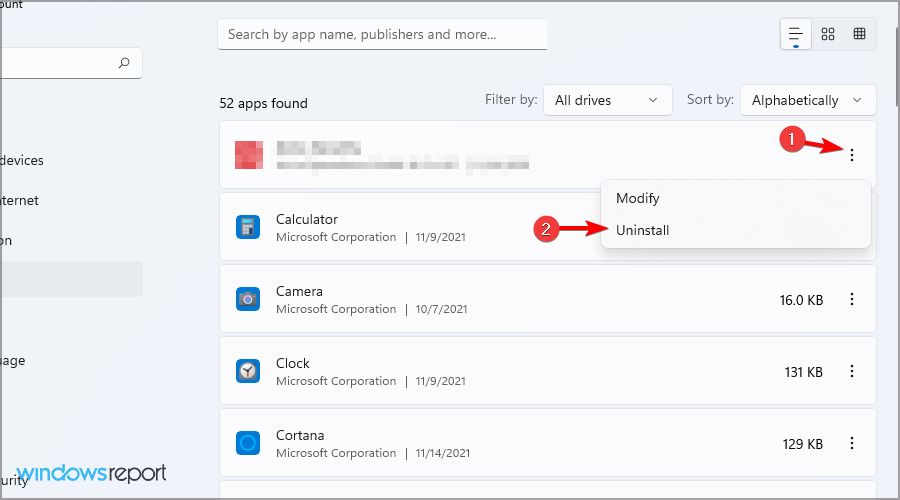
- 削除の指示に従います。
- コンピューターを再起動します。
- AMD の公式 Web サイトから適切な Ryzen Master バージョンをダウンロードします。
- インストールし、エラーが引き続き発生するかどうかを確認します。
インストーラーで以前のバージョンを削除できない場合は、Ryzen Master を再インストールする前に、Microsoft のプログラムのインストールとアンインストールのトラブルシューティング ツールを使用してください。
5. マザーボード BIOS を更新する
古い BIOS は、マザーボードが新しい Ryzen プロセッサーを適切にサポートできない原因になることがあります。
AMD は、Ryzen Master をインストールする前に、最新のマザーボード BIOS と既定の BIOS 設定を使用することを推奨しています。
更新前に BIOS バージョンを確認します。
- Windows + R キーを押し、「msinfo32」と入力して Enter キーを押します。
- システム情報で BIOS バージョン/日付 を確認します。
- マザーボード製造元の公式サポート Web サイトにアクセスします。
- お使いのマザーボードの正確なモデルを検索します。
- インストールされている BIOS バージョンと利用可能な最新バージョンを比較します。
- 必要に応じて適切な BIOS アップデートをダウンロードします。
- 製造元の更新手順に従います。
- コンピューターを再起動し、Ryzen Master をもう一度試します。
重要: お使いのマザーボードの正確なモデルに対応した BIOS ファイルのみを使用してください。更新中は安定した電源を確保してください。BIOS を既定値にリセットすると、カスタムのメモリ、ファン、オーバークロック設定も削除される場合があります。
6. 最近エラーが発生した場合はシステムの復元を使用する
Ryzen Master が以前は正常に動作していて、Windows またはドライバーの更新後に問題が発生した場合は、システムの復元を試してください。
- Windows + R キーを押し、「rstrui.exe」と入力して Enter キーを押します。

- 次へ をクリックします。
- エラーが発生する前の復元ポイントを選択します。

- 次へ > 完了 をクリックします。
- Windows が復元を完了するまで待ちます。
- コンピューターを再起動し、Ryzen Master を確認します。
システムの復元は、個人用ファイルを削除せずに最近のドライバーとシステムの変更を元に戻すことができますが、選択した復元ポイント以降にインストールされたアプリケーションは削除される場合があります。
まずプロセッサーの互換性を確認し、必要に応じて Ryzen Master、チップセット ドライバー、BIOS を更新します。ハードウェアがサポートされている場合、クリーン再インストールやシステムの復元でもエラーを解決できます。
その他の AMD 関連の問題が発生した場合は、AMD Radeon グラフィックスの問題の修正、Windows 11 での AMD ドライバーのクラッシュの解決、および「Please update your AMD Radeon driver」エラーの修正に関するガイドをご覧ください。
よくある質問
Ryzen Master はすべての AMD Ryzen プロセッサをサポートしていますか?
いいえ。Ryzen Master は主に互換性のあるデスクトップ Ryzen、Ryzen Threadripper、Threadripper PRO プロセッサをサポートしており、多くのノート PC 向けの Ryzen CPU はサポート対象外です。
自分のプロセッサが Ryzen Master をサポートしているかどうかを確認するにはどうすればよいですか?
Ctrl + Shift + Esc でタスク マネージャーを開き、パフォーマンス > CPU を選択して、お使いのプロセッサ モデルを AMD の公式サポート対象プラットフォームのドキュメントと照合してください。
古いチップセット ドライバーがこのエラーの原因になることはありますか?
はい。AMD の公式サポート Web サイトからお使いのマザーボード用の最新チップセット ドライバーをダウンロードしてインストールし、コンピューターを再起動してください。
マザーボードの BIOS を更新すべきですか?
はい。特に最近新しい Ryzen プロセッサを取り付けた場合は更新してください。マザーボードの製造元のサポート ページを確認し、お使いのモデルに合った正しい BIOS 更新プログラムをインストールしてください。
Ryzen Master が以前は動作していた場合、どうすればよいですか?
正しいバージョンの Ryzen Master をアンインストールして再インストールしてください。問題が最近の Windows、BIOS、またはドライバーの更新後に発生した場合は、システムの復元を使用することも検討してください。


情報開示ページをご覧いただき、Windows Report の編集チームをどのように支援できるかをご確認ください。 Read more


Improve this guide




User forum
0 messages