Microsoft アカウントのパスキーが機能しませんか? これらの簡単な修正をお試しください


 1 min. read
  Published on
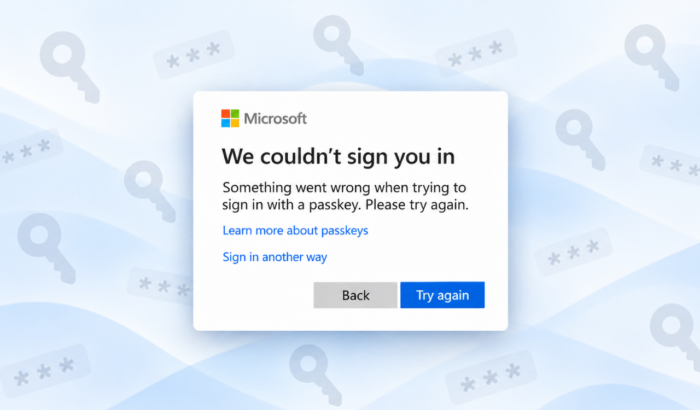
Microsoft アカウントのパスキーが機能しない場合、いくつかの修正方法でアクセスを回復できる可能性があります。まず第一に、別のブラウザーを試す必要があります。それでも解決しない場合は、別のサインイン方法を使用する、Windows Hello をリセットする、Microsoft の回復ツールを使用するといった対処を行ってください。Microsoft はまた、Microsoft アカウントのパスキーに関する一般的な問題の原因として、Bluetooth、古いソフトウェア、削除されたパスキー、無効になっている画面ロックを挙げています。
Microsoft アカウントのパスキーが機能しないときに試す簡単な修正方法
- プライベート ウィンドウまたはシークレット ウィンドウでの Microsoft アカウントのサインイン ページを開きます。
- パスキーがまだ機能しない場合は、別のブラウザーでサインインしてみてください。Microsoft は現行のブラウザーでパスキーをサポートしていますが、古いバージョンのブラウザーでは一部のパスキー機能が正しくサポートされない場合があるためです。
- 利用できる場合は、別のサインイン方法を試してください。Microsoft は、別のパスキー、Microsoft Authenticator、確認済みのメール アドレス、または別のセキュリティ方法などのオプションを表示する場合があります。
- Windows デバイスで画面ロックが有効になっているかどうかを確認します。Windows デバイスに保存されているパスキーは Windows Hello を使用します。Windows Hello では、PIN、指紋、または顔認証で本人確認できます。
- 設定 > アカウント > サインイン オプションを開き、Windows Hello の設定を確認します。Microsoft アカウントのパスキーを再度試す前に、PIN、指紋、または顔認証の方法が正しく機能していることを確認してください。
- パスキーで引き続き失敗する場合は、Windows を更新します。設定 > Windows Update を開き、更新プログラムのチェックを選択します。Microsoft によると、最新のパスキー機能を使用するには、より新しいバージョンの Windows が必要になる場合があります。
- 「このパスキーは使用できなくなりました」というメッセージが表示された場合は、Microsoft アカウント用に新しいパスキーを作成します。Microsoft によると、このエラーは、パスキーが削除された場合や、PIN または生体認証の方法を変更した場合に発生する可能性があります。
- 新しいパスキーを作成したら、アカウントに適用されなくなった古いパスキーがないか確認します。Microsoft は、最初に代替のパスキーを作成してから、古いパスキーを削除することを推奨しています。
スマートフォンを使用している場合に Microsoft アカウントのパスキーを修正する
iPhone、iPad、または Android スマートフォンをパスキーとして使用している場合は、デバイス間の接続を確認してください。
- 両方のデバイスで Bluetooth が有効になっていることを確認します。
- サインインを完了する間、スマートフォンとコンピューターを互いに近づけておいてください。
- 両方のデバイスがインターネットに接続されていることを確認してください。
- Microsoft が QR コードを表示した場合は、スマートフォンの適切なパスキーまたは認証アプリのオプションを使用してスキャンします。
Microsoft によると、デバイスが同じ Wi-Fi ネットワークを使用している必要はありませんが、互いに近くにあり、インターネットに接続されている必要があります。
パスキーがまだ機能しない場合は Windows Hello をリセットする
パスキーが Windows Hello に依存していて、認証方法自体が正常に機能していない場合は、Windows Hello のリセットが役立つ可能性があります。
- Windows + I キーを押して 設定を開きます。
- アカウントを選択し、サインイン オプションをクリックします。
- PIN (Windows Hello) を選択し、PIN が正しく機能していない場合は PIN を忘れた場合を選択します。
- 手順に従って、Windows Hello PIN をもう一度設定します。
- セットアップの完了後、パスキーを使用して Microsoft アカウントにサインインしてみてください。
指紋または顔認証が問題の原因である場合は、それらの Windows Hello オプションも確認してください。
Microsoft サインイン ヘルパーを使用する
これらの修正方法がどれもうまくいかない場合、Microsoft は、アカウントへのアクセスに関する問題を特定するために サインイン ヘルパーを使用することを推奨しています。このツールは、入力した情報を確認し、利用可能な回復手順を案内します。アカウントへのアクセスを完全に失った場合は、Microsoft のアカウント回復オプションを使用する必要がある場合もあります。
Microsoft アカウントのパスキーに関する問題のよくある質問
1. Microsoft アカウントのパスキーが機能しないのはなぜですか?
パスキーが無効になった、削除された、または PIN や生体認証の変更後に機能しなくなった可能性があります。
2. Microsoft によってパスキーが使用できなくなったと表示された場合、どうすればよいですか?
まず新しいパスキーを作成し、次に古いパスキーをアカウントから削除します。
3. スマートフォンのパスキーが表示されないのはなぜですか?
Bluetooth、インターネット接続、およびスマートフォンが PC に十分近いかどうかを確認してください。
4. Microsoft アカウントのパスキーなしでサインインできますか?
はい、アカウントに別のサインイン方法が利用できる場合です。Microsoft は、利用可能な別の方法を使用してから、保存済みのパスキーを確認することをお勧めします。
まとめ
Microsoft アカウントのパスキーが機能しない原因は、Windows Hello の問題から古いパスキーや無効なパスキーまで、いくつか考えられます。まず別のブラウザーまたはサインイン方法を試し、次に Windows Hello を確認し、必要に応じて新しいパスキーを作成してください。


情報開示ページをご覧いただき、Windows Report の編集チームをどのように支援できるかをご確認ください。 Read more


Improve this guide


User forum
0 messages