Microsoft Edgeの新しいAI Search、タブ・ファイル・画像対応でChrome AI Modeに挑む


 1 min. read
  Published on
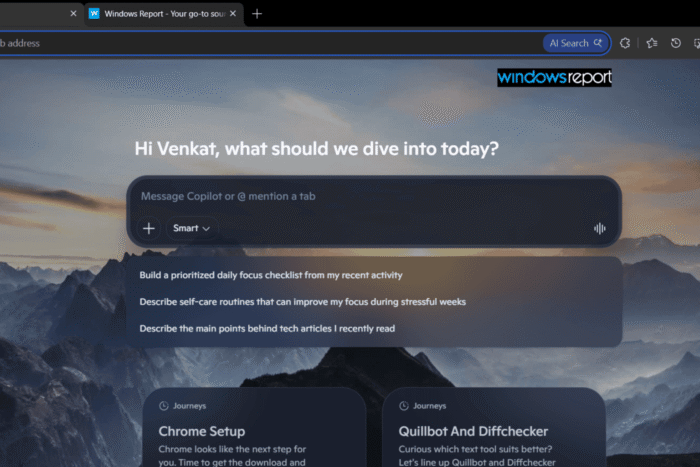
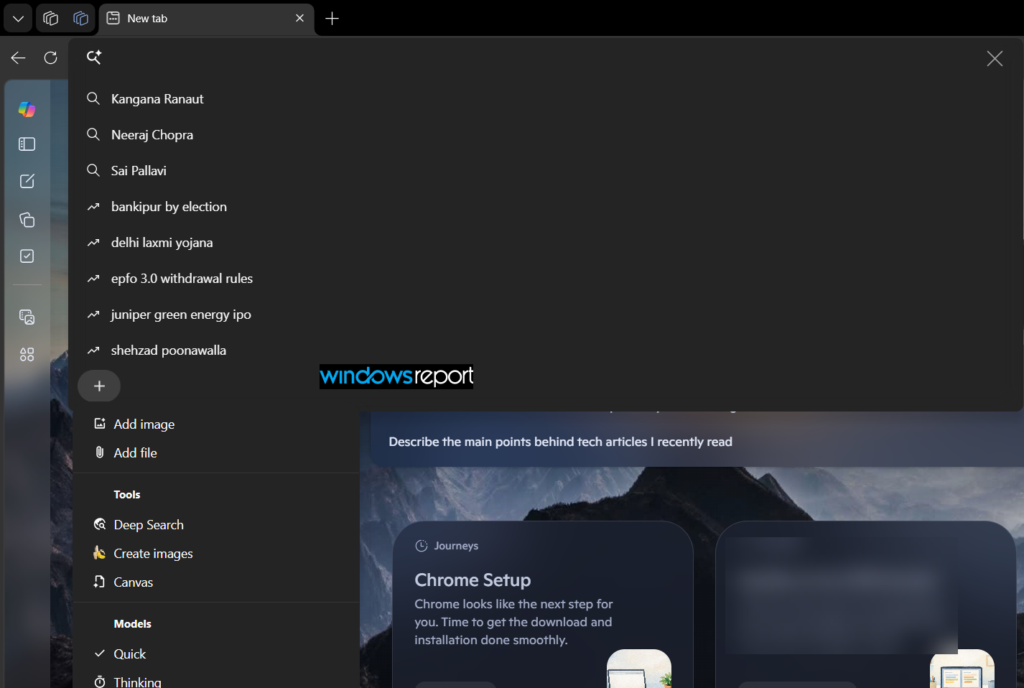
Microsoftは、Edge Canaryにおいて新しいAI Searchエクスペリエンスのテストを開始しました。オムニボックスにフォーカスがあるときはいつでも、アドレスバー内に「AI Search」ボタンが表示されるようになりました。+ボタンをクリックすると、最近使ったタブ、画像、ファイル、AIツール、モデル選択に対応したプロンプト作成画面に展開されます。
AI Searchボタンにカーソルを合わせると、「Ask AI Search in Bing Search」というツールチップが表示され、この新しいオムニボックスエクスペリエンスがBing Searchと連携していることが確認できます。Edgeの他のAI機能がCopilotブランドを使用しているのとは異なり、MicrosoftはこのエクスペリエンスをシンプルにAI Searchと名付けています。
展開されたAI Searchの作成画面には、現在以下のオプションが含まれています。
- 最近使ったタブを追加
- 画像を追加
- ファイルを追加
- Deep Searchを使用
- 画像を作成
- Canvasを開く
- QuickモデルとThinkingモデルから選択
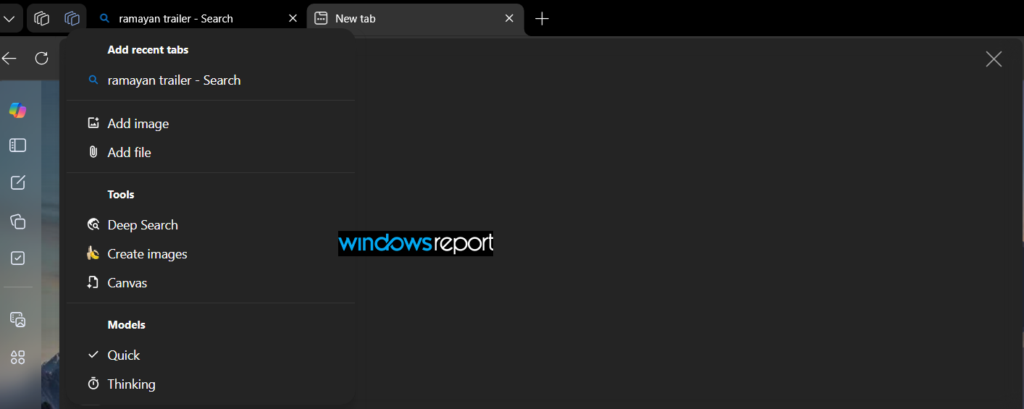
この新しいインターフェイスは、従来の検索ボックスというよりもチャット形式のAI作成画面に似ており、ユーザーはプロンプトに追加のコンテキストを含めてから送信することができます。
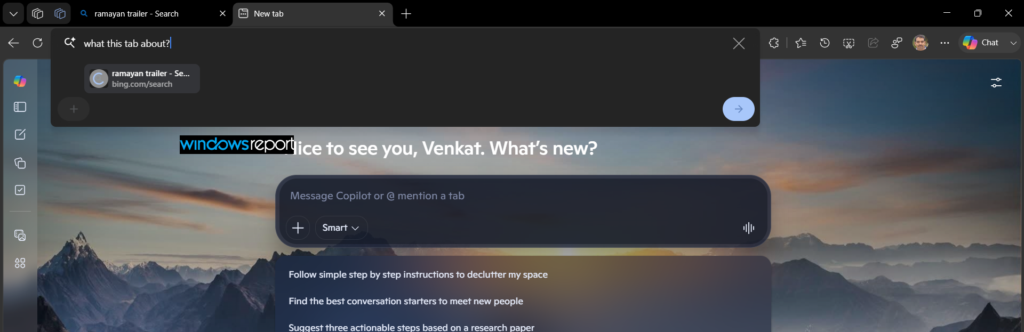
特に便利な追加機能の一つが、最近使ったタブのサポートです。タブを添付した後、「このタブの内容は何ですか?」と質問したところ、AI Searchは選択したタブをプロンプトに添付した状態に保ちました。これは、この機能が閲覧コンテキストをリクエストの一部として利用できることを示しています。
画像を作成オプションは、AI Searchを画像生成モードに切り替え、CanvasはDeep Searchと並ぶもう一つの内蔵AIツールとして表示されます。Microsoftはまだ各オプションの動作をすべて文書化しておらず、現在のCanaryビルドではインターフェイスの一部が未完成です。
インターフェイスはすでにEdge Canaryで利用可能ですが、機能の一部はまだ未完成です。私たちのテストでは、最近使ったタブ、画像、ファイルなどの添付ファイルの読み込みに時間がかかり、一部のオプションは一貫して動作しませんでした。
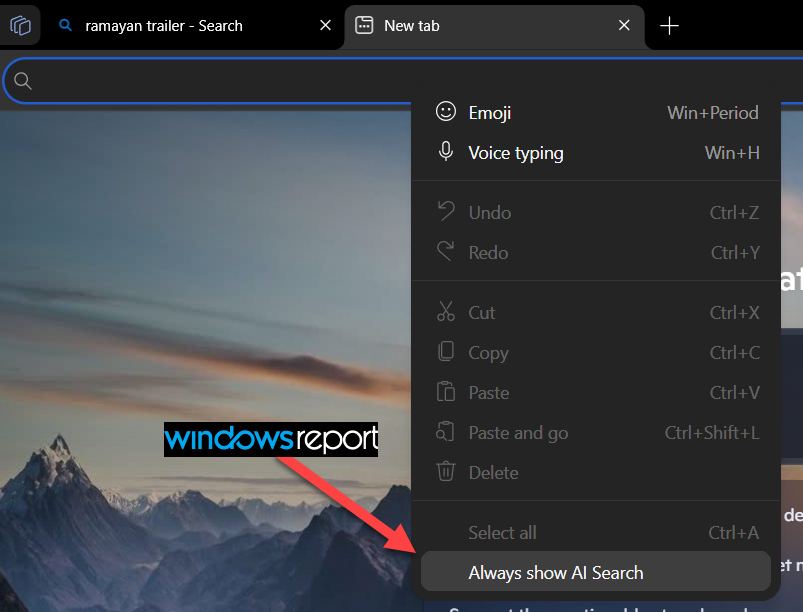
Microsoftはまた、アドレスバーのコンテキストメニューに「Always show AI Search」オプションを追加しました。この設定により、オムニボックスにフォーカスがあるときは常にAI Searchを表示するか、必要なときまで非表示にするかを選択できます。
この新しいインターフェイスは、ChromeのAI Modeと似たワークフローを共有しています。どちらも、入力されたテキストだけに頼るのではなく、ブラウザーのコンテキスト、画像、ファイルを添付してからリクエストを送信することで、AIプロンプトを構築できます。Edge AI Searchはまだ開発中ですが、最新のCanaryビルドは、MicrosoftのマルチモーダルAI検索エクスペリエンスをいち早く垣間見ることができるものとなっています。


情報開示ページをご覧いただき、Windows Report の編集チームをどのように支援できるかをご確認ください。 Read more


Improve this guide



User forum
0 messages