Netflix ログインガイド: 2026年にあらゆるデバイスでアカウントにアクセスする方法


 1 min. read
  Published on

新しいスマートテレビのセットアップ、新しい携帯電話への切り替え、あるいは久しぶりにログインする場合でも、Netflixのログインは、主要なほとんどのプラットフォームで素早く行えるように設計されています。Netflixへのサインインは、ウェブブラウザ、公式モバイルアプリ、スマートテレビ、ストリーミングデバイス、ゲーム機、そして一部のセットトップボックスから行えます。一度サインインすれば、プロフィール、視聴履歴、おすすめ、そして(対応デバイスでの)ダウンロードが、アカウントと自動的に同期されます。
あらゆるデバイスでNetflixにサインインする方法
どのデバイスを使用する場合でも、有効なNetflixアカウントと安定したインターネット接続が必要です。
オプション1:ウェブブラウザでのNetflixログイン
Windows PC、Mac、Chromebook、またはLinuxコンピューターを使用している場合、ブラウザ経由でのサインインが最も簡単なオプションです。
- お好みのウェブブラウザを開きます。
- https://www.netflix.com にアクセスします。
- 右上隅の Sign In をクリックします。

- アカウントに関連付けられたメールアドレスまたは携帯電話番号を入力します。
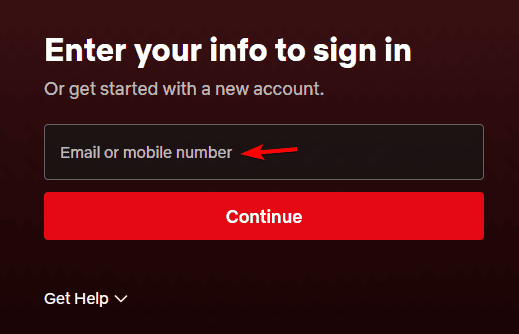
- パスワードを入力します。
- Sign In を選択します。
Netflixにログインすると、次のことが可能になります:
- Netflixをすぐに視聴する
- プロフィールを切り替える
- サブスクリプションを管理する
- アカウント設定を変更する
- お支払い情報を更新する
- 視聴履歴を表示する
- 必要に応じて他のデバイスからサインアウトする
ヒント:必ず公式のNetflixウェブサイトからサインインしていることを確認してください。Netflixの認証情報を求める非公式のウェブサイトは避けてください。
AndroidでNetflixにログインする方法
AndroidでNetflixを視聴するのは簡単で、ダウンロード、オフライン視聴、パーソナライズされたおすすめにアクセスできます。
以下を実行してください:
- Google PlayストアからNetflixアプリをダウンロードします。
- アプリを開きます。
- Sign In をタップします。
- メールアドレス(または電話番号)とパスワードを入力します。
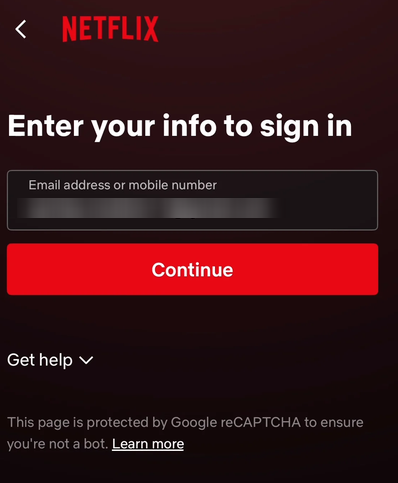
- もう一度 Sign In をタップします。
以前にサインインしたことがある場合、Netflixが自動的にアカウントに再度ログインすることがあります。
iPhone & iPadでNetflixにログインする方法
iOSデバイスでも手順はほぼ同じです。
- Apple App StoreからNetflixアプリをインストールします。
- アプリを起動します。
- Sign In をタップします。
- Netflixのログイン詳細を入力します。
- Sign In を選択します。
サインイン後、プロフィールと視聴リストが自動的に表示されます。
スマートテレビでNetflixにログインする方法
最近のスマートテレビの多くには、Samsung、LG、Sony、TCL、Hisense、Panasonicなどのモデルを含め、Netflixがプリインストールされています。スマートテレビでNetflixにサインインするには、2つの異なるオプションがあります。
オプション1:メールとパスワードでサインイン
- Netflixアプリを開きます。
- Sign In を選択します。
- 画面キーボードを使用して、メールアドレスとパスワードを入力します。
- Sign In を選択します。
オプション2:アクティベーションコードを使用してサインイン
テレビのリモコンで長いパスワードを入力するのは、必ずしも便利ではありません。Netflixでは、代わりにアクティベーションコードを使用してテレビをリンクできます。
- テレビでNetflixアプリを開きます。
- Sign In を選択します。
- 表示されている場合は、ウェブブラウザを使用してサインインするオプションを選択します。
- 一意のアクティベーションコードがテレビ画面に表示されます。
- 携帯電話またはコンピューターで、このURLにアクセスします。
- プロンプトが表示されたら、Netflixアカウントにサインインします。
- テレビに表示されたアクティベーションコードを入力します。
- コードが確認されると、テレビは自動的にサインインします。
この方法は通常、リモコンでパスワードを入力するよりもはるかに高速です。
ストリーミングデバイスでNetflixにログインする方法
Netflixは、Roku、Amazon Fire TV Stick、Google TV、Chromecast with Google TV、Apple TV、NVIDIA Shield TVなど、多くのストリーミングデバイスをサポートしています。サインインするには:
- Netflixアプリを開きます。
- Sign In を選択します。
- 次のいずれかを実行します:
- メールアドレスとパスワードを入力する、または
- テレビに表示されたアクティベーションコードを使用する。
- ログインプロセスを完了します。
アカウントは、保存されているプロフィールや設定とすぐに同期されます。
PlayStationとXboxでNetflixにログインする方法
Netflixは、対応するゲーム機でも利用できるため、デバイスを切り替えることなく簡単にストリーミングできます。対応機種:
- PlayStation 5
- PlayStation 4
- Xbox Series X
- Xbox Series S
- Xbox One
Xboxなどのゲーム機でNetflixにサインインするには、次の手順を実行します:
- Netflixアプリをダウンロードまたは開きます。
- Sign In を選択します。
- Netflixアカウントの認証情報を入力します。
- または、ゲーム機がそのオプションを提供している場合は、アクティベーションコードを使用します。
- ストリーミングを開始します。
複数のデバイスでNetflixにサインインする方法
1つのNetflixアカウントを、サポートされている複数のデバイスで使用できます。サインイン後、次のことが可能になります:
- 中断したところから視聴を再開する
- プロフィールを切り替える
- マイリストにアクセスする
- パーソナライズされたおすすめを表示する
- 視聴履歴を同期する
注:同時にストリーミングできるデバイスの数は、サインインしたデバイスの数ではなく、Netflixのサブスクリプションプランによって異なることに注意してください。
Netflixログインのよくある問題と修正方法
- ログイン時にNetflixがメールアドレスまたはパスワードが間違っていると表示する場合:スペルを再確認し、Caps Lockが有効になっていないことを確認します。パスワードを忘れた場合は、サインインページの「パスワードをお忘れですか?」(Forgot Password?)を使用してリセットします。
- サインイン中にNetflixのアクティベーションコードが機能しない場合:前の画面に戻り、アクティベーションオプションを再度選択してコードを更新します。アクティベーションコードは短時間で期限切れになります。
- ログインしようとしてもNetflixが何度もサインアウトする場合:これは、パスワードを変更した後、アプリデータを消去した後、アプリを再インストールした後、またはアカウントがリモートでサインアウトされた場合に発生する可能性があります。
- 視聴している人が多すぎます:ストリーミング制限のメッセージが表示された場合は、プランで許可されている同時ストリーミングの最大数に達した可能性があります。
Netflixに再度ログインする必要がある場合
次の場合に、Netflixに再度サインインするように求められることがあります:
- 新しい携帯電話またはタブレットを購入した場合
- 新しいスマートテレビを購入した場合
- ストリーミングデバイスをリセットした場合
- Netflixのパスワードを変更した場合
- ブラウザのCookieを消去した場合
- Netflixアプリを再インストールした場合
- 手動でサインアウトした場合
- 旅行中にNetflixを使用する場合
Netflixへのログイン方法がわかったところで、追加メンバーの追加に関するガイドもご覧ください。Netflixのサブスクリプションを簡単に解約することもできます。また、サービスで問題が発生しているユーザーは、Netflixのトラブルシューティングガイドをご参照ください。
Netflixログインに関するよくある質問
1. NetflixのログインIDとパスワードを見つけるにはどうすればよいですか?
NetflixのログインIDは、通常、アカウント作成時に使用したメールアドレスまたは携帯電話番号です。パスワードを忘れた場合は、Netflixのサインインページに移動し、Forgot password?を選択します。Netflixから、登録されたメールアドレスまたは電話番号にパスワードリセットリンクまたは確認コードが送信され、アカウントへのアクセスを回復できます。
2. Netflixでログインできないのはなぜですか?
Netflixのログイン問題は、メールアドレスやパスワードの間違い、インターネット接続の不良、アプリのバージョンが古い、一時的なサーバーの問題など、いくつかの理由で発生する可能性があります。ログイン詳細を再確認し、アプリまたはブラウザを再起動し、公式のNetflixウェブサイトまたはアプリを使用していることを確認してください。それでもサインインできない場合は、パスワードをリセットするか、Netflixでサービス障害が発生していないか確認してください。
3. テレビでNetflixにログインするにはどうすればよいですか?
スマートテレビまたはストリーミングデバイスでNetflixアプリを開き、Sign Inを選択します。リモコンを使用してメールアドレスとパスワードを入力するか、利用可能な場合はアクティベーションコードオプションを選択できます。アクティベーションコードが表示されたら、携帯電話またはコンピューターでnetflix.com/tv8にアクセスし、アカウントにサインインして、テレビに表示されたコードを入力すると、テレビは自動的にログインします。
4. 既存のNetflixアカウントにログインするにはどうすればよいですか?
既存のNetflixアカウントにアクセスするには、ウェブブラウザでnetflix.comにアクセスするか、デバイスで公式Netflixアプリを開きます。Sign Inを選択し、アカウントに関連付けられたメールアドレスまたは電話番号とパスワードを入力し、Sign Inを選択します。認証されると、プロフィールへのアクセス、視聴の継続、アカウント設定の管理が可能になります。


情報開示ページをご覧いただき、Windows Report の編集チームをどのように支援できるかをご確認ください。 Read more


Improve this guide


User forum
0 messages