Pinterest ウィジェットが動作しない? 簡単に直す6つの方法


 1 min. read
 Published on

Pinterest ウィジェットが動作しない、画像が空白になる、更新されない場合は、いくつかの修正を試すことができます。この問題はアプリやシステムのアップデート後に発生することがありますが、保存したピンを失うことなくウィジェットを復元できることがよくあります。
Pinterest ウィジェットが動作しない場合の対処方法
1. Pinterest ウィジェットを削除して再度追加する
ウィジェットを削除して作り直すと、一時的な読み込みや設定の問題を解決できる場合があります。
- ホーム画面上の Pinterest ウィジェットを長押しします。
- 「ウィジェットを削除」を選択します。
- iPhone または Android デバイスを再起動します。
- ホーム画面の何もない場所を長押しします。
- ウィジェットメニューを開き、Pinterest を検索します。
- 好みのウィジェットを選択し、ホーム画面に追加します。
iPhone では、新しいウィジェットを長押しして「ウィジェットを編集」を選択し、表示したい Pinterest ボードを選択します(オプションが表示される場合)。
2. Pinterest アプリを更新する
Pinterest アプリが古いと、ウィジェットで画像が表示されなくなったり、正常に更新されなくなったりすることがあります。
- iPhone では App Store を、Android では Google Play ストア を開きます。
- Pinterest を検索します。
- 新しいバージョンがある場合は、「更新」をタップします。
- Pinterest を開き、ログインしているかどうかを確認します。
- ホーム画面に戻り、ウィジェットを確認します。
3. iPhone で App のバックグラウンド更新を有効にする
App のバックグラウンド更新を有効にすると、Pinterest がウィジェットのコンテンツを最新の状態に保ちやすくなります。
- iPhone で 設定 を開きます。
- 一般 > App のバックグラウンド更新 の順に移動します。
- App のバックグラウンド更新 を有効にします。
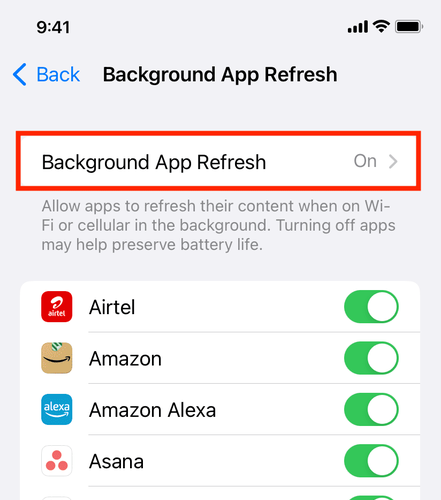
- Pinterest を見つけて、トグルをオンにします。
- ホーム画面に戻り、ウィジェットが更新されるかどうかを確認します。
また、低電力モードが有効になっているかどうかも確認してください。低電力モードはバックグラウンド更新を妨げる可能性があります。
4. 「ウィジェットを編集」オプションが表示されない問題を修正する
一部の iPhone ユーザーから、Pinterest ウィジェットに「ウィジェットを編集」オプションが表示されなくなり、ボードを選択できなくなったという報告があります。
次の手順を試してください。
- 既存の Pinterest ウィジェットを削除します。
- Pinterest を開き、ボードが正しく読み込まれることを確認します。
- 利用可能であれば、新しい Pinterest の ボード ウィジェットを追加します。
- ウィジェットを長押しし、「ウィジェットを編集」を探します。
- それでもオプションが表示されない場合は、Pinterest と iOS を更新します。
それでもオプションが表示されない場合は、iPhone の設定が間違っているのではなく、Pinterest ウィジェットのバグが関係している可能性があります。
5. Android で Pinterest のキャッシュを消去する
破損したキャッシュデータは、Pinterest とそのウィジェットの動作に影響を与える可能性があります。
- 設定 > アプリ > Pinterest を開きます。
- ストレージとキャッシュ を選択します。
- キャッシュを消去 をタップします。
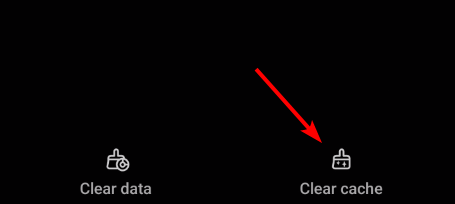
- Pinterestを再起動します。
- ウィジェットが機能するかどうかを確認します。
必要でない限り、ストレージを消去 は選択しないでください。これを行うとローカルアプリデータがリセットされ、再度サインインする必要があります。
6. Pinterestを再インストールする
ウィジェットが空白のまま、フリーズしたまま、または利用できないままの場合、Pinterestを再インストールすると改善する可能性があります。
- ホーム画面からPinterestウィジェットを削除します。
- Pinterestアプリをアンインストールします。
- スマートフォンを再起動します。
- App StoreまたはGoogle Play ストアからPinterestを再インストールします。
- サインインして、ウィジェットを再度追加します。
通常、Pinterestを再インストールしても保存済みのピンやボードは保持されますが、ローカルに保存された下書きは失われる可能性があります。
Pinterestウィジェットが機能しない場合は、まずウィジェットを削除して再度追加し、Pinterestを更新し、バックグラウンド更新を有効にしてください。それでもウィジェットが機能しない場合や、「ウィジェットを編集」オプションが表示されない場合は、Pinterest側で修正プログラムがリリースされる必要がある可能性があります。
その他の問題が発生している場合は、ChromeでPinterestを修正する方法、Pinterestの検証エラーを解決する方法、または機能しないPinterestブラウザーボタンのトラブルシューティング方法も確認できます。
よくある質問
Pinterestウィジェットが空白になるのはなぜですか?
ウィジェットが読み込まれない原因として、Pinterestアプリが古い、バックグラウンド更新が無効になっている、接続の問題、またはソフトウェアのバグが考えられます。Pinterestを開き直し、アプリを更新し、ウィジェットを作り直してみてください。
iPhoneでPinterestウィジェットを編集できないのはなぜですか?
「ウィジェットを編集」オプションが表示されない原因は、Pinterestアプリのバグまたはウィジェット機能の変更である可能性があります。Pinterestを更新し、ウィジェットを削除して、もう一度追加してください。
AndroidでPinterestウィジェットにボードが表示されないのはなぜですか?
利用できるPinterestウィジェットの機能はAndroidとiOSで異なります。一部のボード選択機能はiPhoneでのみ表示される場合があります。
Pinterestウィジェットを削除すると保存済みのピンも削除されますか?
いいえ。ウィジェットを削除しても、保存済みのピンやPinterestボードは削除されません。


情報開示ページをご覧いただき、Windows Report の編集チームをどのように支援できるかをご確認ください。 Read more


Improve this guide

User forum
0 messages