Windows 11 の新しい検索エクスペリエンスを今すぐ有効にする方法


 1 min. read
 Published on
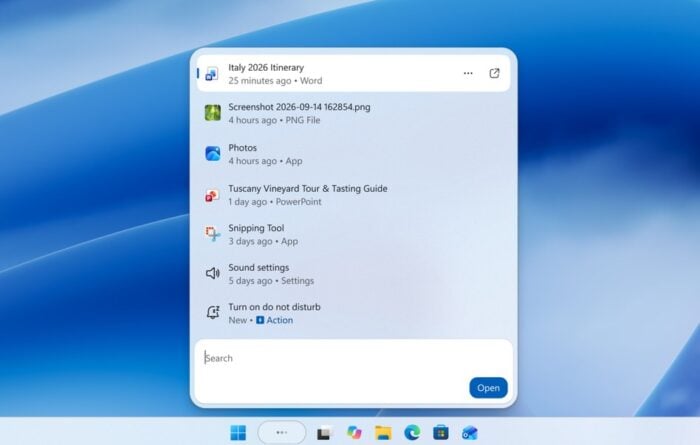
Windows 11 の刷新された検索エクスペリエンスが展開され始めていますが、Microsoft がユーザーの PC で有効にするまで待つ必要はありません。最新の更新プログラムをインストールしても従来の検索インターフェイスが表示される場合は、ViVeTool を使用して新しいエクスペリエンスを手動で有効にできます。
新しい検索では、よりクリーンなインターフェイスと更新された機能が提供され、雑然とした要素なしで目的のものを見つけやすくなります。
目次
Windows 11 で新しい検索エクスペリエンスを有効にする方法
続行する前に、PC に最新の Windows 11 オプション更新プログラム KB5132057 がインストールされていることを確認してください。新しい検索エクスペリエンスは Microsoft の段階的な展開の一部であるため、更新プログラムをインストールしただけではすぐに表示されない場合があります。これらの ID は Windows ビルド間で変更される可能性があり、実験的な機能を強制的に有効にすると予期しない動作が発生する可能性があることに注意してください。以下では、ViVeTool を使用して有効にする方法と、必要な機能 ID を説明します。
1. ViVeTool をダウンロードして展開する
- ViVeTool の GitHub リリース ページにアクセスします。
- 利用可能な最新の ViVeTool ZIP アーカイブをダウンロードします。
- ダウンロードした ZIP ファイルを右クリックし、[すべて展開] を選択します。
- C:ViVeTool などのシンプルな場所にファイルを展開します。
- 展開したフォルダーを開き、ViVeTool.exe が存在することを確認します。
2. 管理者としてコマンド プロンプトを開く
- スタートを開き、「コマンド プロンプト」を検索します。
- それを右クリックし、[管理者として実行] を選択します。
- Windows からアクセス許可を求められたら、[はい] をクリックします。
- 次のコマンドを入力し、Enter キーを押します:
cd C:ViVeTool
ViVeTool を別の場所に展開した場合は、フォルダー パスを適宜置き換えてください。
3. 新しい Windows Search エクスペリエンスを有効にする
まず、次のコマンドを実行して、11 月の更新プログラムの機能バンドルを有効にします。
vivetool /enable /id:61161304
次に、次のコマンドを使用して、刷新された Windows Search インターフェイスを有効にします。
vivetool /enable /id:58381341
各コマンドの後、機能構成が正常に設定されたことを確認するメッセージが表示されます。これらの ID は現在、2026 年 11 月の更新プログラムと刷新された検索に関連付けられています。
4. PC を再起動する
両方のコマンドの実行が完了したら、変更を適用するためにコンピューターを再起動します。Windows が起動したら、タスクバーの検索ボタンをクリックするか、Windows + S キーを押します。
刷新された検索インターフェイスが表示されるはずです。表示されない場合は、使用している Windows ビルドがまだこれらの機能 ID をサポートしていないか、Microsoft が実装を変更した可能性があります。
新しい検索エクスペリエンスを無効にする方法
刷新された検索で問題が発生する場合は、管理者としてコマンド プロンプトを使用して変更を元に戻すことができます。
vivetool /disable /id:58381341
また、次のコマンドを使用して 11 月の機能バンドルを無効にすることもできます。
vivetool /disable /id:61161304
機能を無効にした後は、PC を再起動して以前の構成に戻してください。刷新された検索はまだ進化を続けており、ViVeTool の機能 ID はすべての Windows 11 ビルドで動作するとは限らない点に注意してください。コマンドが機能しない場合は、無関係のビルドの ID を追加で強制的に使用しないでください。
経由: Windows Latest


情報開示ページをご覧いただき、Windows Report の編集チームをどのように支援できるかをご確認ください。 Read more


Improve this guide



User forum
0 messages