Starbucks Appが動作しない? 効果的な7つの簡単な修正方法


 1 min. read
  Published on
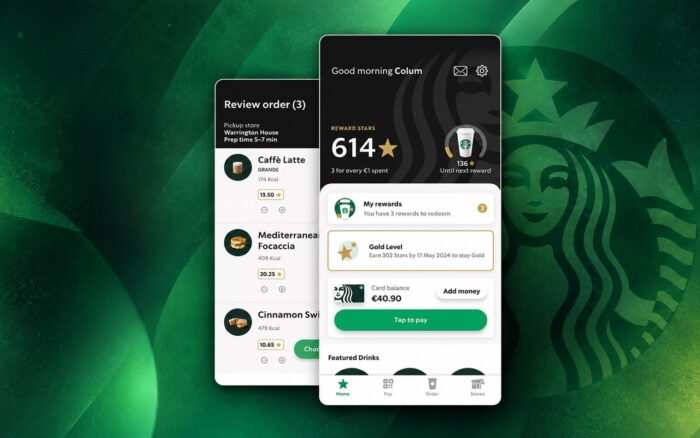
Starbucksアプリが動作しない場合、サインイン、モバイルオーダー、支払い、Rewards残高の確認に問題が発生することがあります。これらの問題は、サーバーの障害、アプリのバージョンが古いこと、ネットワークの問題、破損したアプリデータなどが原因で発生する可能性があります。
ここでは、iPhoneまたはAndroidデバイスでStarbucksアプリを再び正常に動作させるための7つの方法を紹介します。
Starbucksアプリが動作しない場合、どうすればよいですか?
1. Starbucksがダウンしていないか確認する
スマートフォンの設定を変更する前に、Starbucksでサーバー障害が発生していないか確認してください。複数のユーザーでアプリが突然動作しなくなった場合、問題はお使いのデバイス側にない可能性があります。
サービスの状態は、以下の手順で確認できます。
- Downdetectorにアクセスします。
- 報告されているStarbucksの問題が急増していないか確認します。
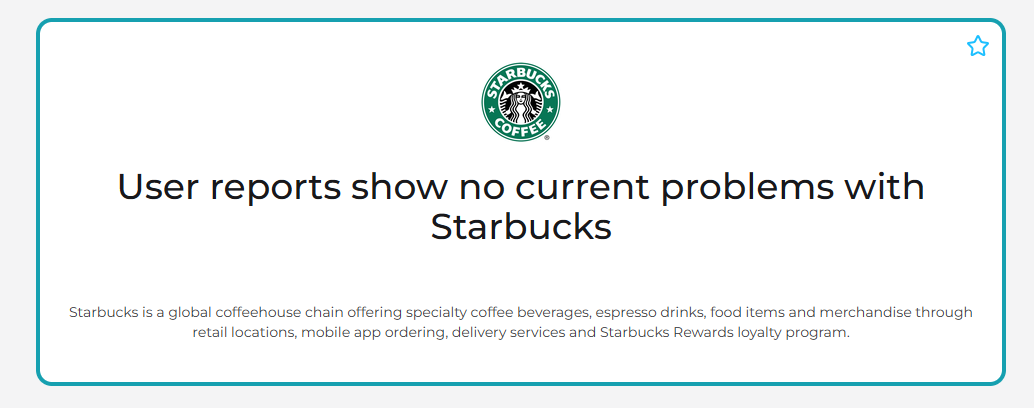
- ユーザーがサインイン、支払い、モバイルオーダーのエラーを報告していないか確認します。
- 報告から障害が示唆される場合は、Starbucksがサービスを復旧した後にもう一度アプリを試してください。
Starbucksで広範囲にわたる問題が発生している場合、アプリを再インストールしたりスマートフォンをリセットしたりしても、サーバー側の問題は解決しません。
2. Starbucksアプリを強制終了して再度開く
バックグラウンドプロセスが正常に動作しなくなると、Starbucksアプリが応答しなくなることがあります。アプリを完全に終了して再度開くと、一時的な不具合を解消できる場合があります。
iPhoneの場合:
- 画面下部から上にスワイプして中央で一時停止するか、古いモデルではホームボタンをダブルクリックします。
- アプリスイッチャーでStarbucksアプリを見つけます。
- そのプレビューを上にスワイプして閉じます。
- Starbucksを再度開き、正常に動作するか確認します。
Androidの場合:
- 設定 > アプリ > Starbucksを開きます。
- 強制停止をタップします。
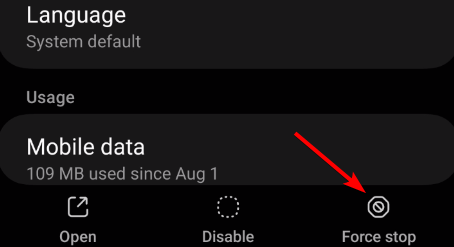
- 確認を求められた場合は、操作を確定します。
- Starbucksを再度起動します。
それでもアプリがフリーズし続ける場合は、次の解決策に進む前にスマートフォンを再起動してください。
3. インターネット接続を確認する
Wi-Fiとモバイルデータを切り替えてみてください。
- スマートフォンの設定を開きます。
- Wi-Fiをオフにして、モバイルデータをオンにします。

- Starbucksアプリを開き、正常に読み込まれるか確認します。
- 問題が続く場合は、別の信頼できるWi-Fiネットワークに接続し直してください。
- VPNやカスタムDNSサービスを一時的に切断して、接続に干渉していないか確認してください。
また、機内モードを約10秒間オンにしてからオフにすると、ネットワーク接続を更新できます。
4. Starbucksアプリを更新する
ソフトウェアアップデート後にアプリがクラッシュしたり、読み込まなくなったりした場合は、最新バージョンのStarbucksをインストールすると改善することがあります。
iPhoneの場合:
- App Storeを開きます。
- Starbucksを検索します。
- オプションが表示されたらアップデートをタップします。
- アップデートが完了したら、アプリを再起動します。
Androidの場合:
- Google Play Storeを開きます。
- Starbucksを検索します。
- アップデートがある場合は更新をタップします。
- アプリを再度開き、問題が解決したか確認します。
また、iPhone版とAndroid版を入手するには、Starbucks公式アプリダウンロードページにアクセスすることもできます。
5. AndroidでStarbucksアプリのキャッシュを消去する
アプリのキャッシュを消去すると、Starbucksアカウントを削除せずに一時ファイルを削除できます。
Androidで以下の手順を実行します。
- 設定 > アプリを開きます。
- Starbucksを見つけて選択します。
- デバイスに応じて、ストレージ & キャッシュまたはストレージをタップします。
- キャッシュを消去を選択します。

- Starbucksアプリを再度開きます。
キャッシュを消去しても問題が解決しない場合は、ストレージを消去またはデータを消去を試すことができます。ただし、これにより端末に保存されているアプリ情報がリセットされ、サインアウトされる場合があります。
6. Starbucksの位置情報の権限を有効にする
Starbucksアプリは開くものの近くの店舗が見つからない場合や、注文時にエラーが表示される場合は、位置情報の権限を確認します。
iPhoneの場合:
- 設定 > プライバシー & セキュリティ > 位置情報サービスを開きます。
- 位置情報サービスが有効になっていることを確認します。
- リストからStarbucksを見つけます。
- このAppの使用中のみ許可を選択します。
- Starbucksを再度開き、お好みの店舗を検索します。
Androidの場合:
- 設定 > 位置情報 > アプリの位置情報の権限を開きます。
- Starbucksを選択します。
- アプリの使用中のみ許可を選択します。
- Starbucksに戻り、近くの店舗が表示されるか確認します。
位置情報の設定は、デバイスやオペレーティングシステムのバージョンによって若干異なります。
それでも特定の店舗が利用できない場合は、別の参加店舗を選択してください。店舗によってはモバイル注文を一時的に制限している場合があり、位置情報の権限でその制限を回避することはできません。
7. Starbucksアプリをアンインストールして再インストールする
上記の解決策で問題が解決しない場合は、Starbucksを再インストールすることで、破損したローカルアプリファイルを削除し、アプリをクリーンな状態に戻すことができます。
iPhoneの場合:
- Starbucksアプリのアイコンを長押しします。
- Appを削除 > 削除をタップします。
- App Storeを開きます。
- Starbucksを検索して再度インストールします。
- 既存のアカウントにサインインします。
Androidの場合:
- 設定 > アプリ > Starbucks を開きます。
- アンインストール を選択します。
- Google Play Store を開きます。
- Starbucks をダウンロードして再インストールします。
- サインインして、アプリが正常に動作するか確認します。
アカウントに紐づくStarbucks Rewards情報および登録済みのStarbucks Cardの残高は、引き続きアカウントに関連付けられたままになります。ただし、端末に保存されている情報は失われる可能性があります。
Starbucksアプリの問題のほとんどは、障害の発生を確認する、アプリを更新する、キャッシュを消去する、または接続やアカウントの問題を修正することで解決できます。同様の問題は他のショッピングアプリにも影響する可能性があります。他のサービスで問題が発生している場合は、Stop & Shopアプリの修正、Nespressoアプリの読み込みおよびログイン問題の解決、Best Buyアプリのトラブルシューティングに関するガイドをご確認ください。
よくある質問
Starbucksアプリが読み込まれないのはなぜですか?
Starbucksアプリが読み込まれない原因としては、不安定なインターネット接続、破損したキャッシュファイル、古いソフトウェア、または一時的なサーバー障害が考えられます。まず、接続を確認し、アプリを再起動し、利用可能なアップデートをインストールしてください。
Starbucksアプリで注文できないのはなぜですか?
Starbucksが店舗ごとにモバイル注文を一時的に無効にしている場合や、アプリで支払いまたは接続の問題が発生している場合があります。別の対象店舗を確認し、お支払い方法を確認し、Starbucksで広範囲にわたる障害が発生していないか確認してください。
Starbucksアプリが頻繁にクラッシュするのはなぜですか?
頻繁なクラッシュは、古いソフトウェア、破損したアプリファイル、または互換性の問題が原因で発生することがあります。Starbucksを更新し、スマートフォンを再起動し、Androidでキャッシュを消去してください。問題が解決しない場合は、アプリを再インストールしてください。
アプリを削除するとStarbucks Rewardsは失われますか?
Starbucksアプリを削除しても、スター、登録済みのStarbucks Card、またはStarbucksアカウントに紐づく残高が削除されることはありません。アプリを再インストールした後、同じアカウントでサインインすると、Rewards情報にアクセスできます。ただし、端末に保存されている一部のアプリデータは失われる可能性があります。


情報開示ページをご覧いただき、Windows Report の編集チームをどのように支援できるかをご確認ください。 Read more


Improve this guide


User forum
0 messages