Twitch ログインガイド: Web、iPhone & Android でアカウントにアクセスする方法


 1 min. read
  Published on
Twitchログインは、ストリーミング、チャット、お気に入りのコミュニティとのつながりへの入り口です。Web、iPhone、Androidのどこからログインする場合でも、Twitchへのログイン手順は非常にシンプルです。
このガイドでは、デバイス別のTwitchログイン方法を解説し、よくあるログイン問題に対する実績のある修正方法をご紹介します。ぜひ続きをお読みください!
Twitchログイン:PC、Android、iPhoneでアカウントにアクセスするためのステップバイステップの方法
TwitchはAmazonアカウントの基盤を利用していますが、Twitchの認証情報はTwitchアカウントに紐付いています。ランダムなログインページを検索するのではなく、必ずTwitch公式ウェブサイトから開始してください。
PCでメールアドレス/ユーザー名とパスワードを使ってTwitchにログインする方法
- Chrome、Edge、Firefox、またはSafariでTwitchを開きます。
- 右上付近にあるLog Inを選択します。
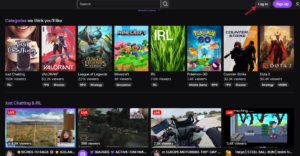
- Twitchのユーザー名またはメールアドレスとパスワードを入力します。
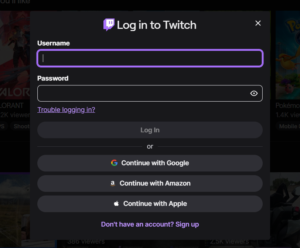
- 次に、Log Inを選択します。
- Twitchから求められた場合は、セキュリティ確認を完了します。
アカウントが既に有効であれば、ここまででTwitchにアクセスできるはずです。フォロー中のチャンネル、サブスクリプション、その他のアカウント機能も通常どおり表示されます。最近パスワードを変更した場合は、作成した最新のパスワードを使用してください。古い保存済みの認証情報は、ログイン失敗を繰り返す原因になることがあります。
Google、Amazon、Appleアカウントを使ってPCでTwitchにログインする方法
Google、Amazon、Appleを使ってPCでTwitchにログインするには、Twitch公式ログイン画面から開始します。
- Continue with Google: Googleアカウントの認証情報を使ってログインします。
- Continue with Amazon: TwitchはAmazonサービスと統合されているため、Amazonのログイン情報を使用します。
- Continue with Apple: Apple IDで認証してすばやくアクセスします。
いずれのオプションも、Twitchでのアクティビティを選択したアカウントに紐付けるため、別途Twitchの認証情報を覚えておく必要がなく、ログインがより速く安全になります。
iPhoneとAndroidでのTwitchログイン
Twitchモバイルアプリは、普段から視聴しているユーザーにとって最速の手段です。
- Twitchアプリをダウンロードします:App Store(iPhone)またはGoogle Play(Android)から入手します。
- アプリを開きます:デバイスでTwitchを起動します。
- Log Inをタップします:ホーム画面でログインオプションを選択します。
- 認証情報を入力します:Twitchのユーザー名/メールアドレスとパスワードを入力します。
- 確認を完了します:二要素認証が有効な場合は、コードを入力してログインを完了します。
Twitchのログインパスワードを忘れた場合の対処法
パスワードを忘れたからといって、別のアカウントを作成する必要はありません。
- パスワードリセットを選択します:Twitchのログイン画面で、リセットオプションを選択します。
- メールアドレスを入力します:アカウントに紐付いているメールアドレスを入力します。
- 指示に従います:Twitchからの復旧メールを受信トレイで確認し、手順を完了します。
- 迷惑メールフォルダーを確認します:メッセージが届かない場合は、迷惑メールフォルダーを確認するか、メールアドレスが正しいか確認します。
- サポートに問い合わせます:復旧用メールアドレスを管理できなくなった場合は、Twitchサポートに問い合わせてください。
Twitchログインが機能しない場合の修正方法
Twitchにログインできない場合は、すべてをリセットする前に、以下の簡単な修正を試してください。
- Twitchのステータスを確認する:認証情報が正しくても、Twitchの障害によってログインできないことがあります。
- パスワードを再確認する:Caps Lockがオフになっていることを確認し、意図しないスペースが入っていないかチェックします。
- パスワードをリセットする:正しいパスワードを思い出せない場合は、Twitchのパスワード復旧オプションを使用します。
- 別のブラウザーを試す:Edge、Chrome、Firefox、または別の最新ブラウザーでTwitchを開きます。
- Cookieとキャッシュを消去する:古いTwitchデータがログインページの妨げになることがあります。
- 拡張機能を無効にする:広告ブロッカー、プライバシーツール、スクリプトブロッカーが認証を妨げる場合があります。
- 一時的にVPNをオフにする:一部のVPN接続は追加のセキュリティチェックを引き起こすことがあります。
- Twitchアプリを試す:ブラウザーでログインできない場合は、公式モバイルアプリからログインしてみてください。
- 確認コードを確認する:最新の二要素認証コードを入力していることを確認します。
- 接続を再起動する:ルーターを再起動するか、Wi-Fiとモバイルデータを切り替えます。
- アプリを更新する:Twitchアプリが古いとログインの問題が発生する可能性があります。
- 連続して試す前に待つ:複数回失敗すると、一時的なセキュリティ制限がかかることがあります。
どれもうまくいかない場合は、特にメールアドレスや二要素認証にアクセスできなくなった場合、次の窓口はTwitchサポートです。
このガイドがTwitchへのログインのお役に立てば幸いです。新しいアカウントを設定している場合は、Twitchアカウントを有効化する方法のガイドもご覧ください。問題が発生した場合は、Twitch確認コードが機能しない場合のガイドをご覧ください。また、Opera GXでTwitchが動作しないと報告しているユーザーもいます。該当する場合は、そのガイドを確認してください。
TwitchログインFAQ
1. アプリなしでTwitchにログインできますか?
はい。Twitchは対応しているモバイルおよびデスクトップのブラウザーで利用できます。ウェブサイトでは、モバイルアプリを必要とせずに標準的なログインを利用できます。
2. Twitchで何度もログアウトされるのはなぜですか?
セッションの有効期限切れ、Cookieの消去、ブラウザー設定、またはセキュリティチェックが原因で、繰り返しログアウトされることがあります。TwitchのCookieを消去してから、別のブラウザーでログインしてみてください。
3. パスワードなしでTwitchアカウントを復旧できますか?
はい。アカウントの復旧情報にアクセスできる場合に限ります。Twitchのパスワードリセット手続きを利用し、復旧手順に従ってください。
4. TwitchログインはAmazonログインと同じですか?
TwitchとAmazonのアカウントは、AmazonがTwitchを所有していることから密接に関連しています。ただし、Twitchにアクセスする際は、Twitchのログイン手順に従う必要があります。


情報開示ページをご覧いただき、Windows Report の編集チームをどのように支援できるかをご確認ください。 Read more


Improve this guide


User forum
0 messages