Valorant の Vgk.sys ブルー スクリーン: 今すぐ適用する 5 つのクイック修正


 1 min. read
  Updated on

Valorant は、Windows オペレーティング システムでのみ利用できる、無料でプレイできる一人称視点の戦術的ヒーロー シューティング ゲームです。最高の製品の 1 つとなる多くの機能を備えています。ただし、プレイヤーはゲームに影響を与える Vgk.sys ブルー スクリーン ヴァロラント エラーについて繰り返し苦情を述べています。
Valorant で Val.sys ブルー スクリーンが発生する原因は何ですか?
Vgk.sys エラー メッセージは、Valorant ゲームの起動時に Windows がブルー スクリーン オブ デスの問題でクラッシュすると表示されます。 Vgk.sys は、Riot による Vanguard AntiCheat システムのコンポーネントであり、ゲームに組み込まれています。
さらに、Valorant 起動時のブルー スクリーン エラーは、ゲームとシステムに影響を与える多くの根本的な問題が原因である可能性があります。いくつかは次のとおりです。
- Valorant ゲーム ファイルの問題– 一部のファイルが破損または欠落しているため、 Valorant の Vanguardエラーが発生し、Vgk.sys BSOD 問題が発生する可能性があります。
- 古い Valorant ゲーム– ゲームを定期的に更新しないと、重大な問題が発生する可能性があります。
- サードパーティ プログラムの干渉– Corsair Unity Engine ソフトウェアとそのドライバー CorsairVBusDriver.sys との競合により、Vgk.sys BSOD 問題が発生する可能性があります。無効にすると問題がすぐに解決される可能性があります。
他の要因がエラーを引き起こす可能性があり、コンピューターによって異なります。ただし、ゲームを再び実行できるようにするためのいくつかの修正について説明します。
Valorant Vgk Sys を修正するにはどうすればよいですか?
エラーの修正を試す前に、次の予備チェックを実行することをお勧めします。
- PC で実行されているバックグラウンド アプリをオフにします。
- サードパーティのウイルス対策ソフトウェアを一時的に無効にします。
- PC を再起動し、Vgk.sys ブルー スクリーンが継続するかどうかを確認します。
問題が解決せず、Valorant Vgk.sys エラーが続く場合は、以下の解決策に進んで修正してください。
1. Windowsをセーフモードで再起動します。
- Windows + Iキーを押して、 Windows 設定アプリを起動します。
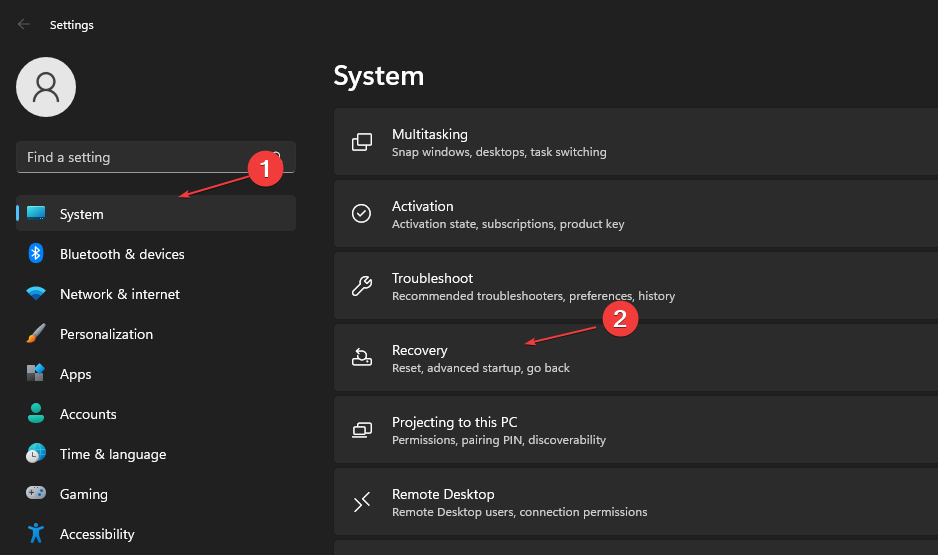
- [システム]を選択し、 [回復]をクリックします。
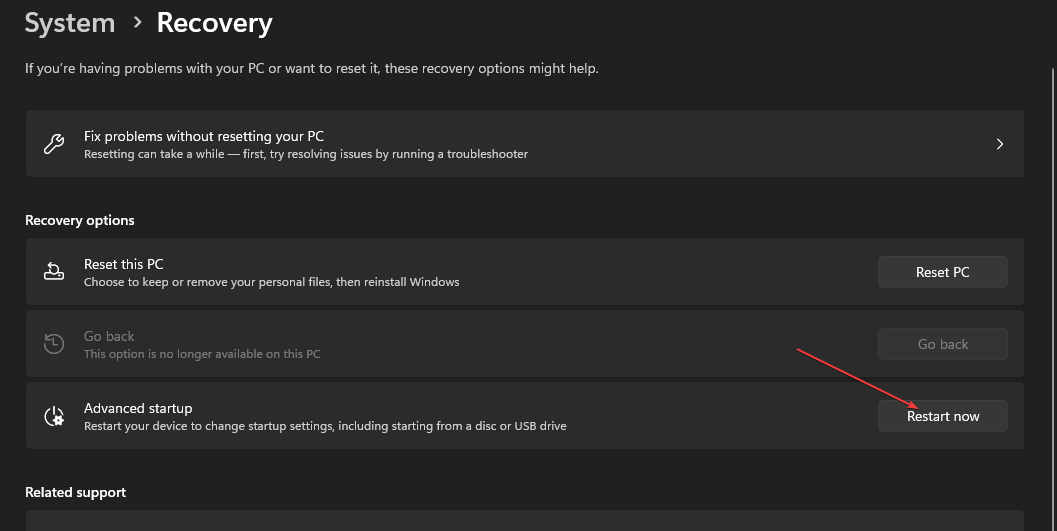
- [高度なスタートアップ] に移動し、 [今すぐ再起動] をクリックします。
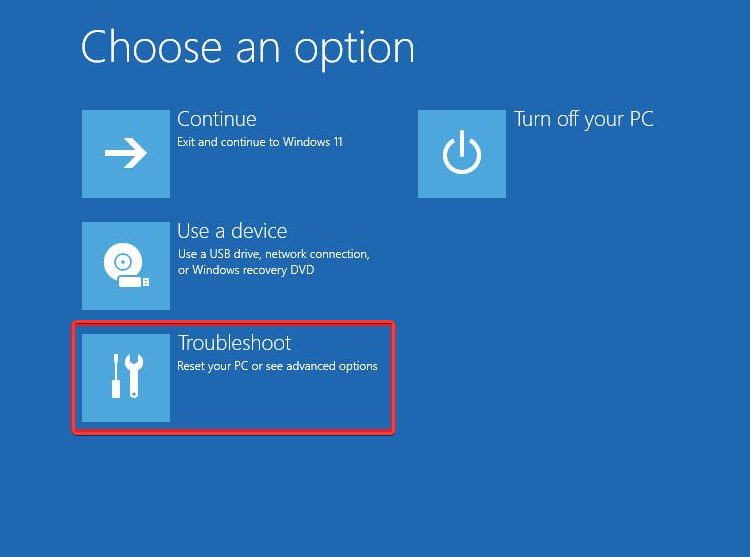
- Windows が自動的に再起動して[オプションの選択]ウィンドウが表示され、 [トラブルシューティング]をクリックします。
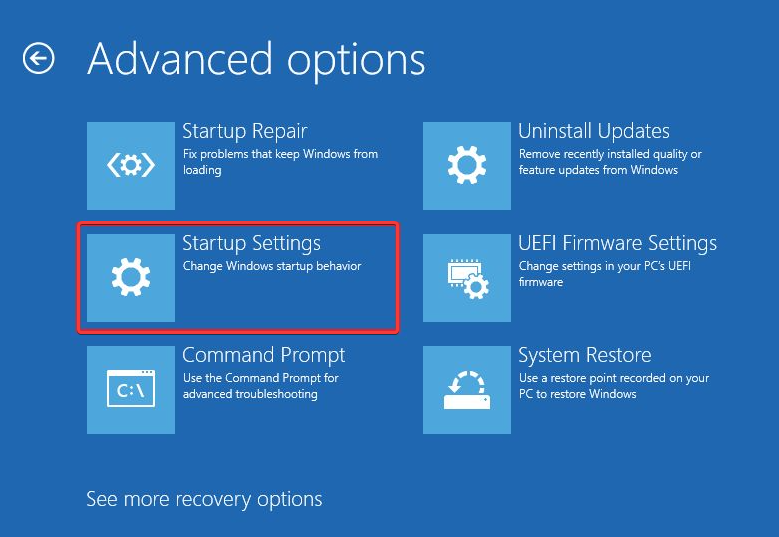
- [詳細オプション]をクリックし、 [起動設定]オプションをクリックします。
- F4キーを押してセーフ モードに入り、 [再起動]をクリックします。
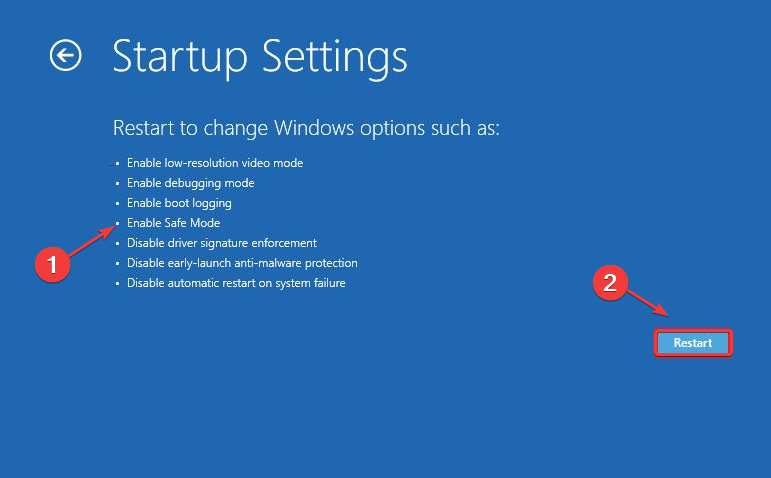
Windows をセーフ モードで再起動すると、システムの起動時にプログラムが自動的に起動しなくなります。これにより、ゲームの起動時にプログラムが原因で Vgk.sys エラーが発生するのを防ぐことができます。
この解決策で問題が発生した場合は、Windows 11 でセーフ モードが機能しない問題を修正する方法に関するガイドをお読みください。
2. PC で Riot クライアントを再起動します。
- Ctrl + Shift + Escキーを押してタスク マネージャーを開きます。
- アプリのリストからRiot Vanguardクライアントを選択し、ドロップダウンから[タスクの終了]オプションをクリックして、 [OK]をクリックします。
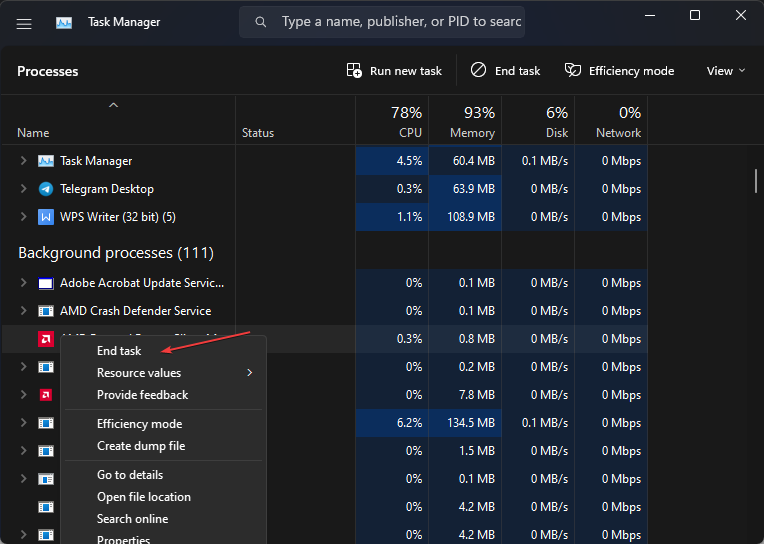
- Vanguard を再起動し、引き続きエラーが発生するかどうかを確認します。
Ruot Vanguard のタスクを終了すると、プロセスが更新され、その機能に影響を与えるすべてのバックグラウンド アクティビティが停止します。 PC のタスク マネージャーにアクセスするためのショートカットについてお読みください。
3. Valorantゲームファイルを修復する
- PC でRiot クライアントを起動します。
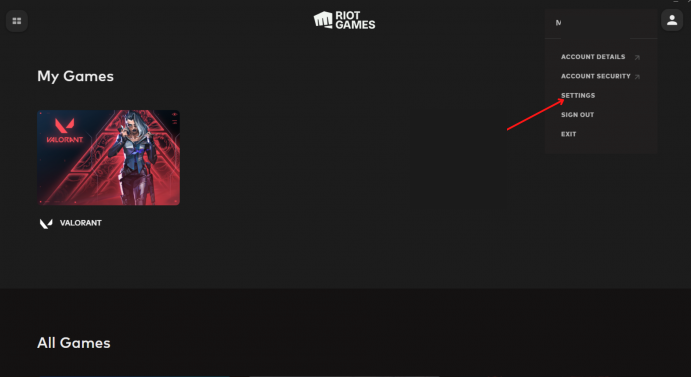
- 右上隅にある[プロファイル]アイコンをクリックし、 [設定]を選択します。
- Valorantをクリックし、修復ボタンをクリックします。
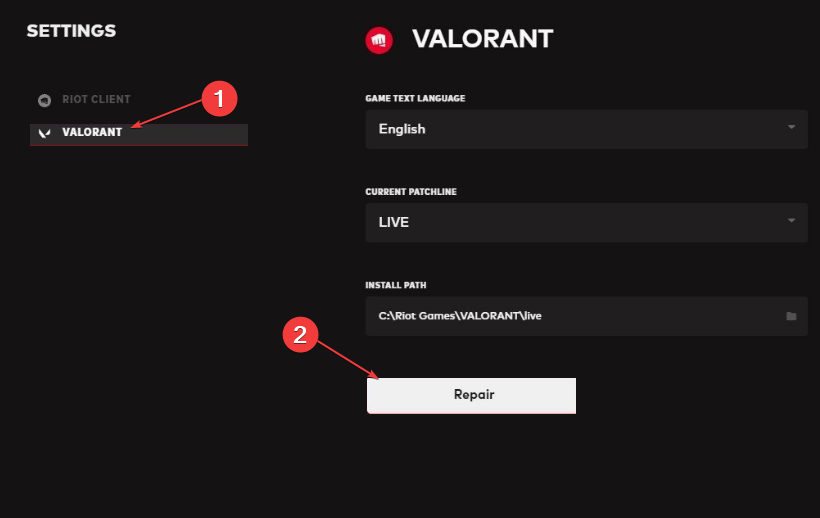
- 診断修復が完了して問題が解決されるまで待ってから、ゲームを再起動して Vgk.sys BSoD が継続するかどうかを確認します。
Valorant ゲームファイルを修復すると、プロセスの問題の原因となっている破損または欠落したファイルが修復され、Vgk.sys エラーが解決されます。
4. Valorantを管理者として実行します
- Windows + Sキーを押して検索ウィンドウを表示し、検索ボックスに「Valorant」と入力して、ファイルを開く場所を選択します。
- ゲームアイコンを右クリックし、 「プロパティ」を選択します。
- [互換性]タブを選択し、 [管理者として実行]チェックボックスをオンにします。 「適用」ボタンをクリックし、 「OK」を選択します。
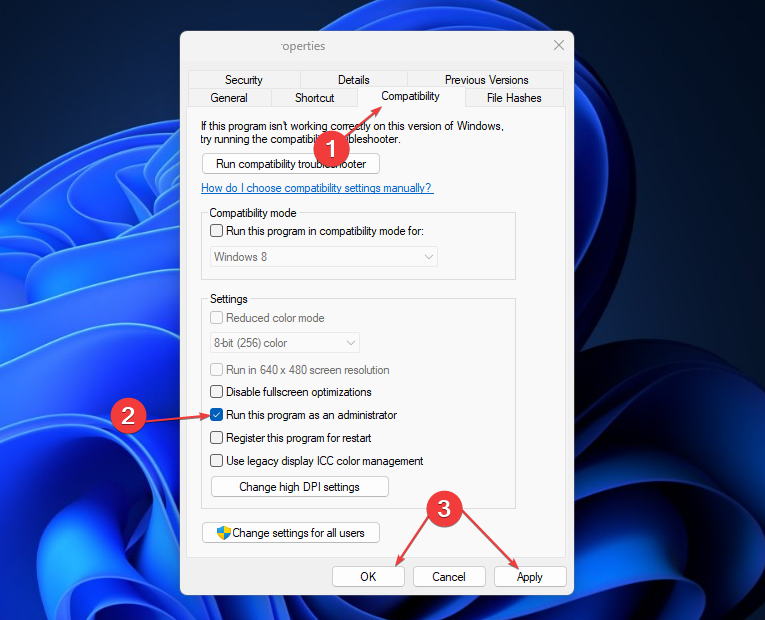
- 次に、Valorant を起動し、自動的に更新されるまで待ちます。
Valorant を管理者として実行すると、完全な権限と十分なシステム リソースで実行できます。 Vgk.sys のブルー スクリーン オブ デスの問題を修正できます。
5. Valorantをアンインストールして再インストールする
- Windows + Rを押して「ファイル名を指定して実行」ウィンドウを開き、 「 appwiz.cpl 」と入力して「OK」をクリックして「プログラムと機能」を開きます。
- Valorant を見つけてクリックし、上部にある[アンインストール]を選択します。Valorant インストーラー。
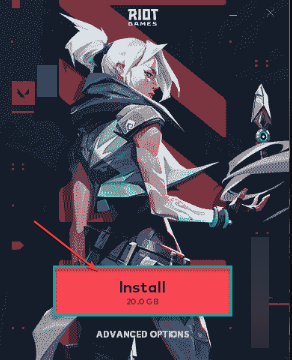
- 次に、インストーラーを起動して[インストール]をクリックして、ゲームを再インストールします。
また、Valorant ゲームが Windows 11 で動作しないという報告も受けていますが、このガイドはこの問題の解決に役立ちます。
さらに、読者は、Valorant が更新されず、Windows 11 でゲームが起動しない場合の対処方法に関するガイドに興味があるかもしれません。
結論として、Valorant の Vgk.sys ブルー スクリーンは、このガイドで概説されているすべての解決策に従うことで修正できます。ご質問やご提案がございましたら、お気軽にコメント欄に残してください。


情報開示ページをご覧いただき、Windows Report の編集チームをどのように支援できるかをご確認ください。 Read more


Improve this guide



User forum
0 messages