Windows向け無料ビートメイキングソフト ベスト5:比較


 1 min. read
 Published on
Windows PCで無料でビートを作る方法をお探しですか?適切なデジタルオーディオワークステーション(DAW)は、生楽器を録音したいのか、サンプルからパターンを構築したいのか、完全な曲をアレンジしたいのかによって異なります。以下では、5つの選択肢の最新の公式製品情報を確認しました。これは機能ベースのガイドであり、実際のパフォーマンステストではありません。無料プランやダウンロード内容は変更される可能性があるため、インストールする前にリンク先のベンダーページをご確認ください。
一目でわかる
| アプリ | 最適な用途 | Windows | 主な注意点 |
|---|---|---|---|
| Cakewalk Sonar | 録音と本格的なスタジオワークフロー | 対応 | 一部の高度な機能には有料ティアが必要 |
| Waveform Free | 汎用的な録音とアレンジ | 対応 | 最新のエディションとシステム要件を確認 |
| Akai MPC Beats | サンプルベースのパッドスタイルのビート作成 | 対応 | 以前のMPC BeatsのスクリーンショットはMPC 3とは異なる場合がある |
| LMMS | パターンベースのエレクトロニックミュージック | 対応 | 生の音声を録音できない |
| MAGIX Music Maker Free | ループベースの初心者向けプロジェクト | 対応 | 付属コンテンツと制限は無料ティアによって異なる |
1. Cakewalk Sonar: 録音とミキシングに最適
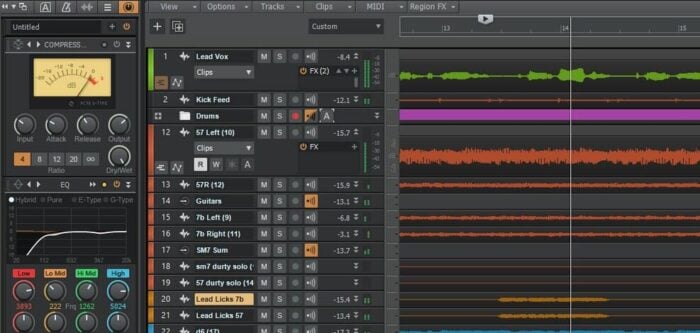
Cakewalk Sonarは、Windows向けCakewalkデスクトップDAWシリーズの現在の後継製品です。無料のコアティアはBandLabアカウントを通じて利用でき、一部の追加機能は有料メンバーシップに含まれます。ボーカル、楽器、MIDI、マルチトラックアレンジのための従来型の録音およびミキシング環境を求める場合、ここで最も有力な選択肢です。
録音とミキシングがワークフローの中心である場合は、Sonarを選択してください。プロジェクトを開始する前に、現在の無料ティアに含まれる機能と、使用するプラグインおよびオーディオハードウェアがサポートされているかどうかを確認してください。
Cakewalk Sonarのエディションとダウンロードオプションを確認する。
2. Waveform Free: 万能な出発点として最適
Waveform Freeは、TracktionのDAWの無償エディションです。有料DAWに移行することなく、アレンジ、録音、MIDI作業、プラグインを1つのアプリケーションで行いたい場合に、実際的な出発点となります。利用可能なバージョン、サポートされるシステム、インストールの詳細については、Tracktionの現在のダウンロードページが正式な情報源です。
その機能セットにより柔軟な最初の選択肢となりますが、他のDAWに慣れている場合はワークフローに違和感を感じるかもしれません。ダウンロードする前に、公式ページで現在のWindows要件とエディションの詳細を確認してください。
3. Akai MPC Beats: サンプルベースのビートに最適
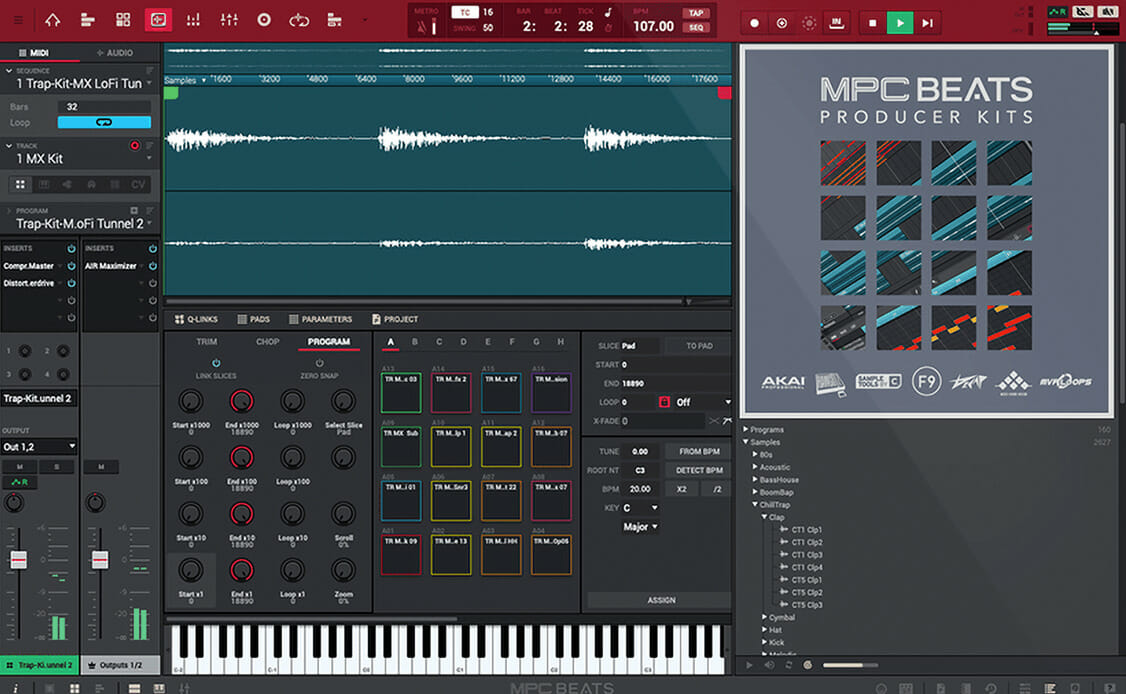
MPC Beatsは、AkaiのMPCハードウェアに関連するパッドとシーケンサーのワークフローに重点を置いています。サンプルを切り刻んだり、ドラムパターンをプログラミングしたり、ループベースのアレンジを構築したいプロデューサーに適しています。Akaiの現在のMPC 3ソフトウェアにはMPC Beatsの無料ティアも含まれているため、現在のリリースで無料機能と有料機能がどのように提示されているかについては、Akaiの製品ページを確認してください。
下の画像は、2022年にアップロードされたWindows ReportのMPCソフトウェアの古いスクリーンショットです。一般的なサンプルとシーケンサーのワークフローを示すものであり、最新のMPC 3インターフェイスのスクリーンショットではありません。
Akaiの現在のMPCソフトウェアの詳細とMPC Beats FAQを確認してください。
4. LMMS: パターンとエレクトロニックミュージックに最適
LMMSは、Windowsおよびその他のデスクトッププラットフォーム向けの無料のオープンソース音楽制作アプリケーションです。パターンベースのワークフロー、内蔵インストゥルメント、エフェクトにより、エレクトロニックミュージックやMIDI駆動のプロジェクトに自然に適合します。重要な制限が1つあります。LMMSは生の音声を録音できないため、ボーカルや楽器の録音には別のアプリケーションまたは別の録音ワークフローが必要です。
安定版とプレリリース版のダウンロードは、プロジェクトによって別々にリストされています。ほとんどのユーザーは、特に未完成の機能をテストしたい場合を除き、安定版から始めてください。
5. MAGIX Music Maker Free: ループベースの初心者に最適
Music Makerには、ループベースの曲作成を始めることを目的とした無料エディションがあります。無料ティアには付属のサウンドコンテンツとインストゥルメントに制限があり、オプションのパックや機能には追加料金がかかる場合があります。正確なバンドル内容は変更される可能性があるため、インストールする前に、お住まいの地域で利用可能なエディションに何が含まれているかをMAGIXの現在の製品ページで確認してください。
付属のサウンドから最初のトラックを組み立てたい場合、本格的なレコーディングスタジオを設定するよりも、これはシンプルな選択肢です。複数の生楽器を録音する予定がある場合や高度なルーティングが必要な場合は、まず現在の制限をSonarやWaveform Freeと比較してください。
現在のMAGIX Music Makerのエディションを確認する。
どの無料のビート作成アプリを選ぶべきか?
- レコーディング、編集、ミキシングを行うためのWindows用スタジオが必要な場合は、Cakewalk Sonarを選んでください。
- 柔軟な汎用DAWが欲しく、これまでとは異なるワークフローを学ぶことに抵抗がない場合は、Waveform Freeを選んでください。
- 主にサンプル、ドラムパッド、シーケンスからトラックを構築する場合は、MPC Beatsを選んでください。
- パターンベースの電子音楽を作り、生のオーディオを録音する必要がない場合は、LMMSを選んでください。
- ループを中心とした入門用のDAWが欲しく、無料版の制限に抵抗がない場合は、Music Maker Freeを選んでください。
最初のビートの作り方
- 作りたいスタイルに合ったテンポと拍子を設定します。
- ドラムパターンまたはループから始め、最初のアイデアはシンプルに保ちます。
- MIDIインストゥルメントまたはサンプルを使って、ベースラインやメロディを追加します。
- イントロ、メイングルーヴ、エンディングなどのセクションにパターンを配置します。
- レベルを調整し、書き出す前に複数のスピーカーまたはヘッドフォンで確認します。
自分のワークフローに合う無料アプリケーションから始め、その後、各ベンダーの現在のシステム要件、無料版の条件、ダウンロード元を確認してください。上記にリンクした公式製品情報を2026年11月28日に確認しました。これらのアプリケーションを独自にインストールしたり、ベンチマークを実行したりはしていません。


情報開示ページをご覧いただき、Windows Report の編集チームをどのように支援できるかをご確認ください。 Read more


Improve this guide

User forum
0 messages