Windows 11 でプリンター ドライバーをバックアップして復元する方法


 1 min. read
 Published on
Key notes
- PC を移行する前に、プリンター ドライバーとキューを .printerExport ファイルにエクスポートします。
- 移行先でツールが利用可能かどうか、およびドライバーの互換性を確認します。
- Windows テスト ページと通常使用するアプリのドキュメントで、インポート結果を確認します。
プリンター ドライバーとキューをバックアップするには、Windows のプリンター移行ツールを使用して .printerExport ファイルを作成し、そのファイルを移行先 PC にインポートします。 開始する前に、両方の PC でこのツールが利用できることを確認してください。プリンターのバックアップによって、互換性のないドライバーが別のシステムで動作するようになるわけではありません。
プリンターを移行する前に
移行先で正常に印刷できるようになるまで、元の PC とプリンターのセットアップはそのまま維持してください。各プリンターのモデル、接続の種類、ネットワーク アドレスを控え、製造元が提供する現在のインストーラーもコピーして保管してください。エクスポート ファイルは、Windows を再インストールした後にもアクセスできる場所(外付けドライブなど)に保存してください。
Windows + R キーを押して printbrmui.exe と入力し、Enter キーを押します。Windows が見つけられない場合は、非公式サイトからスタンドアロンの実行可能ファイルをダウンロードしないでください。代わりに、下記の手動セットアップの手順を使用してください。ツールが利用できるかどうかは、Windows のエディションとインストール状態によって異なります。
プリンター ドライバーとキューをエクスポートする
移行ウィザードでエクスポート オプションを選び、移行元の PC を選択し、一覧表示されたプリンターとドライバーを確認してから、エクスポート ファイルを保存します。バックアップに依存する前に、完了レポートにエラーがないか確認してください。Microsoft はこの手順をプリンターのバックアップと復元ガイドで説明しています。
別の方法として、管理者としてコマンド プロンプトを開きます。エクスプローラーで C:PrinterBackup という名前のフォルダーを作成し、次のコマンドを実行します。
"%WINDIR%System32spooltoolsPrintBrm.exe" -b -f "C:PrinterBackupprinters.printerExport"バックアップごとに新しいファイル名を使用してください。エクスポートが完了したら、ファイルを外付けドライブにコピーします。PrintBRM はプリンター構成とドライバー ファイルを収集します。これは Windows や製造元の関連アプリの完全なバックアップではありません。
移行先 PC でバックアップを復元する
移行先の C:PrinterBackup にエクスポート ファイルをコピーします。移行ウィザードを開き、インポートを選択し、ファイルを選んで、続行前に移行先を確認します。移行先 PC にすでにプリンターが設定されている場合は、先にその既存のセットアップをバックアップしてください。
コマンド ラインを使う場合は、移行先の管理者コマンド プロンプトから次のコマンドを実行します。
"%WINDIR%System32spooltoolsPrintBrm.exe" -r -f "C:PrinterBackupprinters.printerExport"-b スイッチはバックアップ、-r は復元、-f はファイル パスを指定します。エラーを消すためだけに -o force を追加するのは避けてください。既存のオブジェクトが強制的に上書きされます。パラメーターの一覧については、Microsoft のPrintBRM コマンド リファレンスを参照してください。
古い PC を廃止する前に、復元したプリンターを確認する
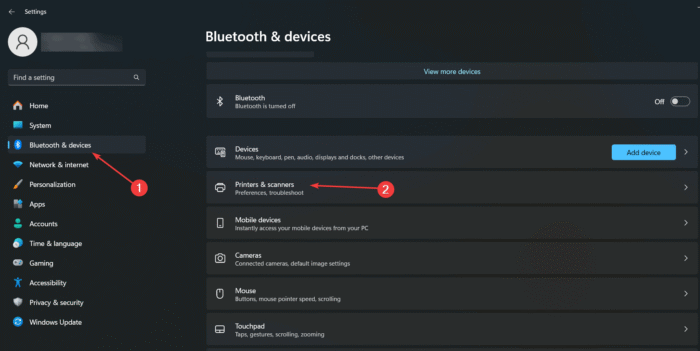
設定 > Bluetooth とデバイス > プリンターとスキャナー を開き、プリンターを選択して、プリンターのプロパティ を開き、全般タブで テスト ページの印刷 を選択します。Microsoft は、プリンターとの通信を確認するテストを推奨しています。

通常使用しているアプリからも印刷してください。用紙サイズ、両面印刷、選択されているプリンターをそこで確認します。テスト ページは正常でも、特定のアプリで失敗する場合は、インポートを繰り返すのではなく、そのアプリの設定を調べてください。
プリンターが見つからない場合やインポートでエラーが報告された場合は、イベント ビューアーで PrintBRM のエントリを確認します。移行先に互換性のあるドライバーがあること、各ネットワーク ポートが正しいアドレスを指していることを確認してください。移行時にドライバー アーキテクチャが重要である理由については、Microsoft のPrintBRM の概要で説明されています。
プリンター移行ツールが利用できない場合
プリンターが 1 ~ 2 台の場合は、手動で再インストールする方が簡単な場合があります。移行先で 設定 > Bluetooth とデバイス > プリンターとスキャナー > デバイスの追加 を選択し、必要なモデル固有のドライバーまたはスキャン アプリを製造元から入手します。控えておいた設定を再適用し、テスト ページを印刷します。必要なすべての機能が動作するまで、古いセットアップを利用できる状態にしておいてください。


情報開示ページをご覧いただき、Windows Report の編集チームをどのように支援できるかをご確認ください。 Read more


Improve this guide


User forum
0 messages