Windows 11 のスタート メニューで名前とプロフィール画像を表示または非表示にする方法


 1 min. read
  Published on
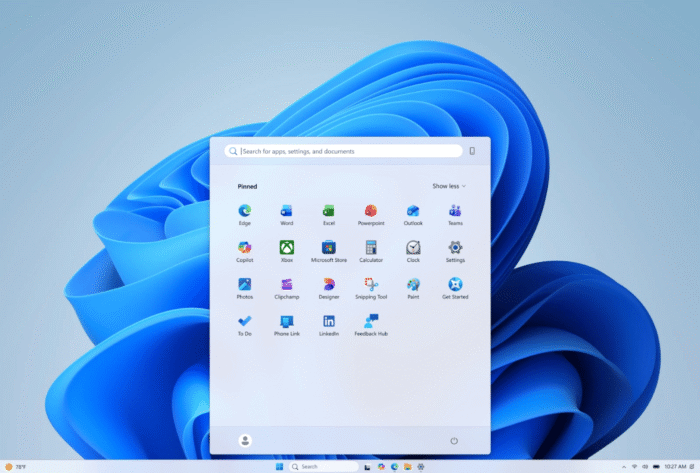
組み込みの設定を使用して、Windows 11 のスタート メニューでプロフィール画像を表示または非表示にできるようになりました。このオプションでは、プロフィール画像の横にアカウント名を表示するかどうかも制御できます。名前とプロフィール画像を非表示または表示しようとしている場合、このガイドでは、そのためのすべての手順を説明します。
Windows 11 のスタート メニューで名前とプロフィール画像を非表示にする方法
- キーボードで Windows + I を押して、Windows 11 の 設定 に移動します。
- 左側のサイドバーから 個人用設定 をクリックします。
- 個人用設定のオプションから スタート を選択します。
- スタート画面に名前とプロフィール画像を表示しない オプションを探します。
- スタート画面に名前とプロフィール画像を表示しない の横にあるトグルをオンにします。
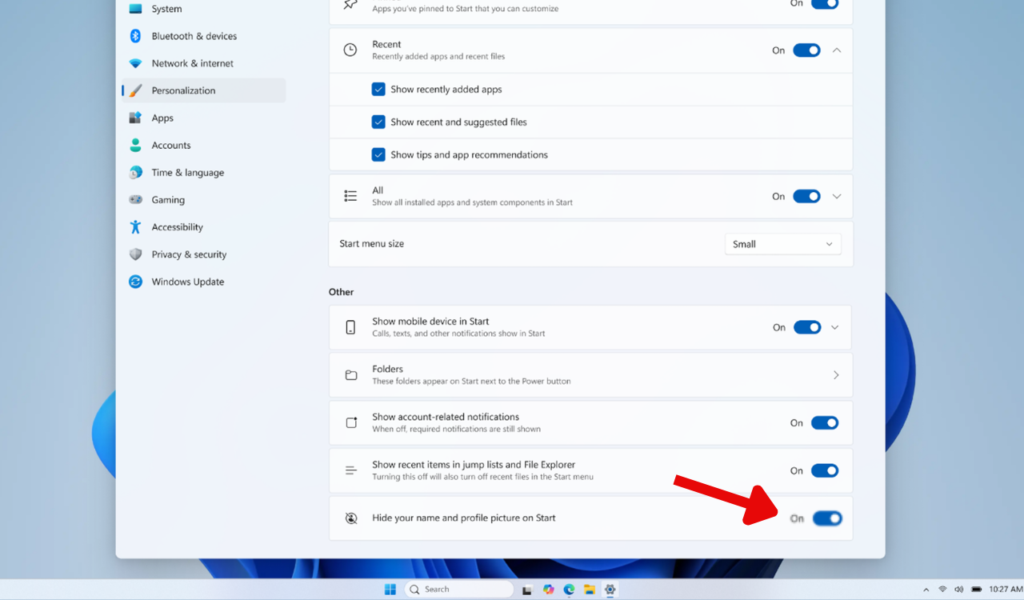
この変更を適用するために PC を再起動する必要はありません。あとは、Windows キーを押すか、タスク バーのスタート ボタンをクリックして、スタート メニューを開くだけです。これで名前とプロフィール画像がスタート メニューから非表示になっているはずです。
それでも情報が表示される場合は、スタート メニューを閉じてからもう一度開いてください。変更がすぐに反映されない場合は、Windows を再起動することもできます。
注: スタート メニューから情報を非表示にしても、Microsoft アカウントからプロフィール画像が削除されるわけではありません。スタート メニューでのアカウント情報の表示方法が変わるだけです。
名前とプロフィール画像を再び表示する方法
後で気が変わった場合は、プロフィール画像と名前を簡単に再表示できます。アカウント画像を復元したり、Microsoft アカウントの設定を変更したりする必要はありません。手順は次のとおりです。
- キーボードで Windows + I を押して、Windows 11 の 設定 を開きます。
- 左側のサイドバーから 個人用設定 をクリックして、カスタマイズ設定を開きます。
- 利用可能なスタート メニュー オプションにアクセスするには、スタート を選択します。
- スタート画面に名前とプロフィール画像を表示しない 設定を見つけます。
- 設定の横にあるトグルをオフにします。
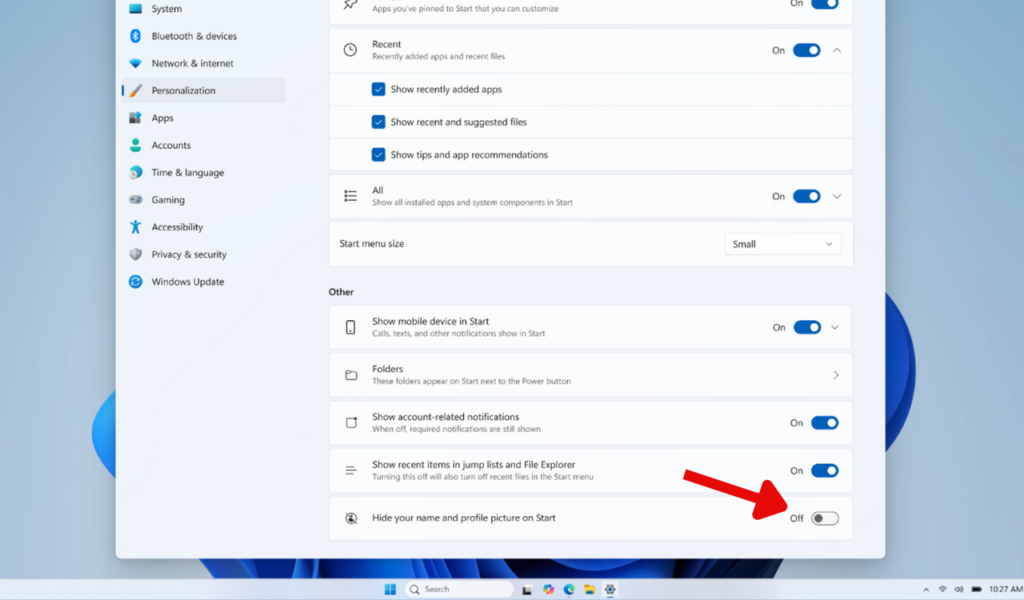
これだけで、Windows 11 のスタート メニューに名前とプロフィール画像が再び表示されます。
「スタート画面に名前とプロフィール画像を表示しない」設定が見つからない場合
スタート画面に名前とプロフィール画像を表示しない オプションが見つからない場合は、Windows 11 に保留中の更新プログラムがあるかどうかを確認してください。Microsoft は、8 月の KB5120998 更新プログラムでこの機能を導入しました。そのため、Windows 11 PC を必ず更新してください。
関連するよくある質問
1. プロフィール画像を非表示にすると削除されますか?
いいえ。Windows はスタート メニューから名前とプロフィール画像を非表示にするだけです。アカウント情報は変更されません。
2. プロフィール画像を再び表示できますか?
はい。設定 > 個人用設定 > スタート に移動し、スタート画面に名前とプロフィール画像を表示しない オプションをオフにします。
3. プロフィール画像だけを非表示にできますか?
この設定では、名前とプロフィール画像が一緒に非表示になります。Windows には、画像だけを非表示にするための個別のスタート メニュー トグルは用意されていません。
4. PC を再起動する必要はありますか?
いいえ。通常、設定はすぐに反映されます。スタート メニューが更新されない場合は、スタート メニューを閉じて開き直してください。


情報開示ページをご覧いただき、Windows Report の編集チームをどのように支援できるかをご確認ください。 Read more


Improve this guide


User forum
0 messages