Windows 11 更新プログラム エラー 0x800f0993 を修正する方法


 1 min. read
 Published on
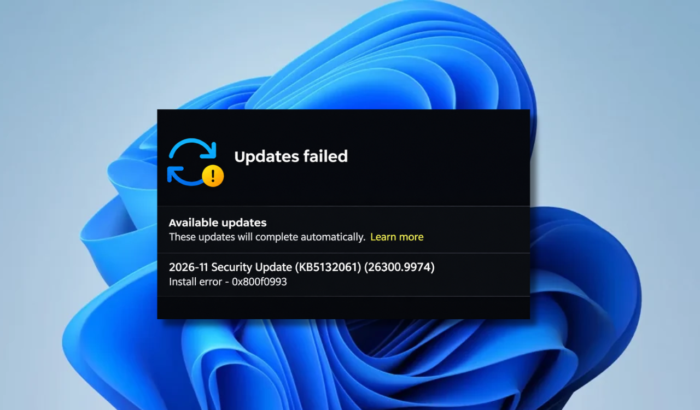
Microsoft が 2026 年 11 月の Patch Tuesday 更新プログラムを公開した直後から、Windows 11 ユーザーの間で、更新プログラムがエラー コード 0x800f0993 で繰り返しインストールに失敗するという報告が複数寄せられ始めました。セキュリティ更新プログラムのダウンロードとインストール時に 0x800f0989 や 0x80070306 のエラーが発生したユーザーもいます。この問題は一部のデバイス、特に 2026 年 10 月のプレビュー更新プログラム (KB5127936) を以前にインストールしたデバイスに影響しているようです。Microsoft はこのインストールの問題を認識しており、すでに自動修正プログラムを展開しています。ただし、お使いの PC で Windows Update が依然として 0x800f0993 エラーを表示する場合は、より高度な修復を試みる前に試す価値のある方法がいくつかあります。
0x800f0993 Windows Update エラーが発生していますか? 修正方法はこちら
トラブルシューティングの方法に入る前に、知っておくべき重要なことがあります。Microsoft は、この問題が必ずしも Windows インストールの問題ではないことを確認しています。11 月の更新プログラムは、特定のデバイスでコンポーネント サービスの問題に遭遇し、Windows がインストールを完了するために必要なファイルを再構築できなくなりました。
つまり、同じ更新プログラムを繰り返しダウンロードしたり、PC を再起動したりしても、問題が解決しない可能性があります。以下で試していただきたい方法を紹介します。
1. Microsoft の自動修復を確認する
Microsoft はすでに 2026 年 11 月のインストール問題に対処しているため、これが最初に行うべきことです。更新されたサポート ドキュメントによると、自動修復は Windows Update を通じて影響を受けるデバイスに配信されました。Microsoft はこの既知の問題を 2026 年 11 月 16 日に解決済みとしています。最初に次の手順を実行してください。
- Windows + I キーを押して設定を開きます。
- Windows Update を選択します。
- PC がインターネットに接続されていることを確認します。
- 更新プログラムのチェック をクリックします。
- Windows が利用可能な更新プログラムをダウンロードしてインストールできるようにします。
- プロンプトが表示されたら PC を再起動します。
お使いのデバイスが Microsoft の修復を受け取っていれば、Windows Update は KB5132061 を正常にダウンロードしてインストールできるはずです。
2. Windows Update トラブルシューティング ツールを実行する
それでも 0x800f0993 エラーが発生する場合は、組み込みの Windows Update トラブルシューティング ツールを実行してみてください。Windows Update コンポーネントの一般的な問題を特定し、利用可能な修復を適用できます。
- 設定を開きます。
- システム > トラブルシューティング に移動します。
- その他のトラブルシューティング ツールを選択します。
- Windows Update を見つけます。
- 実行をクリックし、画面の指示に従います。
- PC を再起動して、もう一度更新プログラムを確認します。
3. DISM と SFC スキャンを実行する
KB5132061 更新プログラムを手動でインストールする前に、DISM と SFC の両方を実行すると効果があったと複数の Windows 11 ユーザーが報告しています。
- スタートを開き、「コマンド プロンプト」を検索します。
- 右クリックして「管理者として実行」を選択します。
- 次のコマンドを入力して Enter キーを押します。
DISM /Online /Cleanup-Image /RestoreHealth- スキャンが完了するまで待ちます。これには数分かかることがあります。
- 次に、次のコマンドを入力します。
sfc /scannow- スキャンが完了するまで待ちます。
- PC を再起動して、もう一度更新プログラムのインストールを試みます。
DISM は Windows コンポーネント ストアを修復し、SFC は保護されたシステム ファイルをチェックして、可能な場合は破損したバージョンを置き換えます。
4. KB5132061 を手動でダウンロードする
Windows Update で引き続き失敗する場合は、Microsoft Update Catalog から 11 月のセキュリティ更新プログラムをインストールしてみてください。
- Microsoft Update Catalog にアクセスします。
- KB5132061 を検索します。
- お使いの Windows バージョンとシステム アーキテクチャに一致するパッケージを見つけます。
- 適切な更新プログラム ファイルをダウンロードします。
- ダウンロードした MSU ファイルを開いてインストールを開始します。
- 画面の指示に従い、PC を再起動します。
注: Microsoft は、このリリースに必要なチェックポイント累積更新プログラムを一覧表示しています。サポートされているシステムでは、KB5043080 がまだインストールされていない場合は、KB5132061 の前に必要な KB5043080 パッケージをインストールしてください。お使いのデバイスに合った正しい x64 または ARM64 パッケージを選択してください。Microsoft サポート
5. Windows をインプレース再インストールで修復する
上記のいずれの方法もうまくいかず、他の Windows Update も失敗している場合は、既存の Windows インストールの修復を検討してください。Microsoft は、「Windows Update を使用して問題を修正する」という回復オプションを提供しています。このオプションは、アプリ、ファイル、設定を保持したまま、現在の Windows バージョンを再インストールします。
- 設定を開きます。
- システム > 回復 を選択します。
- 「Windows Update を使用して問題を修正する」を探します。
- 「今すぐ再インストール」をクリックします。
- 画面の指示に従います。
このプロセスの間、PC を電源とインターネットに接続したままにしてください。事前に重要なファイルをバックアップしておくことをお勧めします。
0x800f0993 Windows Update エラーが発生する理由
2026 年 11 月のインストール問題は、古い Windows インストールが原因ではありませんでした。Microsoft は、2026 年 10 月のプレビュー更新プログラム (KB5127936) をインストールした一部のデバイスに影響する問題を確認しました。このエラーは、コンポーネント ハイドレーションの失敗に関連しています。簡単に言うと、Windows は利用可能なコンポーネント データを使用して特定のシステム ファイルを再構築できず、累積更新プログラムのインストールを完了できませんでした。
報告されているエラー コードには次のようなものがあります。
- 0x800f0993: 更新プログラムのインストール中に発生するコンポーネント ハイドレーションの失敗。
- 0x800f0989: 11 月の更新プログラムとともに報告された別のインストール失敗。
- 0x80070306: KB5132061 のインストールを試行した一部のデバイスに影響する追加エラー。
0x800f0993 Windows Update エラーは修正されましたか?
はい。2026 年 11 月のセキュリティ更新プログラムのインストール問題は、現在までに解決されているはずです。同社は以前、影響を受けるデバイス向けの自動修復を発表しており、11 月 11 日から 24 ~ 48 時間かけて展開される予定でした。その後、多くのユーザーが、修復を受けた後に KB5132061 が正常にインストールされたことを確認しています。ただし、一部のユーザーからはインストール失敗が続いているとの報告もあり、この修正がすべての Windows Update の問題を解決することを保証するものではありません。
それでも 0x800f0993 エラーが表示される場合は、PC がオンラインであることを確認し、Windows Update を再度確認してから、手動インストールを試みる前に DISM と SFC のスキャンを実行してください。
まとめ
0x800f0993 エラーは、Microsoft の 2026 年 11 月の Patch Tuesday 更新プログラムに関連しており、一部の Windows 11 デバイスに影響を及ぼしました。幸い、Microsoft はこの問題を認識し、自動修復をリリースしました。まず、Windows Update を確認し、修復プログラムがお使いのデバイスに配信されるのを待ちます。エラーが解決しない場合は、組み込みのトラブルシューティング ツール、DISM および SFC スキャンを試すか、Microsoft Update カタログから KB5132061 を手動でインストールしてください。
よくある質問 Windows Update エラー 0x800f0993 に関する
1. Windows 11 でエラー コード 0x800f0993 は何を意味しますか?
これは、更新プログラムのインストールに必要なファイルを Windows が再構築できなくなる可能性がある、コンポーネント ハイドレーション エラーに関連しています。
2. KB5132061 がインストールに失敗するのはなぜですか?
2026 年 11 月のセキュリティ更新プログラムは、以前に 10 月のプレビュー更新プログラム KB5127936 をインストールしていた特定のデバイスでサービス処理の問題が発生しました。
3. Microsoft は 0x800f0993 エラーを修正しましたか?
はい。Microsoft は、影響を受けるデバイスへの自動修復の展開に続き、2026 年 11 月 16 日にこの問題を解決済みとマークしました。
4. DISM と SFC で 0x800f0993 の更新エラーを修正できますか?
システム ファイルの破損やコンポーネント ストアの問題がインストール失敗の原因になっている場合は、効果がある可能性があります。ただし、元の Microsoft 更新プログラムの問題に対する確実な修正方法ではありません。
5. Windows 11 更新プログラム KB5132061 を手動でインストールできますか?
はい。Microsoft Update カタログからダウンロードできます。必要なチェックポイント更新プログラムを最初にインストールし、システム アーキテクチャに合った正しいパッケージを選択してください。


情報開示ページをご覧いただき、Windows Report の編集チームをどのように支援できるかをご確認ください。 Read more


Improve this guide


User forum
0 messages