Windows 11でライブ キャプションのセットアップが進まない? これらの簡単な修正を試してください


 1 min. read
  Published on
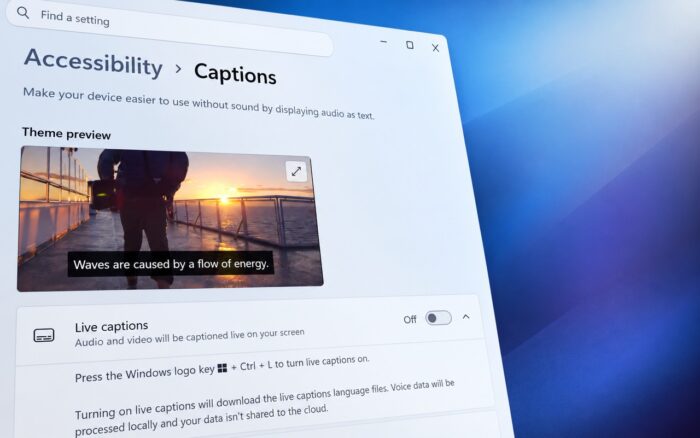
Windows 11 でライブ キャプションのセットアップ画面から進まなくなった経験があれば、そのもどかしさをご存じでしょう。Windows が必要な音声認識ファイルをダウンロードまたはインストールできないと、この機能がセットアップ画面で止まってしまうことがあります。
幸い、修正するために複雑な設定を掘り下げる必要はありません。Windows の言語、音声認識、Microsoft Store、または更新プログラムの設定を少し変更するだけで、ライブ キャプションを再び動作させられる場合があります。
Windows 11 でライブ キャプションのセットアップが止まった場合の解決方法
1. Microsoft Store でのダウンロードを確認する
ライブ キャプションは、Microsoft Store を通じて音声パッケージがダウンロードされるのを待っている場合があります。
- Microsoft Store を開きます。

- ライブラリ をクリックします。

- 保留中の 音声認識、音声認識パック、または言語関連のダウンロードがないか確認します。
- 見つかった場合は、再開 をクリックします。
- 停止しているように見える場合は、ダウンロードをキャンセルしてもう一度試します。
- PC を再起動します。
- Win + Ctrl + L を押し、ライブ キャプションをもう一度試します。
Microsoft によると、Microsoft Store のカタログへのアクセスに問題があると、必要な言語ファイルがダウンロードされない可能性があります。
2. Microsoft Store がアプリをダウンロードできることを確認する
Windows のコンポーネントを変更する前に、これを確認しておく価値があります。
- Microsoft Store を開きます。
- 無料アプリをどれか探します。
- それをダウンロードしてみます。
- ダウンロードに失敗した場合は、ライブラリ を開きます。
- 更新プログラムを入手 を選択します。
- 利用可能な Microsoft Store の更新プログラムをインストールします。
- Windows を再起動します。
Win + R キーを押し、wsreset.exe と入力して Enter キーを押す方法もあります。Microsoft Store が再び開くまで待ってから、ライブ キャプションをもう一度試します。
3. 音声認識の言語機能を再インストールする
音声パッケージが破損または不完全な場合、ライブ キャプションがセットアップ画面で完全に停止したままになる可能性があります。
- 設定 を開き、時刻と言語 に移動します。

- 言語と地域 を選択します。
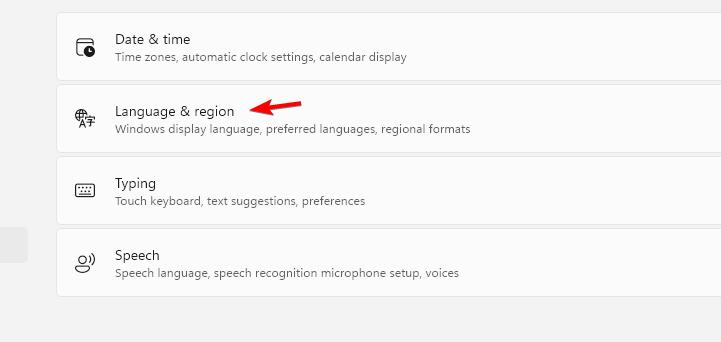
- 優先する言語 の下で、使用する言語を探します。
- その横にある 3 つのドット をクリックします。
- 言語のオプション を選択します。
- 音声認識 を探します。
- 利用可能な場合は、音声認識コンポーネントを削除して PC を再起動します。
- 同じページに戻ります。
- 音声認識 コンポーネントをもう一度インストールします。
Windows は言語設定を通じて音声認識サポートを提供しており、ライブ キャプションはデバイス上でのキャプション作成にそれらのファイルを使用します。
4. Windows の音声データをリセットする
音声パッケージがインストール済みと表示されるのに、ライブ キャプションが依然としてハングする場合は、キャッシュされたデータが原因である可能性があります。
- Win + R キーを押します。
%ProgramData%と入力します。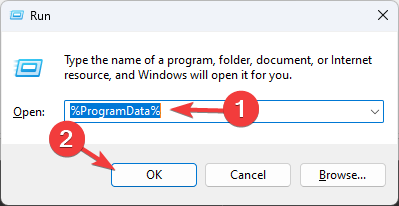
- Enter キーを押します。
- Speech または Speech_OneCore に関連するフォルダーを探します。
- 音声コンポーネントに属しているとわかっている場合を除き、フォルダーは削除しないでください。
- Windows を再起動します。
- もう一度 Win + Ctrl + L を試します。
システム ファイルの削除に不安がある場合は、この手順をスキップして、次の修正に進んでください。
5. 保留中の Windows 更新プログラムをインストールする
Microsoft はこれまでに、Windows 更新プログラムを通じて Live Captions のセットアップの問題に対処してきました。一部のユーザーは、新しい Windows 11 24H2 ビルドでもセットアップの問題を報告しています。
- 設定 > Windows Update > 更新プログラムのチェック に移動します。
利用可能な更新プログラムをすべてインストールし、PC を再起動してから、Live Captions をもう一度テストします。
6. 別のサポートされている言語を試す
問題が 1 つの言語でのみ発生する場合は、音声パッケージ自体に原因がある可能性があります。
- 設定 > 時刻と言語 > 言語と地域 に移動します。
英語 (米国) とその音声コンポーネントをインストールしてみてください。その後、Live Captions を再度起動します。Live Captions が別の英語バリアントでは動作するのに、希望する言語ではセットアップが停止したままになる場合は、特に試す価値があります。言語固有のセットアップの問題がユーザーから報告されています。
Live Captions が「セットアップ中」で停止するのはなぜですか?
Live Captions が動作を開始するには、Windows が適切な音声認識サポートをインストールする必要があります。場合によっては、そのインストールに予想以上の時間がかかったり、正常に完了しないことがあります。Microsoft は、言語機能のインストールの進行状況が表示されなくなり、Live Captions が必要なファイルを待ち続ける問題についても文書化しています。
Live Captions が停止したままの場合は、まず Microsoft Store と音声言語パッケージを確認してください。音声コンポーネントの再インストールと Windows 更新プログラムの適用を次の手順として行ってください。
Live Captions が停止したままの場合は、まず Microsoft Store を確認し、音声言語パッケージを再インストールしてから、Windows 更新プログラムに進んでください。また、Windows 11 で Live Captions をオンまたはオフにする方法を確認したり、変更する価値のある Windows 11 の設定をチェックしたり、Snipping Tool の通知が表示されない 場合のトラブルシューティングを行ったりすることもできます。
よくある質問
1. Windows 11 の Live Captions が「Live Captions をセットアップしています」で停止するのはなぜですか?
Windows は通常、必要な音声認識ファイルをダウンロードまたはインストールしようとしています。Microsoft によると、Microsoft Store への接続によってこれらのファイルのダウンロードが妨げられることがあります。
2. Live Captions にはインターネット接続が必要ですか?
初回セットアップでは、必要な言語ファイルを取得するためにインターネット アクセスが必要になる場合があります。インストール後、Live Captions はデバイス上でキャプションを処理します。
3. Live Captions の言語ファイルを再インストールできますか?
はい。設定 > 時刻と言語 > 言語と地域 に移動し、言語のオプションを開いて、その 音声 コンポーネントを再インストールします。
4. Live Captions は Windows 11 で動作しますか?
はい。Microsoft は、Windows 11 バージョン 22H2 以降で Live Captions をサポートしています。


情報開示ページをご覧いただき、Windows Report の編集チームをどのように支援できるかをご確認ください。 Read more


Improve this guide

User forum
0 messages