Windows 11で内蔵 GPUがリムーバブル デバイスとして表示される? これらの6つの修正を試してみてください


 1 min. read
  Published on
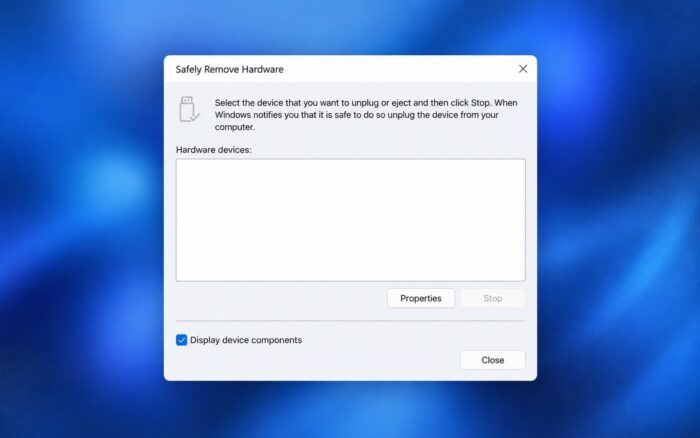
Windows 11 で統合 GPU が取り外し可能として表示される場合、USB ドライブのように、通知領域からグラフィックス カードを取り出すオプションが表示されることがあります。これは通常、GPU の物理的な問題ではなく、Windows がグラフィックス ハードウェアをどのように認識しているかを示しています。
不要な取り出しオプションを削除するには、ドライバーの更新、BIOS 設定の確認、ソフトウェアの競合の解決を試すことができます。
Windows 11 で統合 GPU が取り外し可能として表示される問題を解決する方法
1. BIOS で PCIe Hot Plug を無効にする
一部のマザーボードは PCIe Hot Plug に対応しており、Windows が特定の PCIe デバイスを取り外し可能として扱うことができます。この機能を無効にすると、PCIe 経由の専用 GPU に影響する場合に問題を解決できます。
お使いのコンピューターにこの設定がある場合は、次の手順に従ってください。
- コンピューターを再起動し、F2、Delete、または適切なキーを押して BIOS に入ります。
- Advanced、PCIe Configuration、または同様の名前のセクションに移動します。
- PCIe Hot Plug または Hot Plug Support を探します。
- 該当する GPU の PCIe スロットのオプションを無効にします。
- 変更を保存して Windows を再起動します。
グラフィックス カードが「ハードウェアの安全な取り外し」メニューにまだ表示されるかどうかを確認します。
注意: この設定は通常、プロセッサーに内蔵された統合グラフィックスではなく、ディスクリート PCIe デバイスに適用されます。正しいオプションを特定できない場合は、関係のない BIOS 設定を変更しないでください。
2. グラフィックス ドライバーを更新または再インストールする
古い、または互換性のないグラフィックス ドライバーは、デバイスの誤認識の一因となる可能性があります。
まず、Windows に新しいドライバーがあるかどうかを確認します。
- Windows + X キーを押し、デバイス マネージャー を選択します。
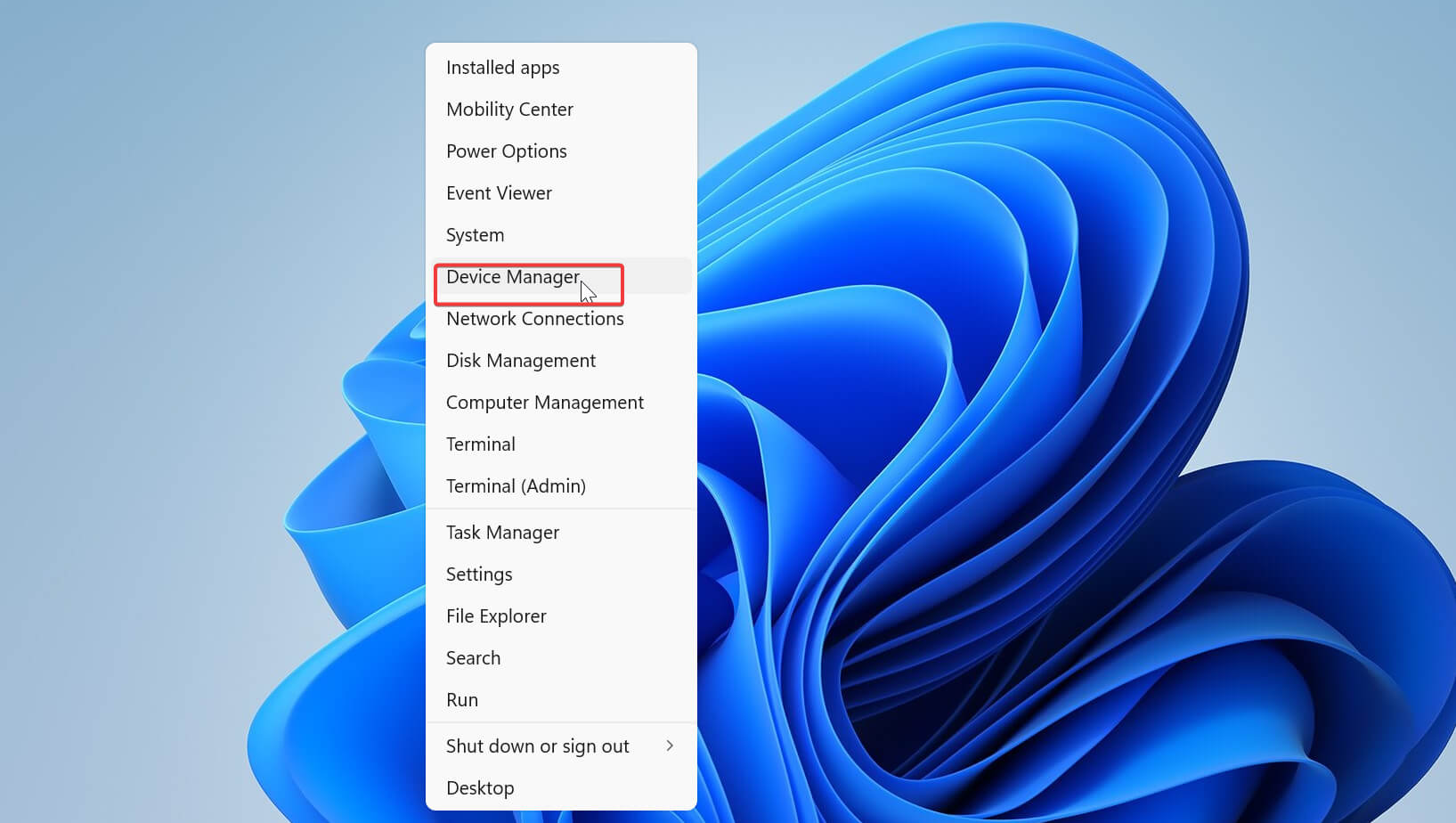
- ディスプレイ アダプター を展開します。
- グラフィックス アダプターを右クリックし、ドライバーの更新 を選択します。

- ドライバー ソフトウェアの自動検索 を選択します。

- 利用可能な更新プログラムをインストールし、PC を再起動します。
3. BIOS とチップセット ドライバーを更新する
古い BIOS ファームウェアやチップセット ドライバーは、ハードウェア検出に関する互換性の問題を引き起こす可能性があります。
次の手順で利用可能な更新プログラムを確認します。
- Windows + R キーを押し、「msinfo32」と入力して Enter キーを押します。
- システム情報ウィンドウで BIOS バージョン/日付 を確認します。
- ノート PC またはマザーボードの製造元の公式サポート Web サイトにアクセスします。
- お使いの正確なモデルを検索し、利用可能な BIOS バージョンをインストール済みのバージョンと比較します。
- 適切な BIOS およびチップセットの更新プログラムをダウンロードします。
- 製造元の手順に従ってインストールします。
その後、コンピューターを再起動し、Windows が依然として GPU を取り外し可能として認識するかどうかを確認します。
お使いの特定のモデル向けのファームウェアのみをインストールしてください。BIOS 更新中は、コンピューターを信頼できる電源に接続したままにしてください。
4. ASUS Precision Touchpad ドライバーを再インストールする
ASUS 製ノートパソコンをお使いの場合、問題はグラフィックス ドライバー自体ではなく、別のデバイス ドライバーに関係している可能性があります。
ASUS ユーザーの中には、Precision Touchpad ドライバーを再インストールすることで、取り外し可能な GPU の問題が解決したと報告している人もいます。ただし、この方法がすべてのモデルで有効であるとは確認されていません。
この解決策を試すには:
- ASUS 公式サポート Web サイトにアクセスします。
- お使いのノートパソコンの正確なモデルを検索します。
- Driver & Tools セクションを開きます。
- 対応する最新の ASUS Precision Touchpad ドライバーを見つけます。
- ドライバーをダウンロードしてインストールします。
- ノートパソコンを再起動し、システム トレイを確認します。
この解決策は、お使いの ASUS ノートパソコンが関連するタッチパッド ドライバーに対応している場合にのみ使用してください。
5. サードパーティ製ソフトウェアの競合を確認する
バックグラウンド アプリケーションやサービスが、ハードウェア関連の機能に干渉することがあります。クリーン ブートを実行すると、サードパーティ製ソフトウェアが問題の原因になっているかどうかを特定しやすくなります。
以下の手順に従ってください。
- Windows + R キーを押し、msconfig と入力して Enter キーを押します。

- サービス タブを開きます。
- Microsoft のサービスをすべて隠す チェック ボックスをオンにします。

- すべて無効 をクリックし、適用 を選択します。
- スタートアップ タブを開き、タスク マネージャーを開く を選択します。
- 有効になっているサードパーティ製のスタートアップ アプリケーションを無効にします。
- コンピューターを再起動します。
GPU が取り外し可能なデバイス メニューから消えた場合は、無効にしたサービスとアプリケーションをグループごとに再度有効にして、競合の原因を特定します。
Microsoft は、Windows でクリーン ブートを実行する方法について、通常のスタートアップ構成に戻す方法を含む追加のガイダンスを提供しています。
6. Windows を以前の状態に復元する
最近の更新プログラムやソフトウェアのインストール後に内蔵 GPU が取り外し可能として表示されるようになった場合は、Windows を以前の状態に復元すると解決する可能性があります。
適切な復元ポイントがある場合は、これを試してください。
- Windows + R キーを押し、rstrui.exe と入力して Enter キーを押します。

- 利用可能な復元ポイントを表示するには、次へ をクリックします。
- 問題が発生する前の復元ポイントを選択します。
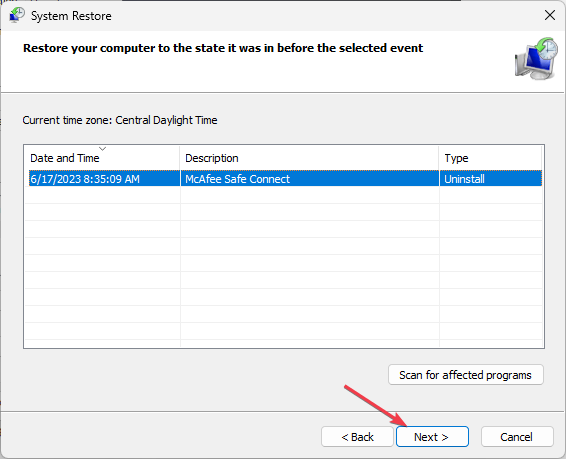
- 次へ をクリックし、次に 完了 をクリックします。
- Windows が復元を完了して再起動するのを待ちます。
システムの復元は最近のシステム変更を元に戻すことができますが、選択した復元ポイント以降にインストールされたアプリケーションやドライバーが削除される場合もあります。
正常に動作している内蔵 GPU が取り出しメニューに表示されるという理由だけで、Windows をリセットまたは再インストールしないでください。
内蔵 GPU が取り外し可能として表示されても、必ずしもコンピューターに問題があるとは限りません。別途グラフィックス カードを搭載している場合は、内蔵グラフィックスではなく専用グラフィックス カードを使用する方法を確認することもできます。
表示に問題が発生している場合は、外部モニターが GPU を使用していない場合の対処方法を確認するか、Windows 11 で高度なグラフィックスを有効にする方法を調べてください。ただし、すべてが正常に動作しており、取り出しオプションだけが残っている場合は、通常はそのデバイスをそのままにしておく方が安全です。
よくある質問
Windows 11 で内蔵 GPU を安全に取り出すことはできますか?
いいえ。内蔵 GPU を取り出すことは避けてください。Windows がグラフィックス デバイスを無効にし、表示の問題を引き起こす可能性があるためです。コンピューターの動作中に GPU を物理的に取り外すことはできません。
Windows が NVIDIA GPU を取り外し可能なデバイスとして表示するのはなぜですか?
Windows は、PCIe ホットプラグ機能、ファームウェア設定、またはドライバーの動作により、特定の NVIDIA グラフィックス アダプターを取り外し可能なデバイスとして認識することがあります。ドライバーを更新し、関連する BIOS 設定を確認すると解決する場合があります。
PCIe Hot Plug を無効にすると GPU のパフォーマンスに影響しますか?
PCIe Hot Plug を無効にしても、通常はグラフィックス パフォーマンスには影響しませんが、影響を受ける PCIe 接続からホットプラグ機能が削除されます。この設定は、ハードウェアが対応しており、その機能が必要ない場合にのみ変更してください。
誤って GPU を取り出した場合、何が起こりますか?
Windows が一時的にグラフィックス アダプターを無効にし、黒い画面、グラフィックス パフォーマンスの低下、または外部ディスプレイに映像が出力されなくなる可能性があります。コンピューターを再起動すると、多くの場合デバイスは復元されます。問題が解決しない場合は、デバイス マネージャーを確認し、適切なグラフィックス ドライバーを再インストールしてください。


情報開示ページをご覧いただき、Windows Report の編集チームをどのように支援できるかをご確認ください。 Read more


Improve this guide



User forum
0 messages