モバイル、デスクトップ、Web で Telegram にログインする方法


 1 min. read
  Published on

お使いのデバイスでTelegramを利用したい場合、このガイドではさまざまなデバイスでTelegramにログインする方法を説明します。始める前に、アカウントを既に作成していることを確認してください。
Telegramにログインする方法
AndroidおよびiPhoneでTelegramにログインする方法
モバイルでのログインは簡単で、電話番号と確認コードのみが必要です。
- AndroidスマートフォンまたはiPhoneに公式Telegramアプリをダウンロードして起動します。
- Start Messagingをタップし、国番号を含む国際形式で携帯電話番号を入力します。
- Telegramは、既にログインしている別のデバイスにコードを送信する場合があります。アクティブなセッションがない場合は、SMSでコードを受信することがあります。
- 2段階認証を有効にしている場合は、プロンプトが表示されたらTelegramのパスワードを入力します。
- 確認後、Telegramがチャットとアカウントを読み込みます。
Telegram Desktopにログインする方法
デスクトップのログインは、QRコードまたは電話番号を使用して行うことができます。
- Windows、Mac、またはLinuxコンピューターに公式のTelegram Desktopアプリをダウンロードして開きます。
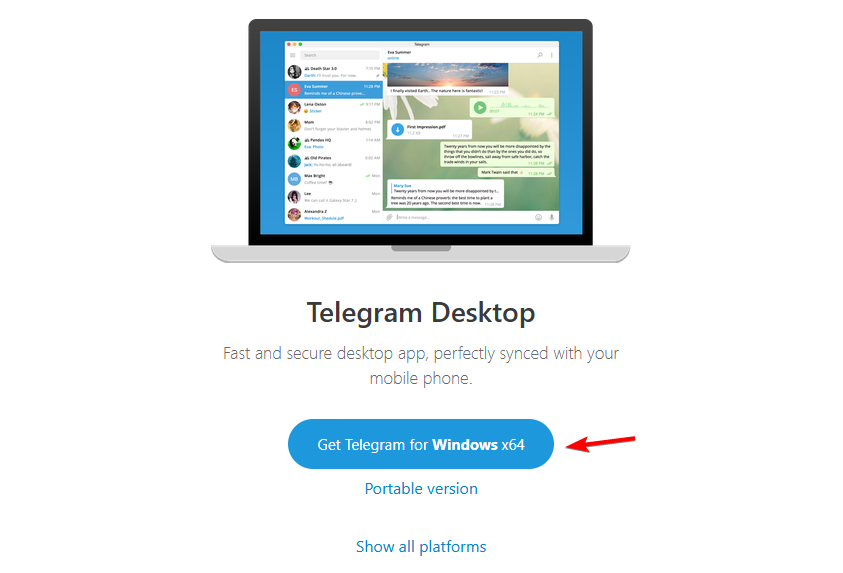
- QRコードでログインするか、電話番号でログインするかを選択します。
- QRコードログインを選択した場合は、お使いのスマートフォンでTelegramを起動します。
- [設定] > [デバイス] > [デバイスを追加] に移動します。
- スマートフォンのカメラを、コンピューター画面に表示されたQRコードに向けます。
- Telegramが確認を求めた場合は、新しいデバイスを承認します。
問題が発生する可能性があることに留意してください。PCでTelegramが動作しない場合の対処法に関するガイドも用意しています。
Telegram Webにログインする方法
Telegram Webを使用すると、何もインストールせずにブラウザから直接アカウントにアクセスできます。
- 公式のTelegram Webサイトにアクセスします。
- QRコードログインオプションが表示された場合は、それを選択します。
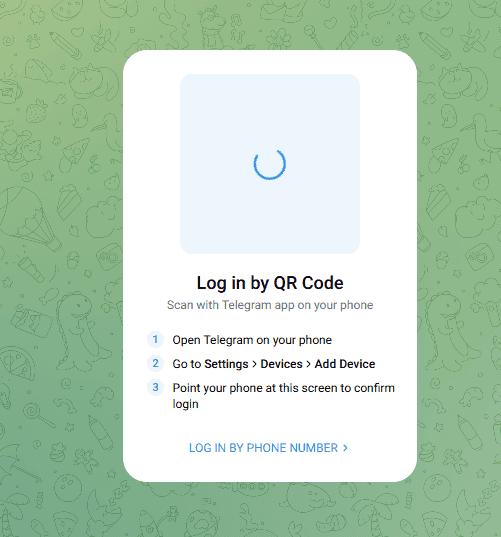
- [設定] > [デバイス] > [デバイスを追加] に移動します。
- ブラウザに表示されたコードをスキャンします。
- プロンプトが表示されたら、スマートフォンでブラウザセッションを承認します。
- 認証後、Telegramはブラウザでアカウントを開きます。
問題が発生した場合は、ChromeでTelegram Webが動作しない場合の対処法に関するガイドも用意しています。
Telegramログインの問題とセキュリティのヒント
ログインコードが届かない場合は、Telegramに既にログインしている他のデバイスを確認してください。Telegramは、SMSの代わりに確認済みのサービスチャットを通じてログインコードを配信できます。
正しい国番号を付けて電話番号を入力し、新しいコードを繰り返し要求しないようにしてください。
2段階認証では、ログインコードの後にパスワードが追加されます。サポートされているデバイスでは、パスキーも別のサインインオプションを提供できます。
Telegramのサポートスタッフを名乗る相手であっても、Telegramのログインコードや2段階認証のパスワードを決して他人と共有しないでください。
よくある質問
複数のデバイスでTelegramを使用できますか?
はい。Telegramは、スマートフォン、タブレット、コンピューター、Webブラウザでの同時セッションをサポートしています。
SMSなしでTelegramにログインできますか?
多くの場合、可能です。Telegramは、既存のTelegramセッションにログインコードを送信する場合があります。また、Telegram DesktopやTelegram WebではQRコードログインも使用できます。
Telegramがパスワードを要求するのはなぜですか?
おそらく2段階認証を有効にしており、ログインコードの入力後に追加のパスワードが必要になります。
スマートフォンを紛失した場合はどうすればよいですか?
オプションは、Telegramアカウントにリンクされている電話番号を引き続き管理しているか、別のアクティブなTelegramセッションがあるかによって異なります。繰り返しサインインを試みる前に、Telegramの復旧オプションを確認してください。


情報開示ページをご覧いただき、Windows Report の編集チームをどのように支援できるかをご確認ください。 Read more


Improve this guide




User forum
0 messages