Hoe verberg of toon je naam en profielfoto in het Startmenu van Windows 11


 3 min. read
  Published on
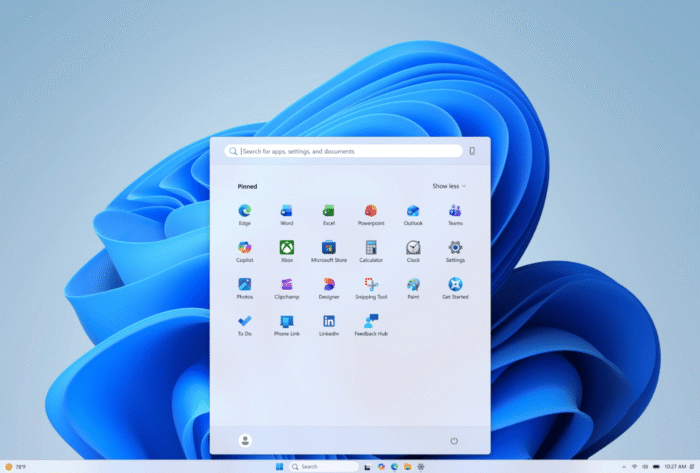
U kunt nu uw profielfoto in het Startmenu van Windows 11 verbergen of weergeven met een ingebouwde instelling. De optie bepaalt ook of uw accountnaam naast uw profielfoto wordt weergegeven. Als u de naam en profielfoto wilt verbergen of weergeven, leidt deze handleiding u door alle mogelijke stappen om dat te doen.
Hoe u uw naam en profielfoto in het Startmenu van Windows 11 verbergt
- Ga naar Instellingen in Windows 11 door op Windows + I op uw toetsenbord te drukken.
- Klik op Persoonlijke instellingen in de zijbalk aan de linkerkant.
- Selecteer Start uit de opties voor Persoonlijke instellingen.
- Zoek de optie Uw naam en profielfoto verbergen in Start.
- Schakel de schakelaar naast Uw naam en profielfoto verbergen in Start in.
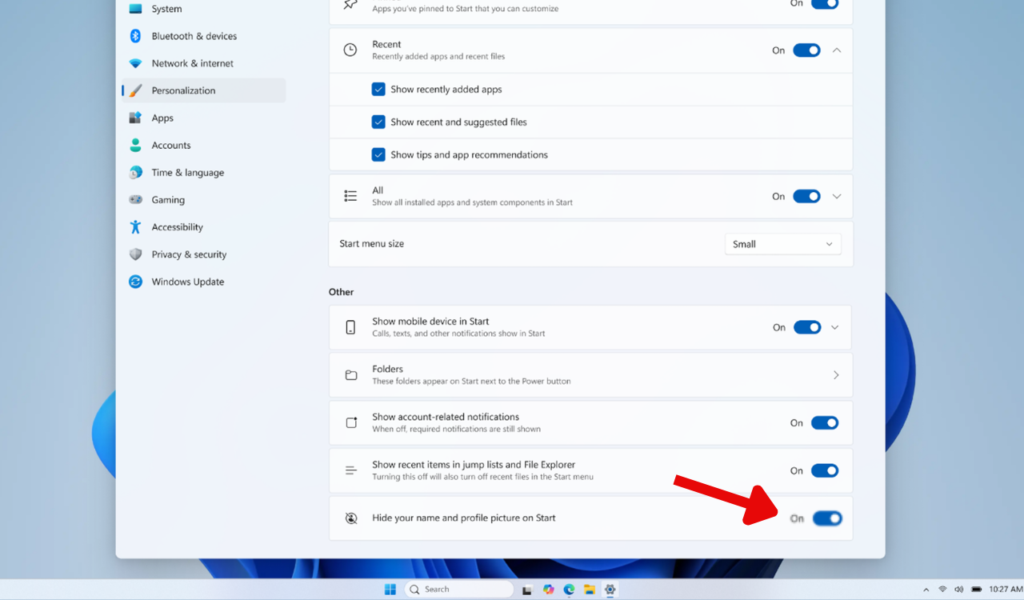
Windows past de wijziging toe zonder dat u uw pc opnieuw hoeft op te starten. Nu hoeft u alleen het Startmenu te openen door op de Windows-toets te drukken of op de Startknop op de taakbalk te klikken. Uw naam en profielfoto zijn nu verborgen in het Startmenu.
Als de informatie nog steeds zichtbaar is, sluit u het Startmenu en opent u het opnieuw. U kunt Windows ook opnieuw opstarten als de wijziging niet onmiddellijk wordt weergegeven.
Opmerking: Het verbergen van de informatie in Start verwijdert uw profielfoto niet uit uw Microsoft-account. Het verandert alleen hoe uw accountgegevens worden weergegeven in het Startmenu.
Hoe u uw naam en profielfoto opnieuw weergeeft
Als u later van gedachten verandert, kunt u uw profielfoto en naam eenvoudig opnieuw weergeven. U hoeft uw accountfoto niet te herstellen of instellingen van uw Microsoft-account te wijzigen. Dit is wat u moet doen:
- Open Instellingen in Windows 11 door op Windows + I op uw toetsenbord te drukken.
- Klik op Persoonlijke instellingen in de linkerzijbalk om de aanpassingsinstellingen te openen.
- Selecteer Start om de beschikbare opties voor het Startmenu te openen.
- Zoek de instelling Uw naam en profielfoto verbergen in Start.
- Schakel de schakelaar naast de instelling uit.
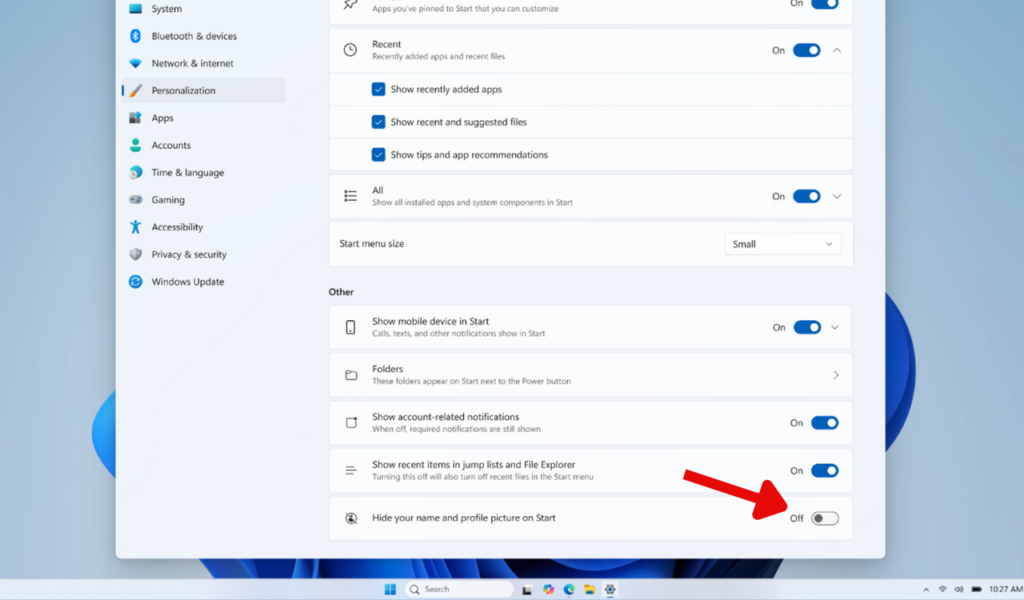
Dat is alles wat nodig is om uw naam en profielfoto weer in het Startmenu van Windows 11 weer te geven.
Wat als de instelling “Uw naam en profielfoto verbergen in Start” ontbreekt?
Als u de optie Uw naam en profielfoto verbergen in Start niet kunt vinden, controleer dan of er voor Windows 11 nog updates zijn. Microsoft heeft de functie geïntroduceerd met de KB5120998-update van augustus. Vergeet dus niet uw Windows 11-pc bij te werken.
Gerelateerde veelgestelde vragen
1. Wordt mijn profielfoto verwijderd als ik deze verberg?
Nee. Windows verbergt uw naam en profielfoto alleen in het Startmenu. Uw accountgegevens blijven ongewijzigd.
2. Kan ik de profielfoto opnieuw weergeven?
Ja. Ga naar Instellingen > Persoonlijke instellingen > Start en schakel de optie Uw naam en profielfoto verbergen in Start uit.
3. Kan ik alleen de profielfoto verbergen?
De instelling verbergt uw naam en profielfoto samen. Windows biedt geen afzonderlijke schakelaar in het Startmenu om alleen de foto te verbergen.
4. Moet ik mijn pc opnieuw opstarten?
Nee. De instelling zou normaal gesproken onmiddellijk van kracht moeten worden. Als het Startmenu niet wordt bijgewerkt, sluit het dan en open het opnieuw.


Lees de pagina met affiliate onthullingen om erachter te komen hoe u Windows Report moeiteloos en zonder geld uit te geven kunt helpen. Read more



Improve this guide


User forum
0 messages