Inloggen bij Zoom: zo meldt u zich aan op internet, desktop en mobiel


 4 min. read
  Published on
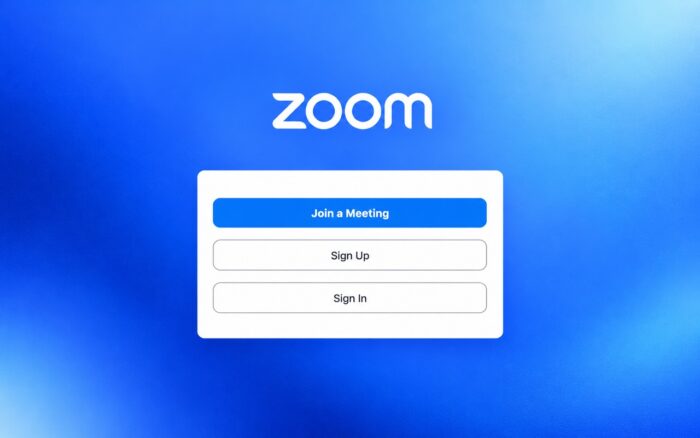
Zoom geeft je toegang tot je vergaderingen, accountinstellingen, opnamen, contacten en andere Zoom Workplace-functies. Je kunt je aanmelden via een browser, de desktop-app of de mobiele Zoom-app.
Zoom ondersteunt verschillende aanmeldmethoden, waaronder e-mail en wachtwoord, Google, Apple, Facebook, Microsoft en SSO. In deze handleiding laten we je zien hoe je correct kunt inloggen op je Zoom-account.
Hoe log ik in bij Zoom online?
1. Gebruik de webbrowser
De eenvoudigste manier om toegang te krijgen tot je Zoom-account zonder een app te installeren is via de Zoom-website.
- Ga naar de Zoom-aanmeldpagina.
- Voer het e-mailadres in dat aan je Zoom-account is gekoppeld.
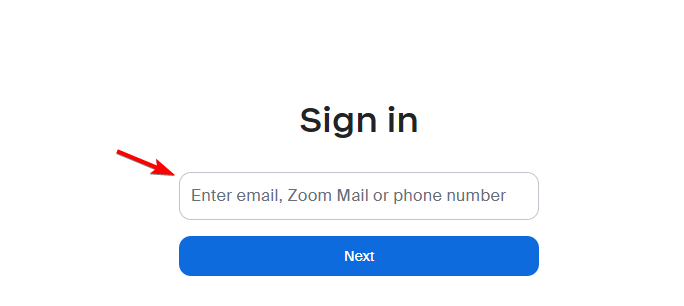
- Voer je wachtwoord in.
- Klik op Sign In.
- Voltooi eventuele extra verificatie als Zoom daarom vraagt.
Nadat je bent aangemeld, krijg je toegang tot je profiel, vergaderingen, opnamen, instellingen en andere functies die voor je account beschikbaar zijn. Zoom bevestigt dat de webportal rechtstreeks in een browser werkt zonder extra software.
2. Gebruik de desktop-app
Als je regelmatig vergaderingen bijwoont of organiseert, geef je misschien de voorkeur aan de Zoom Workplace desktop-app.
- Open de Zoom Workplace-app op je computer.
- Klik op Sign In.
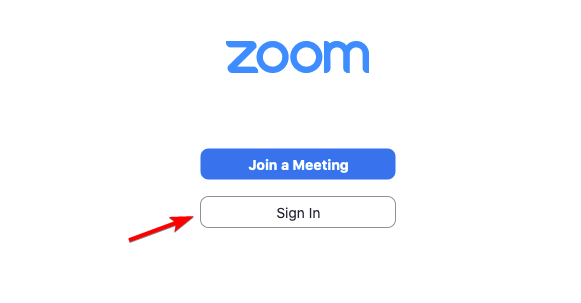
- Voer je Zoom-e-mailadres en wachtwoord in.
- Klik op Sign In om toegang te krijgen tot je account.
Je kunt ook een van de beschikbare aanmeldopties van derden kiezen in plaats van een Zoom-wachtwoord in te voeren.
3. Gebruik de Zoom-app op Android of iPhone
Je kunt je ook aanmelden via de mobiele Zoom Workplace-app.
- Open de Zoom Workplace-app op je telefoon of tablet.
- Tik op Sign In.
- Voer je e-mailadres en wachtwoord in of selecteer een andere beschikbare aanmeldmethode.
- Voltooi eventuele verificatieprompts.
- Open je account.
Zodra je bent ingelogd, kun je deelnemen aan vergaderingen, je profiel beheren, contacten bekijken en andere beschikbare Zoom-functies openen.
4. Gebruik de Zoom SSO-aanmelding
Je werkplek, school of organisatie kan vereisen dat je je aanmeldt via single sign-on in plaats van een gewoon Zoom-wachtwoord te gebruiken.
- Open de Zoom Workplace-app.
- Selecteer SSO of Sign In with SSO.
- Voer het Zoom-domein van je bedrijf in.
- Selecteer Continue.
- Meld je aan via de authenticatiepagina van je organisatie.
Als je het domein van je bedrijf niet weet, biedt Zoom een optie om in plaats daarvan je e-mailadres in te voeren. Mogelijk moet je ook contact opnemen met de Zoom-beheerder van je organisatie voor de juiste aanmeldgegevens.
Wat te doen als inloggen bij Zoom niet werkt
Als je niet kunt inloggen bij Zoom, controleer dan eerst of je dezelfde aanmeldmethode gebruikt waarmee je je account oorspronkelijk hebt gemaakt.
Probeer deze oplossingen:
- Controleer je e-mailadres en zorg dat er geen typefouten in staan.
- Stel je wachtwoord opnieuw in als je het niet meer weet.
- Probeer je oorspronkelijke aanmeldmethode als je je hebt geregistreerd via Google, Apple, Microsoft, Facebook of SSO.
- Open Zoom in een andere browser als de webaanmeldingspagina niet goed werkt.
- Werk de Zoom Workplace-app bij als je je met de desktop- of mobiele app niet kunt aanmelden.
- Neem contact op met je beheerder als je bedrijf of school je Zoom-account via SSO beheert.
Proberen een e-mailadres en wachtwoord te gebruiken voor een account dat via een andere verificatiemethode is aangemaakt, kan ook aanmeldingsproblemen veroorzaken.
Het Zoom-aanmeldproces duurt slechts een paar stappen, of je nu het webportaal, de desktop-app of de mobiele app gebruikt. Als je meer wilt weten, bekijk dan onze handleidingen over het installeren van Zoom op Windows 11, het oplossen van Zoom-verbindingsproblemen of het verhelpen van problemen wanneer Zoom niet reageert.
Veelgestelde vragen
1. Waar is de officiële Zoom-aanmeldingspagina?
De officiële aanmeldingspagina van het Zoom-webportaal is zoom.us/signin. Zoom biedt organisaties ook de mogelijkheid om aangepaste URL’s te gebruiken voor beheerde accounts.
2. Kan ik me bij Zoom aanmelden met Google?
Ja. Zoom ondersteunt aanmelden met Google, evenals met Apple, Facebook, Microsoft, e-mail en wachtwoord, en SSO-verificatiemethoden.
3. Waarom kan ik me niet aanmelden bij mijn Zoom-account?
Controleer eerst je wachtwoord, e-mailadres en aanmeldmethode. Als je werkgever of school het account beheert, moet je mogelijk SSO gebruiken in plaats van een gewoon Zoom-wachtwoord.
4. Kan ik twee Zoom-accounts op dezelfde computer hebben?
Ja. Zoom ondersteunt het toevoegen van meerdere accounts en het schakelen tussen deze accounts. Compatibele versies van de Zoom-app kunnen maximaal vijf accounts op één apparaat opslaan.
5. Heb ik een Zoom-account nodig om aan een vergadering deel te nemen?
Niet altijd. Bij veel vergaderingen kunnen deelnemers via een uitnodigingslink deelnemen zonder zich aan te melden, hoewel de host van de vergadering of de organisatie verificatie kan vereisen.


Lees de pagina met affiliate onthullingen om erachter te komen hoe u Windows Report moeiteloos en zonder geld uit te geven kunt helpen. Read more



Improve this guide



User forum
0 messages