Stop & Shop-app werkt niet? Dit is waarom en hoe je laad-, inlog- en barcodeproblemen oplost.


 4 min. read
  Published on
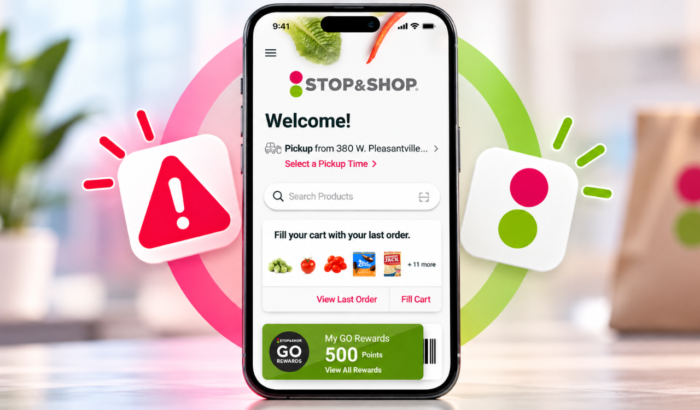
Als de Stop & Shop-app niet werkt, heb je waarschijnlijk problemen met digitale kortingsbonnen, wekelijkse aanbiedingen, Go Rewards-punten en je digitale klantenkaart. Als je je afvraagt wat de oorzaken zijn, kan dit komen door een tijdelijke storing, een zwakke internetverbinding, een verouderde app of beschadigde cachegegevens. In deze handleiding leiden we je stap voor stap door het oplossen van problemen met de Stop & Shop-app.
Zo los je het op als de Stop & Shop-app niet werkt
1. Controleer of Stop & Shop een storing heeft
Controleer eerst of het probleem ook bij andere gebruikers speelt. Als de app op meerdere apparaten of netwerken niet werkt, ligt het probleem mogelijk aan de serverzijde.
- Ga naar de Stop & Shop-website.
- Probeer je account te openen of door boodschappen te bladeren.
- Bekijk recente meldingen op Downdetector.
- Als de service niet beschikbaar lijkt, wacht dan even voordat je het opnieuw probeert.
2. Wissel van internetverbinding
Een zwakke verbinding kan voorkomen dat de app aanbiedingen, kortingsbonnen of je winkelwagen laadt.
- Schakel tussen wifi en mobiele data.
- Open een andere website om je verbinding te testen.
- Schakel een eventuele VPN tijdelijk uit.
- Open de Stop & Shop-app opnieuw en controleer of deze laadt.
3. Werk de Stop & Shop-app bij
Een verouderde versie kan crashes, aanmeldproblemen en andere onverwachte problemen veroorzaken. De officiële vermelding van de app in Google Play bevat bugfixes en verbeteringen.
- Open de Google Play Store of de App Store van Apple.
- Zoek naar Stop & Shop.
- Tik op Update als deze beschikbaar is.
- Start de app opnieuw.
4. Stop de app geforceerd en wis de cache
Tijdelijke app-gegevens kunnen op Android soms laadproblemen veroorzaken. Het wissen van de cache verwijdert tijdelijke bestanden zonder normaal gesproken je account te verwijderen.
- Open Instellingen op je Android-telefoon.
- Tik op Apps en daarna op Stop & Shop.
- Selecteer Forceer stoppen.
- Open Opslag en cache of Opslag.
- Tik op Cache wissen en open de app vervolgens opnieuw.
Sluit op de iPhone de app volledig en open deze opnieuw. iOS biedt niet dezelfde algemene optie om de cache van apps te wissen.
5. Meld je opnieuw aan en controleer je account
Als de app wordt geopend maar je niet laat aanmelden, is er mogelijk een probleem met je sessie of wachtwoord.
- Sluit de Stop & Shop-app en open deze opnieuw.
- Meld je af als die optie beschikbaar is.
- Meld je opnieuw aan met je geregistreerde accountgegevens.
- Gebruik de optie om je wachtwoord opnieuw in te stellen als je aanmeldgegevens niet worden geaccepteerd.
Probeer niet herhaaldelijk aan te melden als de app je gegevens blijft weigeren.
6. Installeer de Stop & Shop-app opnieuw
Opnieuw installeren kan helpen wanneer de app na andere oplossingen blijft crashen of vastlopen. Zorg dat je je aanmeldgegevens kent voordat je de app verwijdert.
- Verwijder Stop & Shop van je telefoon.
- Start je apparaat opnieuw op.
- Installeer de officiële app opnieuw.
- Meld je aan en test de functie die eerder niet werkte.
Wat te doen als de Stop & Shop-app nog steeds niet werkt?
Als geen van deze oplossingen werkt, neem dan contact op met Stop & Shop via de officiële website. De apppagina biedt ook het support-e-mailadres [email protected]. Geef aan of je te maken hebt met crashes, aanmeldingsfouten, ontbrekende kortingsbonnen of een vastgelopen laadscherm. Vermeld je telefoonmodel en app-versie om het probleem beter te kunnen lokaliseren.
Dat is alles wat we voor je hebben in deze handleiding; we hopen dat de bovengenoemde stappen hebben geholpen om de problemen op te lossen. We hebben ook handleidingen voor het oplossen van problemen voor wanneer je problemen ondervindt met de DoorDash-app en de McDonald’s-app. Als je de Dasher-app gebruikt, hebben we een aparte handleiding om het probleem op te lossen als deze niet werkt.
Veelgestelde vragen over het niet werken van de Stop & Shop-app
1. Waarom opent mijn Stop & Shop-app niet?
Een tijdelijke servicestoring, een verouderde app of een beschadigde cache kan ervoor zorgen dat de app niet opent. Controleer of er een storing is, werk de app bij en start je telefoon opnieuw op.
2. Waarom laden mijn digitale kortingsbonnen van Stop & Shop niet?
Kortingsbonnen laden mogelijk niet vanwege verbindingsproblemen, app-bugs of accountproblemen. Wissel van netwerk, werk de app bij en meld je opnieuw aan.
3. Waarom kan ik me niet aanmelden bij Stop & Shop?
Onjuiste aanmeldgegevens, een verlopen sessie of een tijdelijk aanmeldprobleem kan de toegang blokkeren. Stel indien nodig je wachtwoord opnieuw in en probeer het opnieuw.
4. Kan ik Stop & Shop zonder de app gebruiken?
Ja. Bezoek de Stop & Shop-website om online te winkelen en beschikbare accountfuncties te gebruiken terwijl je problemen met de app oplost.


Lees de pagina met affiliate onthullingen om erachter te komen hoe u Windows Report moeiteloos en zonder geld uit te geven kunt helpen. Read more



Improve this guide


User forum
0 messages