Wordt de geïntegreerde GPU in Windows 11 als verwisselbaar apparaat weergegeven? Probeer deze 6 oplossingen


 6 min. read
  Published on
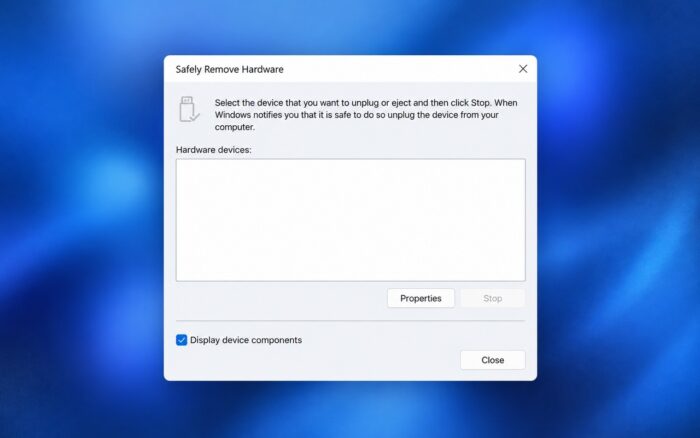
Als je geïntegreerde GPU in Windows 11 als verwisselbaar wordt weergegeven, zie je mogelijk een optie om je grafische kaart vanuit het systeemvak uit te werpen, net als bij een USB-station. Dit wijst meestal op de manier waarop Windows de grafische hardware identificeert, in plaats van op een fysiek probleem met de GPU.
Je kunt proberen je stuurprogramma’s bij te werken, de BIOS-instellingen te controleren en softwareconflicten op te lossen om de ongewenste optie voor uitwerpen te verwijderen.
Hoe repareer je een geïntegreerde GPU die in Windows 11 als verwisselbaar wordt weergegeven?
1. Schakel PCIe Hot Plug uit in het BIOS
Sommige moederborden ondersteunen PCIe Hot Plug, waardoor Windows bepaalde PCIe-apparaten als verwisselbaar kan behandelen. Als je deze functie uitschakelt, kan het probleem worden opgelost wanneer het een afzonderlijke GPU betreft die via PCIe is aangesloten.
Volg deze stappen als je computer de instelling biedt:
- Start je computer opnieuw op en druk op F2, Delete of de juiste toets om het BIOS te openen.
- Ga naar Advanced, PCIe Configuration of een vergelijkbaar benoemde sectie.
- Zoek naar PCIe Hot Plug of Hot Plug Support.
- Schakel de optie uit voor de PCIe-sleuf van de betreffende GPU.
- Sla je wijzigingen op en start Windows opnieuw op.
Controleer of de grafische kaart nog steeds wordt weergegeven in het menu Veilig hardware verwijderen.
Opmerking: Deze instelling is meestal van toepassing op afzonderlijke PCIe-apparaten, niet op een in de processor geïntegreerde GPU. Wijzig geen niet-gerelateerde BIOS-instellingen als je de juiste optie niet kunt identificeren.
2. Werk het grafische stuurprogramma bij of installeer het opnieuw
Een verouderd of incompatibel grafisch stuurprogramma kan bijdragen aan onjuiste identificatie van apparaten.
Controleer eerst of Windows een nieuwer stuurprogramma heeft:
- Druk op Windows + X en selecteer Apparaatbeheer.
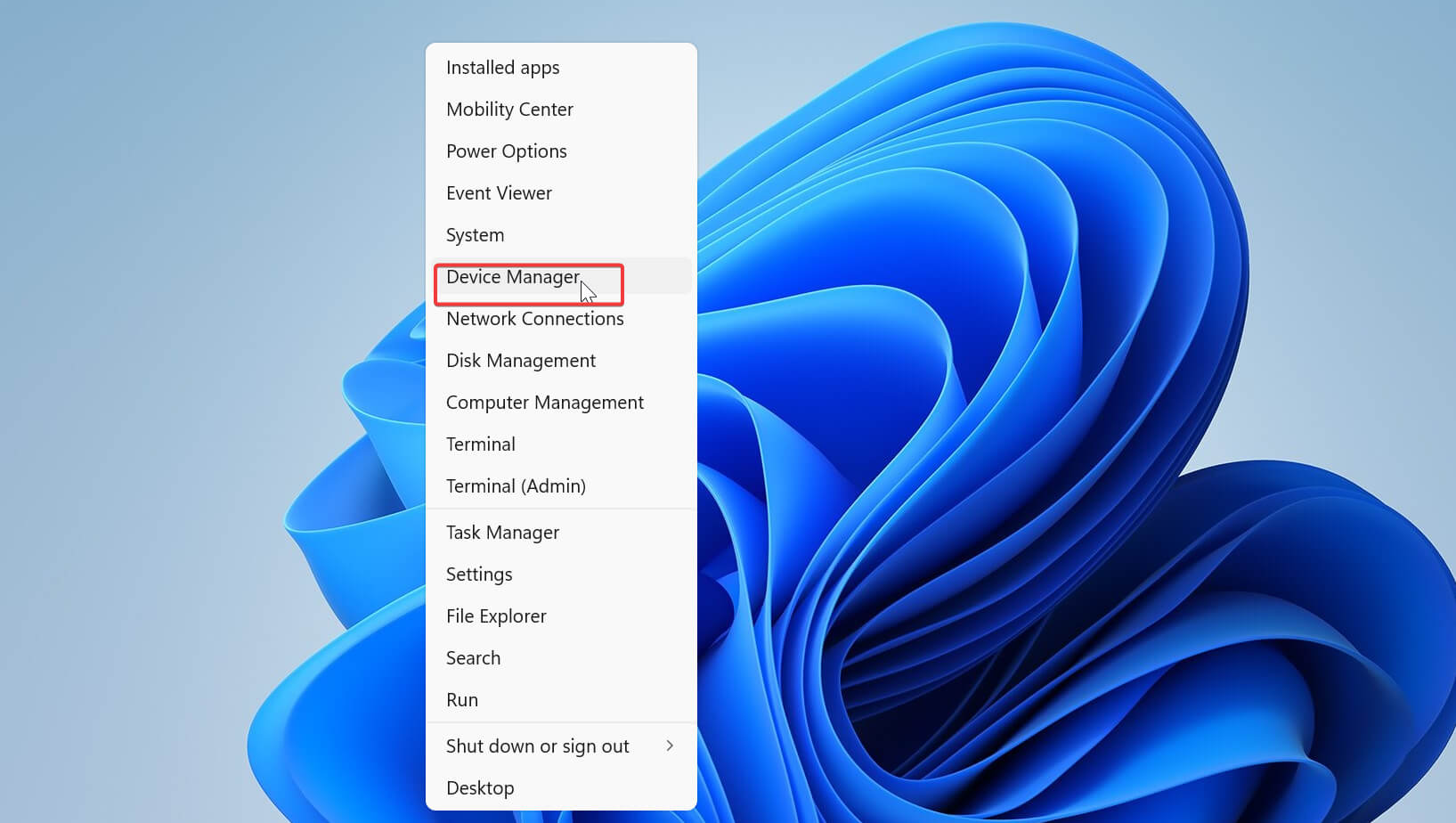
- Vouw Beeldschermadapters uit.
- Klik met de rechtermuisknop op je grafische adapter en selecteer Stuurprogramma bijwerken.

- Kies Automatisch zoeken naar stuurprogramma’s.

- Installeer alle beschikbare updates en start je pc opnieuw op.
3. Werk je BIOS en chipset-stuurprogramma’s bij
Verouderde BIOS-firmware en chipset-stuurprogramma’s kunnen compatibiliteitsproblemen met hardwaredetectie veroorzaken.
Zoek op deze manier naar beschikbare updates:
- Druk op Windows + R, typ msinfo32 en druk op Enter.
- Zoek BIOS-versie/datum in het venster Systeemoverzicht.
- Ga naar de officiële ondersteuningswebsite van de fabrikant van je laptop of moederbord.
- Zoek je exacte model en vergelijk de beschikbare BIOS-versie met de geïnstalleerde versie.
- Download alle geschikte BIOS- en chipsetupdates.
- Volg de instructies van de fabrikant om ze te installeren.
Start daarna je computer opnieuw op en controleer of Windows de GPU nog steeds als verwisselbaar identificeert.
Installeer alleen firmware die bedoeld is voor jouw specifieke model. Zorg dat je computer tijdens BIOS-updates op betrouwbare stroom is aangesloten.
4. Installeer het ASUS Precision Touchpad-stuurprogramma opnieuw
Als u een ASUS-laptop gebruikt, kan het probleem te maken hebben met een ander apparaatstuurprogramma in plaats van met het grafische stuurprogramma zelf.
Sommige ASUS-gebruikers hebben gemeld dat ze het probleem met de verwisselbare GPU hebben opgelost door het Precision Touchpad-stuurprogramma opnieuw te installeren, hoewel dit niet voor elk model een bevestigde oplossing is.
Voer de volgende stappen uit om deze oplossing te proberen:
- Ga naar de officiële ASUS-ondersteuningswebsite.
- Zoek naar het exacte model van uw laptop.
- Open het gedeelte Driver & Tools.
- Zoek het nieuwste compatibele ASUS Precision Touchpad-stuurprogramma.
- Download en installeer het stuurprogramma.
- Start uw laptop opnieuw op en controleer het systeemvak.
Gebruik deze oplossing alleen als uw ASUS-laptop het relevante touchpad-stuurprogramma ondersteunt.
5. Controleren op conflicten met software van derden
Achtergrondtoepassingen en -services kunnen soms hardwaregerelateerde functies verstoren. Het uitvoeren van een schone start kan u helpen te achterhalen of software van derden bijdraagt aan het probleem.
Volg deze stappen:
- Druk op Windows + R, typ msconfig en druk op Enter.

- Open het tabblad Services.
- Vink Alle Microsoft-services verbergen aan.

- Klik op Alles uitschakelen en selecteer Toepassen.
- Open het tabblad Opstarten en selecteer Taakbeheer openen.
- Schakel ingeschakelde opstarttoepassingen van derden uit.
- Start uw computer opnieuw op.
Als de GPU uit het menu voor verwisselbare apparaten verdwijnt, schakelt u de uitgeschakelde services en toepassingen in groepen weer in om het conflict te identificeren.
Microsoft biedt aanvullende richtlijnen voor het uitvoeren van een schone start in Windows, inclusief hoe u uw normale opstartconfiguratie kunt herstellen.
6. Windows herstellen naar een eerdere staat
Als uw geïntegreerde GPU na een recente update of software-installatie als verwisselbaar wordt weergegeven, kan het helpen om Windows naar een eerdere staat te herstellen.
Probeer dit als u een geschikt herstelpunt hebt:
- Druk op Windows + R, typ rstrui.exe en druk op Enter.

- Klik op Volgende om de beschikbare herstelpunten te bekijken.
- Selecteer een herstelpunt van vóór het probleem zich voordeed.
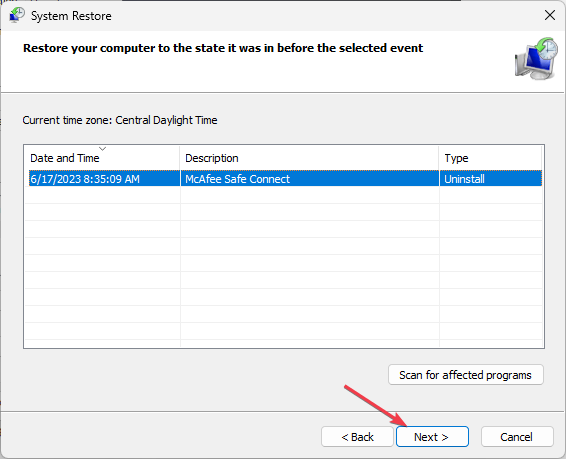
- Klik op Volgende en vervolgens op Voltooien.
- Laat Windows het herstel voltooien en opnieuw opstarten.
Systeemherstel kan recente systeemwijzigingen ongedaan maken, maar het kan ook toepassingen en stuurprogramma’s verwijderen die na het geselecteerde herstelpunt zijn geïnstalleerd.
Stel Windows niet opnieuw in en installeer Windows niet opnieuw alleen omdat een werkende geïntegreerde GPU in het uitwerpmenu wordt weergegeven.
Een geïntegreerde GPU die als verwisselbaar wordt weergegeven, betekent niet noodzakelijk dat er iets mis is met uw computer. Als u een afzonderlijke grafische kaart hebt, kunt u ook leren hoe u een dedicated grafische kaart gebruikt in plaats van geïntegreerde graphics.
Als je last hebt van weergaveproblemen, lees dan wat je moet doen wanneer een externe monitor je GPU niet gebruikt of ontdek hoe je geavanceerde grafische functies inschakelt op Windows 11. Als alles echter correct werkt en alleen de uitwerpoptie overblijft, is het over het algemeen veiliger om het apparaat met rust te laten.
Veelgestelde vragen
Kan ik mijn geïntegreerde GPU veilig uitwerpen in Windows 11?
Nee. Vermijd het uitwerpen van een interne GPU, omdat Windows het grafische apparaat mogelijk uitschakelt en weergaveproblemen kan veroorzaken. De GPU is fysiek niet verwijderbaar terwijl je computer actief is.
Waarom toont Windows mijn NVIDIA-GPU als verwijderbaar?
Windows kan bepaalde grafische adapters van NVIDIA als verwijderbaar identificeren vanwege PCIe-hotplugmogelijkheden, firmware-instellingen of het gedrag van het stuurprogramma. Het bijwerken van stuurprogramma’s en het controleren van de relevante BIOS-instellingen kan helpen.
Heeft het uitschakelen van PCIe Hot Plug invloed op de GPU-prestaties?
Het uitschakelen van PCIe Hot Plug zou over het algemeen geen invloed moeten hebben op de normale grafische prestaties, maar het verwijdert de hotplugfunctionaliteit van de betreffende PCIe-verbinding. Wijzig deze instelling alleen als je hardware dit ondersteunt en je die functionaliteit niet nodig hebt.
Wat gebeurt er als ik per ongeluk mijn GPU uitwerp?
Windows kan de grafische adapter tijdelijk uitschakelen, wat een zwart scherm, verminderde grafische prestaties of het wegvallen van een extern beeldscherm kan veroorzaken. Je computer opnieuw opstarten herstelt het apparaat vaak. Als het probleem aanhoudt, controleer dan Apparaatbeheer en installeer het juiste grafische stuurprogramma opnieuw.


Lees de pagina met affiliate onthullingen om erachter te komen hoe u Windows Report moeiteloos en zonder geld uit te geven kunt helpen. Read more



Improve this guide



User forum
0 messages