Werkt de Hannaford App vandaag niet? Probeer deze 7 oplossingen


 6 min. read
  Published on
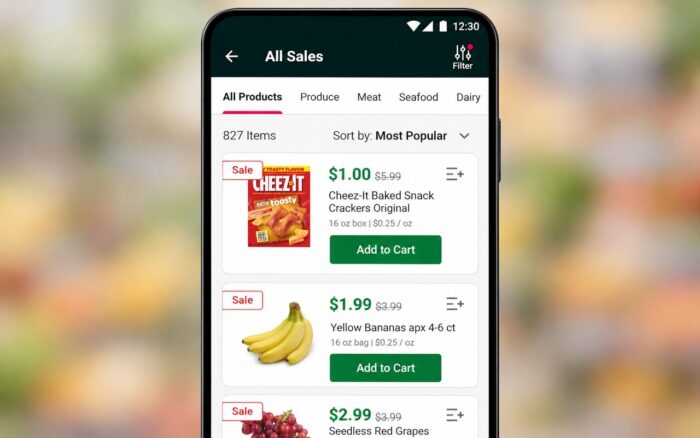
Met de Hannaford-app wordt boodschappen doen eenvoudiger, maar soms werkt de Hannaford-app helemaal niet. In de gids van vandaag laten we zien hoe je dit oplost.
Wat kan ik doen als de Hannaford-app niet werkt?
1. Controleer of Hannaford plat ligt
Voordat je problemen met je apparaat oplost, moet je bepalen of het probleem iedereen treft of alleen jouw telefoon.
Zo controleer je dat:
- Open je browser en bezoek de officiële Hannaford-website.
- Controleer of de website normaal laadt of een onderhoudsmelding weergeeft.
- Probeer de Hannaford-app indien mogelijk op een ander apparaat te openen.
- Als zowel de website als de app niet beschikbaar zijn, wacht dan tot Hannaford de service heeft hersteld.
Als Hannaford een storing meldt, installeer de app dan niet herhaaldelijk opnieuw en stel je wachtwoord niet opnieuw in. Geen van beide acties kan een serverprobleem oplossen.
2. Sluit de Hannaford-app geforceerd en open deze opnieuw
Soms loopt de Hannaford-app vast omdat een achtergrondproces niet meer reageert. De app volledig afsluiten kan tijdelijke problemen met vastlopen, laden en navigeren verhelpen.
Op een iPhone:
- Veeg omhoog vanaf de onderkant van het scherm en pauzeer in het midden.
- Zoek de Hannaford-app in de appwisselaar.
- Veeg het voorbeeld omhoog om de app te sluiten.
- Wacht een paar seconden en open de app opnieuw.
Op Android:
- Open Instellingen > Apps.
- Selecteer Hannaford in de lijst met geïnstalleerde apps.
- Tik op Geforceerd stoppen.
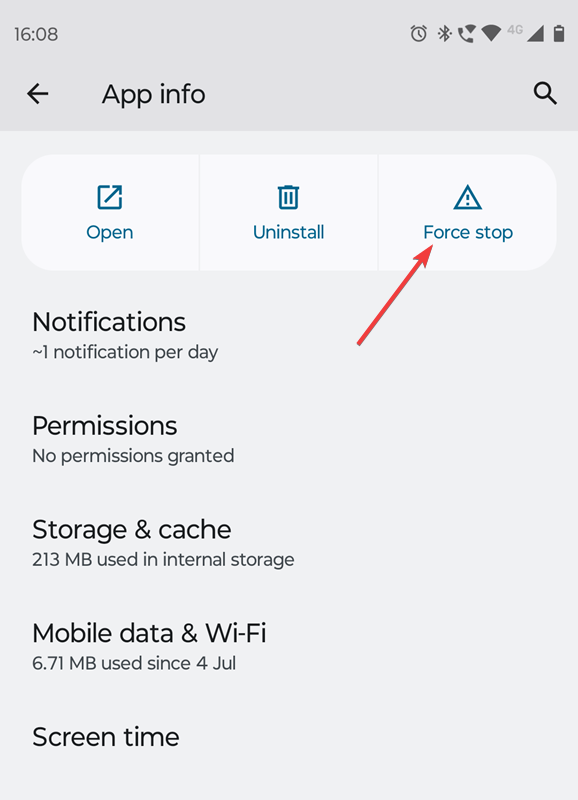
- Start de app opnieuw.
Als de app blijft crashen, start je telefoon dan opnieuw op voordat je de resterende oplossingen probeert.
3. Controleer je internetverbinding
Een zwakke of onstabiele verbinding kan voorkomen dat de Hannaford-app producten laadt, kortingsbonnen weergeeft of online bestellingen voltooit.
Probeer deze stappen:
- Open een andere app of website om te controleren of je internetverbinding werkt.
- Schakel wifi uit en schakel over naar mobiele data.
- Als de app werkt op mobiele data, start je wifi-router dan opnieuw op.
- Verbreek tijdelijk de verbinding met een VPN- of privé-DNS-service die de verbinding kan verstoren.
- Open Hannaford opnieuw en controleer of het probleem zich blijft voordoen.
Als je in een Hannaford-winkel winkelt, probeer dan over te schakelen naar mobiele data wanneer de wifi-verbinding van de winkel onbetrouwbaar wordt.
4. Werk de Hannaford-app bij
Een verouderde appversie kan crashes, lege schermen en compatibiliteitsproblemen veroorzaken nadat Hannaford zijn services heeft bijgewerkt.
Zo werk je de app bij:
- Open de App Store op een iPhone of de Google Play Store op Android.
- Zoek naar Hannaford.
- Tik op Werk bij (iPhone) of Bijwerken (Android) als er een nieuwere versie beschikbaar is.
- Wacht tot de installatie is voltooid.
- Start de app opnieuw en controleer of deze werkt.
Als je geen updateoptie ziet, heb je waarschijnlijk al de nieuwste versie die voor je apparaat beschikbaar is.
5. Wis de cache van de Hannaford-app op Android
In de loop van de tijd bewaart de app tijdelijke bestanden om het laden te versnellen. Als die bestanden beschadigd raken, kan de Hannaford-app vastlopen, crashen of verouderde informatie weergeven.
Volg deze stappen:
- Open Instellingen > Apps > Hannaford.
- Selecteer Opslag of Opslag en cache.
- Tik op Cache wissen.

- Start je telefoon opnieuw op.
- Open de Hannaford-app opnieuw.
Als het wissen van de cache niet helpt, ga je terug naar hetzelfde menu en selecteer je Opslag wissen of Gegevens wissen.
Houd er rekening mee dat het wissen van app-gegevens lokaal opgeslagen instellingen kan verwijderen en dat je je daarna mogelijk opnieuw moet aanmelden.
Op een iPhone kun je de app opnieuw installeren om problematische lokale bestanden te verwijderen.
6. Los problemen met aanmelden en beloningen bij Hannaford op
Soms opent de Hannaford-app normaal, maar kun je je niet aanmelden, je beloningen niet openen of digitale kortingsbonnen niet laden.
Probeer het volgende:
- Meld je af bij de Hannaford-app als je toegang hebt tot je accountinstellingen.
- Sluit de app en open deze opnieuw.
- Meld je opnieuw aan met het juiste e-mailadres en wachtwoord.
- Gebruik de optie voor het opnieuw instellen van je wachtwoord als je je aanmeldgegevens niet meer weet.
- Controleer of je beloningen en digitale kortingsbonnen correct worden weergegeven.
Als de streepjescode van je My Hannaford Rewards niet wordt geladen bij het afrekenen, kun je in plaats daarvan het telefoonnummer gebruiken dat aan je beloningsaccount is gekoppeld.
Als de accountservices van Hannaford echter een storing hebben, kun je door af te melden mogelijk geen toegang meer krijgen tot je account totdat de service weer werkt.
7. De Hannaford-app verwijderen en opnieuw installeren
Als de app blijft crashen of niet wil starten, kan het opnieuw installeren beschadigde lokale bestanden vervangen en bepaalde installatieproblemen oplossen.
Op een iPhone:
- Houd het pictogram van de Hannaford-app ingedrukt.
- Selecteer Verwijder app > Verwijder app.
- Open de App Store.
- Zoek naar Hannaford en installeer de app opnieuw.
- Meld je opnieuw aan en controleer of het probleem is verdwenen.
Op Android:
- Open Instellingen > Apps > Hannaford.
- Tik op Verwijderen.
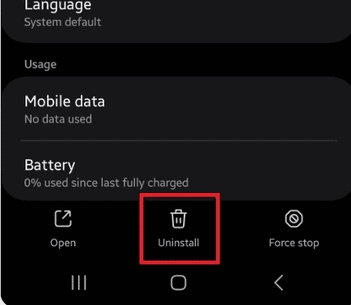
- Open de Google Play Store.
- Download en installeer Hannaford opnieuw.
- Meld je aan bij je account.
Opnieuw installeren kan lokaal opgeslagen informatie verwijderen, maar je accountgebonden beloningen blijven gekoppeld aan je Hannaford-account.
Als de Hannaford-app na deze stappen nog steeds niet werkt, controleer dan of er een lopende servicestoring is voordat je verdere wijzigingen aanbrengt. Als de servers van Hannaford normaal functioneren, kunnen het bijwerken van de app, het wissen van de cache of het opnieuw installeren veelvoorkomende problemen oplossen.
Vergelijkbare problemen kunnen ook andere shoppingapps treffen, dus wellicht vind je onze handleidingen over de Stop & Shop-app die niet werkt, Giant-app met crashes en inlogproblemen en Starbucks-app die niet werkt nuttig.
Veelgestelde vragen
Waarom blijft de Hannaford-app crashen?
De Hannaford-app kan crashen door beschadigde tijdelijke bestanden, een verouderde versie, onvoldoende apparaatbronnen of softwarefouten. Begin met de app geforceerd te sluiten, installeer beschikbare updates en wis de cache op Android.
Waarom werken mijn digitale Hannaford-coupons niet?
Digitale coupons kunnen niet verschijnen of worden niet toegepast wanneer je account niet correct synchroniseert, de coupon is verlopen of Hannaford een serviceonderbreking ondervindt. Controleer je account en of de coupon voor jou geldt zodra de app weer beschikbaar is.
Kan ik My Hannaford Rewards zonder de app gebruiken?
Ja. Je kunt bij het afrekenen het telefoonnummer invoeren dat aan je My Hannaford Rewards-account is gekoppeld in plaats van de barcode van de app te scannen. Hierdoor kan Hannaford je rewards-account identificeren zonder de app te openen.
Waarom blijft de Hannaford-app op het laadscherm hangen?
Een laadscherm dat nooit verdwijnt, kan duiden op een verbindingsprobleem, een beschadigde cache, verouderde software of een serverstoring bij Hannaford. Controleer eerst de officiële website en start de app opnieuw op en werk deze bij als de diensten van Hannaford operationeel zijn.


Lees de pagina met affiliate onthullingen om erachter te komen hoe u Windows Report moeiteloos en zonder geld uit te geven kunt helpen. Read more



Improve this guide

User forum
0 messages