Windows 11 blijft hangen bij het instellen van Live-ondertiteling? Probeer deze eenvoudige oplossingen


 5 min. read
  Published on
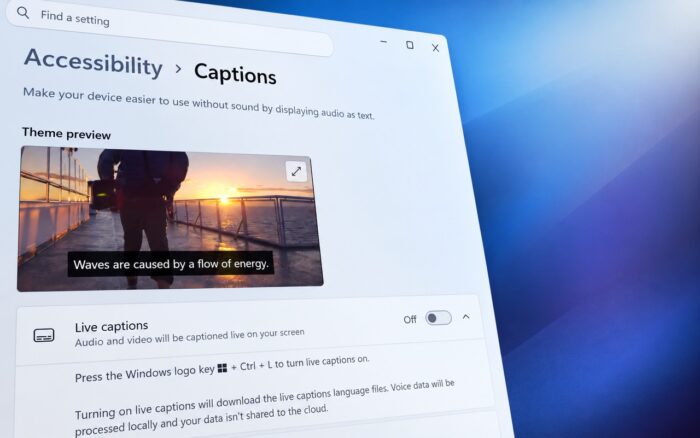
Als je ooit vastloopt bij het instellen van Live Captions in Windows 11, weet je hoe frustrerend dat kan zijn. De functie kan op het installatiescherm blijven hangen wanneer Windows de vereiste spraakherkenningsbestanden niet kan downloaden of installeren.
Het goede nieuws is dat je niet ingewikkelde instellingen hoeft te doorzoeken om het op te lossen. Een paar wijzigingen in de taal-, spraak-, Store- of update-instellingen van Windows kunnen al genoeg zijn om Live Captions weer aan de praat te krijgen.
Zo verhelp je het vastlopen bij het instellen van Live Captions in Windows 11
1. Controleer de Microsoft Store-download
Het is mogelijk dat Live Captions wacht tot het spraakpakket via de Microsoft Store wordt gedownload.
- Open Microsoft Store.

- Klik op Bibliotheek.

- Zoek naar een openstaande download voor Spraak, Spraakpakket of een taalgerelateerd onderdeel.
- Als je er een ziet, klik je op Hervatten.
- Als de download lijkt vast te lopen, annuleer je deze en probeer je het opnieuw.
- Start je pc opnieuw op.
- Druk op Win + Ctrl + L en probeer Live Captions opnieuw.
Microsoft zegt dat problemen met de toegang tot de Store-catalogus kunnen voorkomen dat vereiste taalbestanden worden gedownload.
2. Zorg ervoor dat Microsoft Store apps kan downloaden
Dit is de moeite waard om te controleren voordat je Windows-onderdelen wijzigt.
- Open Microsoft Store.
- Zoek een willekeurige gratis app.
- Probeer deze te downloaden.
- Als de download mislukt, open je Bibliotheek.
- Selecteer Updates ophalen.
- Installeer alle beschikbare Store-updates.
- Start Windows opnieuw op.
Je kunt ook op Win + R drukken, wsreset.exe invoeren en op Enter drukken. Wacht tot Microsoft Store opnieuw is geopend en probeer Live Captions opnieuw.
3. Installeer de spraaktaalfunctie opnieuw
Een beschadigd of onvolledig spraakpakket kan ervoor zorgen dat Live Captions permanent blijft hangen bij het instellen.
- Open Instellingen en ga naar Tijd & taal.

- Selecteer Taal & regio.
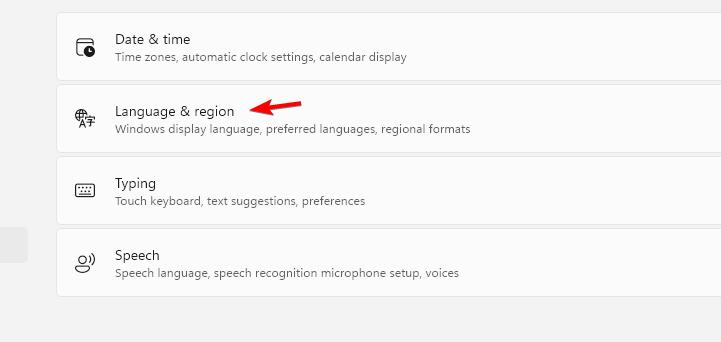
- Zoek je voorkeurstaal onder Voorkeurstalen.
- Klik op de drie puntjes ernaast.
- Selecteer Taalopties.
- Zoek naar Spraak.
- Verwijder, indien beschikbaar, het spraakonderdeel en start je pc opnieuw op.
- Ga terug naar dezelfde pagina.
- Installeer het onderdeel Spraak opnieuw.
Windows biedt ondersteuning voor spraakherkenning via de taalinstellingen en Live Captions gebruikt die bestanden voor ondertiteling op het apparaat.
4. Stel de spraakgegevens van Windows opnieuw in
Als het spraakpakket lijkt te zijn geïnstalleerd maar Live Captions nog steeds blijft hangen, kunnen cachegegevens het probleem veroorzaken.
- Druk op Win + R.
- Voer
%ProgramData%in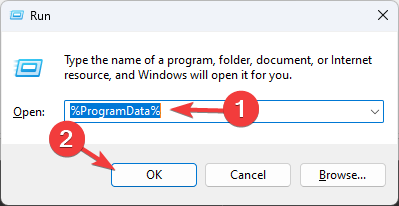
- Druk op Enter.
- Zoek naar mappen die verband houden met Speech of Speech_OneCore.
- Verwijder geen mappen, tenzij je zeker weet dat ze bij het spraakonderdeel horen.
- Start Windows opnieuw op.
- Probeer Win + Ctrl + L opnieuw.
Als je het niet prettig vindt om systeembestanden te verwijderen, sla deze stap dan over en ga verder met de volgende oplossing.
5. Wachtende Windows-updates installeren
Microsoft heeft eerder problemen met het instellen van Live-ondertiteling opgelost via Windows-updates. Sommige gebruikers hebben ook installatieproblemen gemeld op nieuwere Windows 11 24H2-builds.
- Ga naar: Instellingen > Windows Update > Op updates controleren
Installeer alles wat beschikbaar is, start de pc opnieuw op en test Live-ondertiteling opnieuw.
6. Probeer een andere ondersteunde taal
Als het probleem zich alleen bij één taal voordoet, is het spraakpakket zelf mogelijk de oorzaak.
- Ga naar: Instellingen > Tijd en taal > Taal en regio
Probeer Engels (Verenigde Staten) en het bijbehorende onderdeel Spraak te installeren. Start Live-ondertiteling vervolgens opnieuw. Dit is vooral het proberen waard als Live-ondertiteling wel werkt met een andere Engelse variant, maar blijft hangen bij je voorkeurstaal. Gebruikers hebben taalspecifieke installatieproblemen gemeld.
Waarom blijft Live-ondertiteling hangen tijdens het instellen?
Windows moet de juiste ondersteuning voor spraakherkenning installeren voordat Live-ondertiteling kan gaan werken. In sommige gevallen kan die installatie langer duren dan verwacht of niet goed worden voltooid. Microsoft heeft ook problemen gedocumenteerd waarbij de voortgang van de installatie van taalfuncties verborgen raakt, waardoor Live-ondertiteling blijft wachten op de vereiste bestanden.
Als Live-ondertiteling vast blijft zitten, begin dan met de Microsoft Store en het spraaktaalpakket. Het opnieuw installeren van het onderdeel Spraak en het toepassen van Windows-updates moeten de volgende stappen zijn.
Als Live-ondertiteling vast blijft zitten, begin dan met het controleren van de Microsoft Store en het opnieuw installeren van het spraaktaalpakket voordat je verdergaat met Windows-updates. Je kunt ook bekijken hoe je Live-ondertiteling in- of uitschakelt in Windows 11, de Windows 11-instellingen bekijken die het waard zijn om te wijzigen, of problemen oplossen waarbij de Snipping Tool-melding niet wordt weergegeven.
Veelgestelde vragen
1. Waarom blijft Live-ondertiteling in Windows 11 hangen op “Live-ondertiteling instellen”?
Windows probeert doorgaans de vereiste bestanden voor spraakherkenning te downloaden of te installeren. Microsoft zegt dat de verbinding met de Store kan verhinderen dat die bestanden worden gedownload.
2. Heeft Live-ondertiteling een internetverbinding nodig?
Voor de eerste installatie is mogelijk internettoegang nodig om de vereiste taalbestanden op te halen. Na de installatie worden de ondertitels op het apparaat verwerkt.
3. Kan ik de taalbestanden voor Live-ondertiteling opnieuw installeren?
Ja. Ga naar Instellingen > Tijd en taal > Taal en regio, open de opties van je taal en installeer het bijbehorende onderdeel Spraak opnieuw.
4. Werkt Live-ondertiteling op Windows 11?
Ja. Microsoft ondersteunt Live-ondertiteling op Windows 11 versie 22H2 en nieuwer.


Lees de pagina met affiliate onthullingen om erachter te komen hoe u Windows Report moeiteloos en zonder geld uit te geven kunt helpen. Read more



Improve this guide




User forum
0 messages