Chegg-inloggids: snel toegang tot je account


 3 min. read
  Published on
Chegg geeft je toegang tot je account, studietools, opgeslagen content en andere diensten. Als je van plan bent deze dienst te gebruiken, laten we je in deze handleiding zien hoe je correct inlogt bij Chegg.
Hoe log ik in bij Chegg?
Gebruik de webbrowser
Je kunt je Chegg-account rechtstreeks openen via de officiële website.
- Ga naar de Chegg-website.
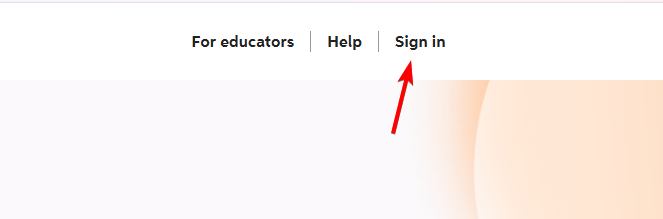
- Klik rechtsboven op Sign in.
- Voer het e-mailadres in dat aan je Chegg-account is gekoppeld.
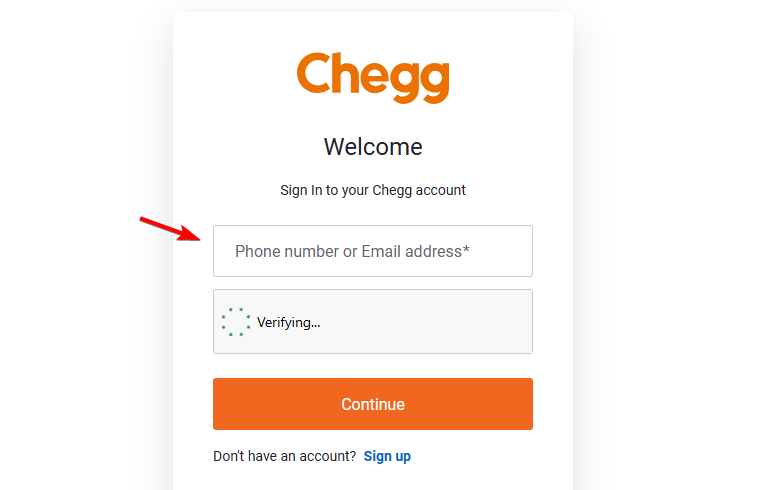
- Voer je wachtwoord in.
- Klik op Sign in om toegang te krijgen tot je account.
Zodra je bent ingelogd, zou Chegg je naar je account moeten brengen of naar de pagina die je probeerde te openen.
Wat te doen als inloggen bij Chegg niet werkt
Inlogproblemen kunnen komen door onjuiste inloggegevens, browsergegevens, extensies of tijdelijke verbindingsproblemen.
- Controleer je e-mailadres – Zorg dat je hetzelfde e-mailadres gebruikt als bij het aanmaken van je Chegg-account.
- Voer je wachtwoord opnieuw in – Controleer op spelfouten en zorg dat Caps Lock is uitgeschakeld.
- Stel je wachtwoord opnieuw in – Gebruik de optie voor wachtwoordherstel als Chegg je huidige wachtwoord niet accepteert.
- Wis de cache van je browser – Oude cookies en cachegegevens kunnen soms de inlogpagina verstoren.
- Probeer een andere browser – Open Chegg in Chrome, Edge, Firefox of Safari om te bepalen of het probleem zich bij één browser voordoet.
- Schakel extensies tijdelijk uit – Adblockers, privacy-extensies en scriptblockers kunnen sommige websitefuncties verstoren.
- Probeer een privévenster – Een Incognito- of InPrivate-venster kan helpen bepalen of opgeslagen browsergegevens het probleem veroorzaken.
- Controleer je verbinding – Schakel over naar een ander netwerk of start je router opnieuw op als de Chegg-website niet correct laadt.
Voor het inlogproces bij Chegg heb je alleen het e-mailadres en wachtwoord van je account nodig. Als je geen toegang tot je account krijgt, lossen het opnieuw instellen van je wachtwoord en het controleren van je browser de meest voorkomende inlogproblemen doorgaans op.
Als je problemen hebt met inloggen bij andere diensten, hebben we ook handleidingen waarin wordt uitgelegd hoe je inlogt bij Asana, inlogt bij Gimkit en deelneemt aan spellen en toegang krijgt tot Zoom op web, desktop en mobiel.
Veelgestelde vragen
Waarom kan ik niet inloggen op mijn Chegg-account?
Onjuiste inloggegevens, verouderde browsergegevens, extensies of verbindingsproblemen kunnen voorkomen dat je kunt inloggen. Stel je wachtwoord opnieuw in als Chegg je inloggegevens niet accepteert.
Wat moet ik doen als ik mijn Chegg-wachtwoord ben vergeten?
Gebruik de optie Forgot password op de Chegg-inlogpagina. Chegg stuurt instructies voor wachtwoordherstel naar het e-mailadres dat aan je account is gekoppeld.
Waarom ontvang ik geen e-mail voor het opnieuw instellen van mijn Chegg-wachtwoord?
Controleer eerst je spam- en junkmappen. Controleer ook of je het e-mailadres hebt ingevoerd dat aan je Chegg-account is gekoppeld.
Kan ik me op een andere computer aanmelden bij Chegg?
Ja. Open de Chegg-website op de andere computer en meld je aan met de aanmeldgegevens die aan je account zijn gekoppeld.
Hoe blijf ik aangemeld bij Chegg?
Je browser kan je Chegg-sessie actief houden met behulp van opgeslagen cookies. Vermijd het wissen van Chegg-cookies als je wilt dat de browser je huidige sessie behoudt.


Lees de pagina met affiliate onthullingen om erachter te komen hoe u Windows Report moeiteloos en zonder geld uit te geven kunt helpen. Read more



Improve this guide


User forum
0 messages