Werkt de Ford-app niet? Zo los je het op


 6 min. read
  Published on
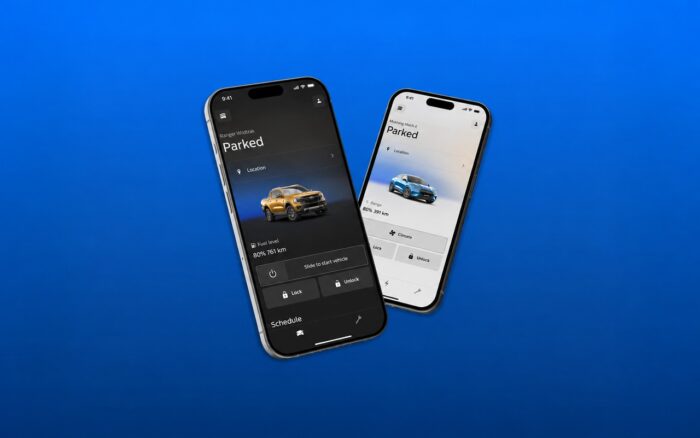
Werkt de Ford-app niet op je iPhone of Android-telefoon? Problemen kunnen variëren van een app die vastloopt of weigert om je aan te melden tot functies voor Remote Start, vergrendelen, ontgrendelen, opladen en voertuigstatus die niet reageren.
De Ford-app, voorheen FordPass genaamd, is afhankelijk van zowel de internetverbinding van je telefoon als de connectiviteit van je voertuig. Probeer de onderstaande oplossingen om de app weer werkend te krijgen.
Wat kan ik doen als de Ford-app niet werkt?
1. Probeer deze algemene oplossingen
Voordat je de instellingen van je voertuig wijzigt, probeer je deze basisoplossingen om veelvoorkomende problemen met de Ford-app op te lossen, waaronder vastlopen, aanmeldingsfouten en verbindingsproblemen.
- Controleer je internetverbinding – Schakel tussen wifi en mobiele data om te zien of de app verbinding maakt.
- Sluit de app volledig af – Sluit de Ford-app volledig en open deze opnieuw om tijdelijke storingen te verhelpen.
- Meld je af en meld je opnieuw aan – Open de Ford-app, ga naar Account, meld je af en log opnieuw in om je sessie te vernieuwen.
- Herstart je telefoon – Schakel je iPhone of Android-apparaat uit, wacht 30 seconden en schakel het weer in.
- Werk de Ford-app bij – Open de App Store of Google Play Store en installeer alle beschikbare updates.
- Wis de cache van de app – Ga op Android naar Instellingen > Apps > Ford > Opslag > Cache wissen om tijdelijke bestanden te verwijderen.
- Controleer app-machtigingen – Zorg ervoor dat de Ford-app over de benodigde locatie- en Bluetooth-machtigingen beschikt voor de functies die je gebruikt.
- Installeer de Ford-app opnieuw – Verwijder de app en installeer deze opnieuw als de andere oplossingen niet werken. Houd je fysieke sleutel bij de hand als je Phone As A Key gebruikt.
Als geen van deze stappen werkt, heeft het probleem mogelijk te maken met de connectiviteitsinstellingen van je voertuig of de online services van Ford.
2. Verbind de Ford-app opnieuw met je voertuig
Als de app normaal opent, maar opdrachten op afstand of voertuiginformatie niet werken, controleer dan de verbinding tussen je Ford en de app.
- Start je Ford en laat deze geparkeerd staan op een veilige, goed geventileerde locatie.
- Zorg ervoor dat Vehicle Connectivity is ingeschakeld in de instellingen van je voertuig.
- Open de Ford-app.
- Selecteer Connect to Vehicle als de optie verschijnt.
- Tik op I’ve Started my Vehicle.
- Accepteer het activeringsverzoek op het display van je voertuig.
- Ga terug naar de app.
- Selecteer Check Connection Status.
Deze activeringsstappen zijn van toepassing wanneer de app je vraagt je voertuig te verbinden of opnieuw te activeren. Als je Ford al als verbonden wordt weergegeven, controleer dan de connectiviteitsinstellingen voordat je het opnieuw probeert te activeren.
Zowel je telefoon als je voertuig moeten over voldoende connectiviteit beschikken om functies op afstand te laten werken. De ingebouwde modem van je Ford moet ook actief blijven.
3. Los problemen met Ford Remote Start op
Als andere functies van de Ford-app wel werken, maar Remote Start niet, komt het probleem mogelijk uit het voertuig in plaats van uit de app.
- Zorg ervoor dat je bent aangemeld met het juiste Ford Account.
- Controleer of het voertuig in Deep Sleep Mode is gekomen.
- Open de instellingen van je voertuig.
- Ga naar Vehicle > Remote Start > System als jouw model dit menu biedt.
- Zorg ervoor dat Remote Start is ingeschakeld.
- Controleer of de motorkap, deuren en kofferbak volledig zijn gesloten.
- Controleer of het Check Engine-lampje brandt.
Deep Sleep Mode, een open motorkap of deur, uitgeschakelde Remote Start-instellingen of bepaalde storingen in het voertuig kunnen ervoor zorgen dat Remote Start niet werkt.
Als het voertuig in de Deep Sleep-modus is gegaan, kan de connectiviteit mogelijk worden hersteld door normaal te starten en te rijden. De exacte vereisten zijn afhankelijk van uw Ford-model.
4. Controleer de modem- en connectiviteitsinstellingen van uw voertuig
Als de Ford-app verouderde voertuiginformatie weergeeft, de status niet kan vernieuwen of herhaaldelijk verbindingsfouten toont, communiceert de ingebouwde modem van het voertuig mogelijk niet met de servers van Ford.
- Start uw voertuig op een veilige locatie.
- Open het menu Instellingen van het voertuig.
- Zoek naar Connectiviteit, Verbonden voertuigfuncties of de overeenkomstige optie voor uw model.
- Zorg ervoor dat de connectiviteit van het voertuig en de instellingen voor het delen van gegevens die nodig zijn voor de functies van de Ford-app, zijn ingeschakeld.
- Verplaats het voertuig indien nodig naar een gebied met betere mobiele dekking.
- Open de Ford-app en vernieuw de voertuigstatus.
Menunamen verschillen per voertuigmodel en SYNC-versie. Bij sommige Ford-voertuigen kunt u het infotainmentsysteem opnieuw opstarten, wat kan helpen bij tijdelijke connectiviteitsproblemen.
5. Controleer of de Ford-services problemen ondervinden
Soms stopt de Ford-app met werken doordat de verbonden diensten van Ford een storing of tijdelijk serverprobleem ondervinden.
- Controleer of andere apps die afhankelijk zijn van internet op uw telefoon werken.
- Bezoek Ford Support voor informatie over probleemoplossing.
- Bekijk recente meldingen op Downdetector voor mogelijke serviceonderbrekingen.
- Kijk of andere Ford-eigenaren vergelijkbare problemen melden.
- Probeer de Ford-app opnieuw zodra Ford een bevestigd serviceprobleem heeft opgelost.
Als meerdere gebruikers dezelfde fouten melden, helpt het mogelijk niet om de app opnieuw te installeren of de voertuiginstellingen te wijzigen.
6. Neem contact op met de Ford-support
Als de Ford-app nog steeds niet werkt nadat u probleemoplossing op uw telefoon en voertuig hebt uitgevoerd, kan de Ford-support helpen bij het onderzoeken van problemen met accountactivering, modemconnectiviteit en opdrachten op afstand.
- Open de Ford-app.
- Ga naar Account.
- Selecteer Contact Help, indien beschikbaar.
- Leg het probleem uit en vermeld eventuele foutmeldingen.
- Vermeld het voertuigmodel, het bouwjaar en het besturingssysteem van uw telefoon.
- Volg de instructies voor probleemoplossing van de Ford-support.
Als de Ford-app nog steeds niet werkt, neem dan contact op met de Ford-support. Bekijk voor vergelijkbare problemen onze handleidingen over de T-Mobile-app, de Nespresso-app en de Target-app.
Veelgestelde vragen
Waarom werkt mijn Ford-app niet?
De Ford-app kan stoppen met werken door een slechte internetverbinding, een verouderde app, beschadigde tijdelijke bestanden, problemen met accountverificatie, uitgeschakelde machtigingen op de telefoon of een probleem met de ingebouwde modem van het voertuig.
Waarom wordt de voertuigstatus niet bijgewerkt in mijn Ford-app?
Zorg dat zowel uw telefoon als uw voertuig verbinding hebben. Start de app opnieuw, start het voertuig en controleer of Voertuigconnectiviteit ingeschakeld blijft. Slechte mobiele dekking of een modem in slaapstand kan ook voorkomen dat de app voertuiginformatie ververst.
Waarom werkt Ford Remote Start niet vanuit de app?
Starten op afstand kan mislukken wanneer het voertuig in Deep Sleep Mode komt, Start op afstand is uitgeschakeld, de motorkap of een deur openstaat, het voertuig geen mobiele verbinding heeft, of een voertuigstoring het starten op afstand verhindert.
Is FordPass hetzelfde als de Ford app?
Ja. Ford heeft FordPass hernoemd naar de Ford app, dus oudere probleemoplossingsinstructies voor FordPass kunnen naar dezelfde applicatie verwijzen. Sommige functies en menu’s verschillen per regio, model en app-versie.
Moet ik de Ford app opnieuw installeren?
Het opnieuw installeren van de Ford app kan helpen wanneer bijwerken, herstarten, geforceerd sluiten en opnieuw aanmelden het probleem niet oplossen. Probeer eerst de minder ingrijpende oplossingen, vooral als je functies zoals Phone As A Key gebruikt.


Lees de pagina met affiliate onthullingen om erachter te komen hoe u Windows Report moeiteloos en zonder geld uit te geven kunt helpen. Read more



Improve this guide


User forum
0 messages