Hoe log je in op je Discord-account [website, app en QR-code]


 6 min. read
  Published on
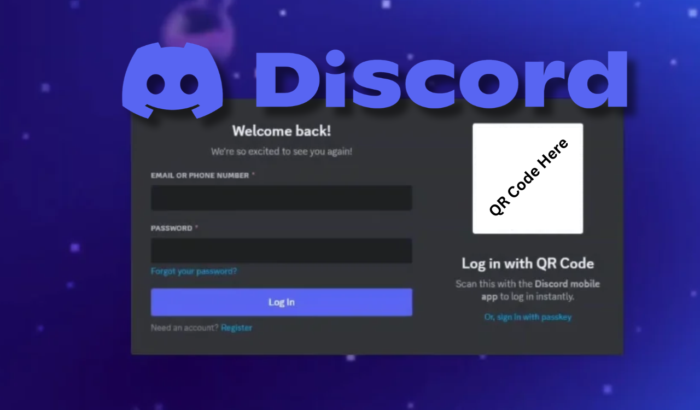
Als je je aanmeldt bij Discord, krijg je toegang tot je servers, privéberichten, vriendenlijst en spraakkanalen. Je kunt inloggen via de desktop-app, een webbrowser of de mobiele Discord-app met de aanmeldgegevens die aan je account zijn gekoppeld.
Als je tweestapsverificatie hebt ingeschakeld, kan Discord je ook vragen je identiteit te verifiëren voordat je het inloggen voltooit. In deze handleiding leer je hoe je inlogt op je Discord-account, of je dit nu via internet of in de mobiele app doet.
Hoe log je in op Discord?
Inloggen via de webbrowser
Je kunt Discord openen via je browser of via de desktop-app op Windows en macOS. Beide opties gebruiken je bestaande Discord-account.
- Open de officiële Discord-website.
- Voer het e-mailadres of telefoonnummer in dat aan je account is gekoppeld.
- Voer je Discord-wachtwoord in.
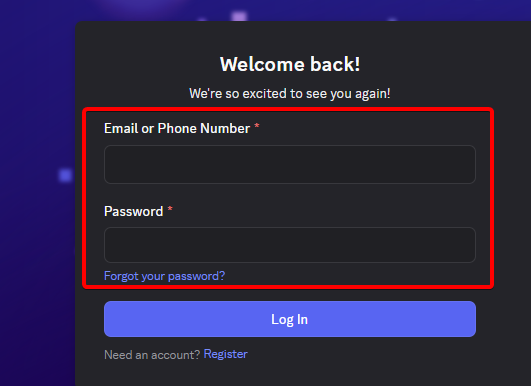
- Voltooi eventuele gevraagde CAPTCHA- of beveiligingsverificatie.
- Voltooi, als daarom wordt gevraagd, de tweestapsverificatie met je authenticator-app, beveiligingssleutel of een andere beschikbare methode.
- Na verificatie opent Discord je account en laadt het je servers en gesprekken.
Als je de desktop-app gebruikt, open je Discord en volg je hetzelfde inlogproces. Je kunt de Discord-desktopapp hier downloaden.
Hoe log je in op Discord in de mobiele app
Met de mobiele Discord-app krijg je vanaf je telefoon toegang tot chats, community’s en spraakkanalen. Je kunt hetzelfde account op desktop en mobiel gebruiken.
- Open de Discord-app op je Android-telefoon of iPhone.
- Tik op Log In.
- Voer je geregistreerde e-mailadres of telefoonnummer in.
- Voer je wachtwoord in en ga verder.
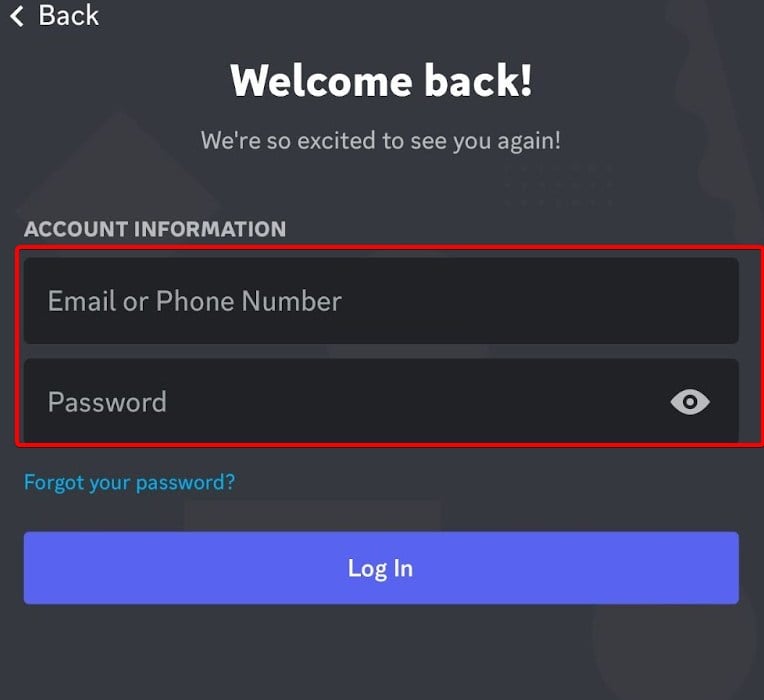
- Voltooi elke beveiligingsverificatie die Discord vraagt.
- Wacht tot je servers en berichten zijn geladen.
Als je al met een ander account bent ingelogd, open je je profiel of accountinstellingen en zoek je naar de optie om van account te wisselen. Het exacte menu kan per app-versie verschillen.
Inloggen op Discord met een QR-code
Discord ondersteunt ook inloggen met een QR-code voor compatibele desktopsessies. Deze methode kan tijd besparen als je al in de mobiele app bent ingelogd.
- Open Discord op je desktop en kies de optie voor inloggen met QR-code, als deze wordt weergegeven.
- Open de mobiele Discord-app waar je al bent ingelogd.
- Open je profiel of accountinstellingen en zoek de optie Scan QR Code, indien beschikbaar.
- Scan de QR-code die op je computer wordt weergegeven.
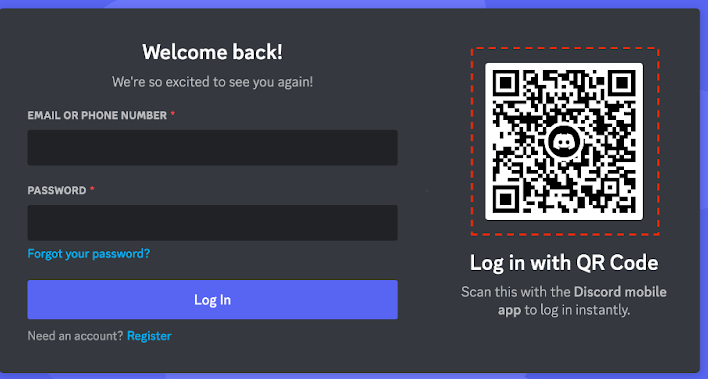
- Controleer het inlogverzoek zorgvuldig en keur het alleen goed als je het zelf hebt gestart.
Opmerking: scan of keur nooit een onverwachte QR-code voor het inloggen bij Discord goed. Iemand kan een kwaadaardige code gebruiken om je te misleiden zodat je toegang tot je account autoriseert.
Ben je je Discord-wachtwoord vergeten?
Als je je wachtwoord niet meer weet, stel je het opnieuw in via de officiële inlogpagina van Discord. Gebruik je een wachtwoordmanager, controleer dan of deze de juiste aanmeldgegevens heeft opgeslagen.
- Ga naar de inlogpagina van Discord.
- Voer het e-mailadres van je account in.
- Selecteer Forgot your password?
- Controleer je inbox op de e-mail van Discord voor het opnieuw instellen van je wachtwoord.
- Volg de link en maak een nieuw, sterk wachtwoord aan.
- Ga terug naar Discord en log in met het bijgewerkte wachtwoord.
Als je geen toegang hebt tot het geregistreerde e-mailadres, probeer dan eerst dat e-mailaccount te herstellen. Discord kan vereisen dat je de officiële supportsite gebruikt als je het accountherstel niet kunt voltooien.
Werkt de Discord-login niet? Probeer deze oplossingen
De juiste oplossing hangt af van of Discord je inloggegevens weigert, niet laadt of de verificatie blokkeert. Doorloop deze controles voordat je de app opnieuw installeert.
- Onjuist e-mailadres of wachtwoord: Controleer op typefouten en bevestig dat je het juiste account gebruikt. Stel indien nodig je wachtwoord opnieuw in.
- Verificatiecode geweigerd: Voer de huidige code uit je authenticator-app in. Controleer of de tijd van je apparaat automatisch wordt ingesteld, want onjuiste tijdsinstellingen kunnen gegenereerde codes beïnvloeden.
- Tweestapsverificatie niet beschikbaar: Gebruik een back-upcode of een andere herstelmethode die je eerder hebt geconfigureerd. Als geen enkele werkt, neem dan contact op met Discord Support.
- Discord blijft hangen bij het laden: Controleer je internetverbinding en start de app opnieuw. Je kunt ook proberen om via een browser in te loggen.
- Inloggen via de browser mislukt steeds: Open Discord in een privévenster of wis de cookies en cache van de site. Schakel tijdelijk extensies uit die het inloggen kunnen verstoren.
- Desktop-app opent niet: Werk Discord bij en start je computer opnieuw op. Als het probleem aanhoudt, installeer de app dan opnieuw via de officiële downloadpagina.
- Inloggen geblokkeerd of account uitgeschakeld: Lees het bericht dat Discord toont en volg de instructies. Als je denkt dat de beperking onterecht is, neem dan contact op met Discord Support.
Controleer voordat je verdergaat met probleemoplossing de Discord Status-pagina op gemelde serviceproblemen. Als Discord een storing heeft, heeft het wijzigen van je wachtwoord of het opnieuw installeren van de app mogelijk geen zin. We hebben ook gedetailleerde handleidingen om je te helpen veelvoorkomende Discord-problemen op te lossen, waaronder DM’s die niet laden, spraak-/videogesprekken die niet werken en inloggen in je browser dat niet werkt.
Samenvatting
Inloggen op je Discord-account geeft je toegang tot je community’s en gesprekken op zowel desktop als mobiele apparaten. Als je niet kunt inloggen, controleer dan eerst je inloggegevens, verificatiemethode en de servicestatus van Discord voordat je ingrijpendere oplossingen probeert.
Ben je nieuw op het platform? Bekijk dan onze handleiding over het maken van een Discord-account. Lees voor andere veelvoorkomende problemen wat het gele uitroepteken op Discord betekent of hoe je een hoog CPU-gebruik oplost.
Veelgestelde vragen over Discord-login
1. Kan ik hetzelfde Discord-account op desktop en mobiel gebruiken?
Ja. Log op beide apparaten in met hetzelfde account om toegang te krijgen tot je servers, vrienden en berichten.
2. Kan ik zonder wachtwoord inloggen bij Discord?
Discord biedt mogelijk QR-code-inloggen op compatibele desktopsessies. Gebruik anders je gewone inloggegevens of de inlogopties die Discord toont.
3. Waarom vraagt Discord om een tweestapsverificatiecode?
Tweestapsverificatie voegt na je wachtwoord een extra beveiligingscontrole toe. Voer de code in uit je geconfigureerde authenticator-app of gebruik een andere ondersteunde verificatiemethode.
4. Wat moet ik doen als ik geen toegang meer heb tot mijn authenticator-app?
Probeer een back-upcode of een andere herstelmethode die je eerder hebt geconfigureerd. Als je geen enkele ondersteunde methode kunt gebruiken, neem dan contact op met Discord Support voor hulp.
5. Is inloggen bij Discord gratis?
Ja. Inloggen bij Discord is gratis, hoewel het platform optionele betaalde abonnementen en functies biedt.


Lees de pagina met affiliate onthullingen om erachter te komen hoe u Windows Report moeiteloos en zonder geld uit te geven kunt helpen. Read more



Improve this guide



User forum
0 messages