Zo log je op elk apparaat in op Udemy


 4 min. read
  Published on

Inloggen bij Udemy is meestal snel, of je nu een cursus opent op je laptop of lessen bekijkt op je telefoon. Problemen treden eerder op wanneer je je wachtwoord bent vergeten of een andere inlogmethode gebruikt dan de methode die je oorspronkelijk hebt gekozen.
Hoe log ik in bij Udemy?
1. Log in via de Udemy-website
Een browser gebruiken is meestal de snelste optie, en dat doe je zo:
- Open Udemy in je browser.
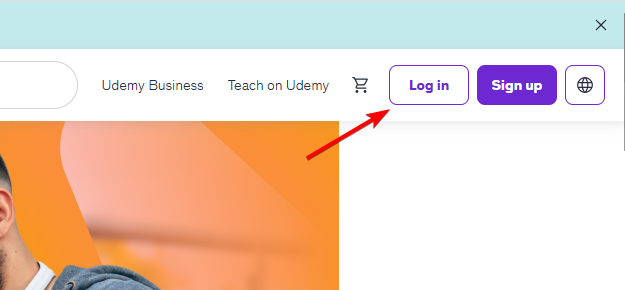
- Selecteer Log In bovenaan de pagina.
- Voer het e-mailadres in dat aan je Udemy-account is gekoppeld.
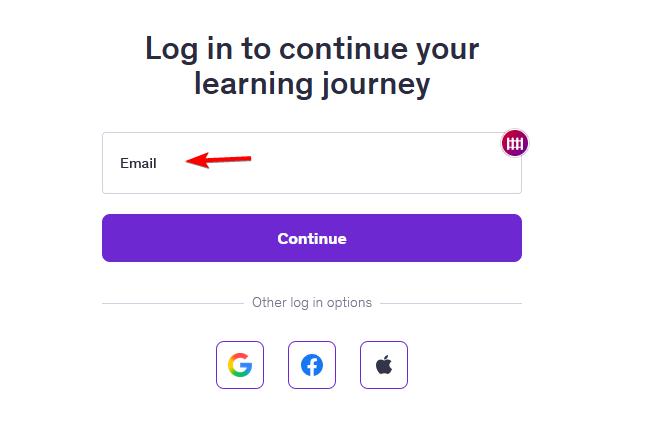
- Voer je wachtwoord in en selecteer Log In.
Als je account een andere authenticatiemethode gebruikt, kies dan de juiste optie op het inlogscherm.
Als je je account oorspronkelijk hebt aangemaakt met Google, Apple, Facebook of een andere beschikbare optie, gebruik dan opnieuw dezelfde methode.
Snelle tip: Controleer altijd het websiteadres voordat je je wachtwoord invoert. Log niet in via onbekende links die per e-mail, sms of sociale media zijn verzonden.
2. Gebruik de Udemy-app
Mobiele gebruikers kunnen de app gebruiken door deze stappen te volgen:
- Installeer de officiële Udemy-app vanuit de appwinkel van je apparaat.
- Open de app en selecteer Log In.
- Voer je Udemy-accountgegevens in.
- Voltooi eventuele aanvullende verificatie als daarom wordt gevraagd.
- Open My Learning om toegang te krijgen tot je ingeschreven cursussen.
Als de inlogproblemen aanhouden, zorg er dan voor dat de app up-to-date is. Oudere versies werken mogelijk niet correct na wijzigingen in de service of authenticatie.
3. Gebruik je mobiele browser
Je hebt de Udemy-app niet nodig om vanaf je telefoon toegang te krijgen tot je account.
- Open je favoriete mobiele browser.
- Bezoek Udemy.
- Selecteer Log In.
- Voer zoals gewoonlijk je accountgegevens in.
- Gebruik deze optie als de Udemy-app crasht, vastloopt of niet wil laden.
- Als je via je browser kunt inloggen, ligt het probleem mogelijk aan de app in plaats van aan je account.
Wachtwoord voor Udemy vergeten?
- Open de inlogpagina van Udemy.
- Selecteer Forgot Password? of de optie voor wachtwoordherstel.
- Voer het e-mailadres in dat aan je Udemy-account is gekoppeld.
- Selecteer Send Reset Link of de vergelijkbare bevestigingsknop.
- Open je e-mailinbox en zoek naar het bericht voor wachtwoordherstel van Udemy.
- Open de e-mail en selecteer de link voor wachtwoordherstel.
- Voer een nieuw wachtwoord in en bevestig dit.
- Ga terug naar de inlogpagina van Udemy en log in met je e-mailadres en je nieuwe wachtwoord.
Werkt inloggen bij Udemy niet? Probeer deze oplossingen
Inlogproblemen betekenen niet per se dat er iets mis is met je account. Onjuiste inloggegevens, browserproblemen, verbindingsproblemen en tijdelijke serviceonderbrekingen kunnen allemaal voorkomen dat je inlogt.
- Controleer je e-mailadres en wachtwoord: Zorg ervoor dat Caps Lock niet is ingeschakeld, let op onbedoelde spaties en voer je inloggegevens handmatig in als je twijfelt, want wachtwoordmanagers kunnen een oud wachtwoord automatisch invullen.
- Stel je wachtwoord opnieuw in: Als Udemy je inloggegevens niet meer accepteert, gebruik dan het e-mailadres dat aan je account is gekoppeld en volg de herstelinstructies die naar je inbox zijn verzonden.
- Probeer een andere browser: Als Udemy elders wel werkt, kunnen opgeslagen cookies of cachegegevens problemen veroorzaken. Je kunt ook een privé- of incognitovenster proberen.
- Controleer je internetverbinding: Een onstabiele verbinding kan het inloggen onderbreken. Probeer een ander Wi-Fi-netwerk of schakel over naar mobiele data als de pagina blijft laden of het inlogverzoek mislukt.
- Werk de Udemy-app bij: Controleer of er updates zijn op Android of iPhone. Als de app al up-to-date is, start je apparaat dan opnieuw op en probeer opnieuw in te loggen.
Nu weet je hoe je op de juiste manier inlogt bij Udemy, maar om ervoor te zorgen dat alles goed werkt, kun je een van deze browsers voor Udemy gebruiken.
Ook hebben enkele gebruikers problemen gemeld met Udemy Audio, maar die kunnen eenvoudig worden opgelost.
Veelgestelde vragen over inloggen bij Udemy
1. Hoe log ik in bij Udemy?
Ga naar de officiële Udemy-website en selecteer Log In. Voer het e-mailadres en wachtwoord in dat aan je account is gekoppeld, of gebruik de authenticatiemethode die je oorspronkelijk hebt geselecteerd.
2. Waarom kan ik niet inloggen bij Udemy?
Onjuiste inloggegevens, browserproblemen, verbindingsproblemen of accountspecifieke problemen kunnen voorkomen dat je inlogt. Probeer je wachtwoord opnieuw in te stellen of een andere browser te gebruiken.
3. Kan ik op mijn telefoon inloggen bij Udemy?
Ja. Je kunt de mobiele Udemy-app gebruiken of de website openen via een mobiele browser.
4. Waarom ontbreken mijn Udemy-cursussen na het inloggen?
Mogelijk heb je je aangemeld met een ander e-mailadres of een andere authenticatiemethode. Log uit en probeer het account dat je oorspronkelijk hebt gebruikt om je cursussen te kopen of je in te schrijven.
5. Kan ik Udemy op meerdere apparaten gebruiken?
Ja. Je kunt vanaf meerdere ondersteunde apparaten toegang krijgen tot je Udemy-account. Zorg ervoor dat je op elk apparaat met hetzelfde account inlogt.


Lees de pagina met affiliate onthullingen om erachter te komen hoe u Windows Report moeiteloos en zonder geld uit te geven kunt helpen. Read more



Improve this guide


User forum
0 messages